Управляйте более чем 500 компьютерами со своего телефона 😳 Хитрость ManageEngine!
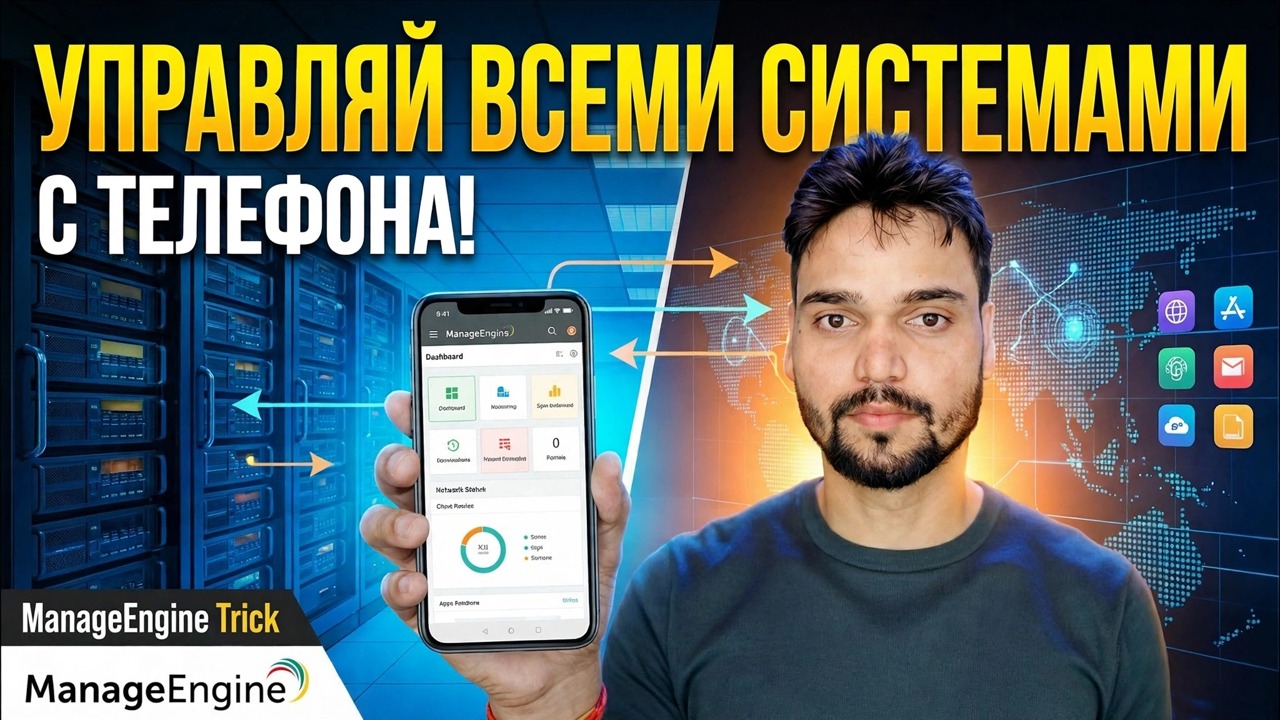
В вашем офисе есть сотни компьютеров, но вам не обязательно сидеть за столом, чтобы управлять ими. С помощью мобильного приложения ManageEngine Endpoint Central ваш телефон подключается к тому же серверу, который управляет вашим парком оборудования, поэтому вы можете видеть каждый компьютер, удаленно управлять ПК, утверждать исправления и проверять инвентарь из любого места.
📑Главы
<ол класс="главы">📋 Обзор и пошаговое руководство
Сначала разберитесь с основами
Мобильное приложение — это окно в ваш существующий сервер Endpoint Central — оно не управляет компьютерами само по себе. Итак, во-первых, должна быть запущена обычная настройка: Endpoint Central установлен на сервере, агент развернут на каждом компьютере, которым вы хотите управлять, и учетная запись администратора для входа в систему. Если ваш офисный парк уже отображается в веб-консоли Endpoint Central, вы готовы к телефонной части.
Установите приложение Endpoint Central на свой телефон
На телефоне Android или iPhone откройте Play Store или App Store и установите официальное приложение ManageEngine Endpoint Central. Это то же семейство продуктов, что и ваша серверная консоль — устанавливайте только официальное приложение ManageEngine, а не аналогичный удаленный инструмент.
Подключите приложение к своему серверу
Откройте приложение и введите адрес и порт вашего сервера Endpoint Central, затем войдите в систему, используя имя пользователя и пароль администратора. HTTP-порт сервера Endpoint Central по умолчанию — 8020 (порт HTTPS — 8383), поэтому вводимый вами адрес выглядит следующим образом:
http://your-server:8020Замените your-server именем или IP-адресом вашего сервера. Ваш телефон должен иметь доступ к серверу — в офисе Wi-Fi/LAN это работает напрямую; находясь за пределами офиса, сначала подключитесь через VPN.
Просматривайте весь свой автопарк на телефоне
После входа в систему приложение показывает компьютеры, управляемые вашим сервером — тот же парк, который вы видите в веб-консоли, будь то 20 компьютеров или 500+. Вы можете искать компьютер по имени и видеть его статус, поэтому пользователя, который позвонит вам с проблемой, можно будет найти за считанные секунды, прямо из вашего кармана.
Удаленное управление компьютером с телефона
Выберите компьютер в приложении и запустите сеанс удаленного управления, чтобы увидеть и использовать его рабочий стол на экране телефона. В этом и заключается главная хитрость видео: пользователь застрял, вас нет на рабочем месте, но вы все равно можете посмотреть на его экран и решить проблему — ни ноутбука, ни ожидания.
Утверждать исправления откуда угодно
При работе с исправлениями не придется ждать, пока вы доберетесь до офиса. В приложении вы можете просмотреть исправления, найденные сервером, и одобрить или развернуть их на управляемых компьютерах, чтобы обновления безопасности продолжали распространяться, даже когда вы путешествуете или работаете дома.
Проверьте инвентарь и используйте мгновенные действия
Откройте любой компьютер в приложении, чтобы просмотреть сведения о его инвентаризации — информацию об оборудовании и программном обеспечении, собранную агентом. Приложение также предлагает мгновенные действия на компьютере, такие как сканирование, перезагрузка или выключение, поэтому небольшие задания — «пожалуйста, перезагрузите этот компьютер», «проверьте, что на нем установлено» — выполняются на месте, а не откладываются на завтра.
Защитите мобильный доступ
Телефон, который может управлять 500 компьютерами, — это мощный инструмент — защитите его, как инструмент администратора. Используйте надежный пароль администратора, держите телефон заблокированным и подключайтесь к серверу снаружи только через HTTPS или офисную VPN.
🏷️Topic Search Variables & Keywords
🎙️ Полная расшифровка — нажмите, чтобы развернуть
Пошаговое руководство по устранению неполадок и решениям — УПРАВЛЯЙТЕ ВСЕМИ СИСТЕМАМИ С ПОМОЩЬЮ ТЕЛЕФОНА!. Экранная демонстрация от Технического Аншу.
Настройте мобильное приложение ManageEngine Endpoint Central и управляйте всем своим офисным парком со своего телефона — удаленное управление, утверждение исправлений, инвентаризация и мгновенные действия — все это безопасно.
(расшифровка заканчивается здесь, на исходной странице)
❓ Часто задаваемые вопросы (на английском языке)
Является ли это руководство абсолютно бесплатным?
Да! Во всех руководствах и методах, продемонстрированных Tech Anshu, используются бесплатные легальные и образовательные ресурсы.
Могут ли новички следовать этому руководству?
Абсолютно! Каждый шаг демонстрируется на экране с подробными инструкциями, поэтому каждый может легко следовать им.
Где я могу задать вопросы, если застряну?
Оставьте комментарий прямо под видео на YouTube, и наше сообщество и технический специалист Anshu помогут вам.
🚀 Посмотрите полное руководство на YouTube
🚀 Посмотрите полное пошаговое видеоруководство на YouTube: https://www.youtube.com/watch?v=yPxVkPc-Plg
Подпишитесь на техническую поддержку Anshu для ИТ-поддержки, устранения неполадок Windows и управления сервером.
▶️ Посмотреть полное видео