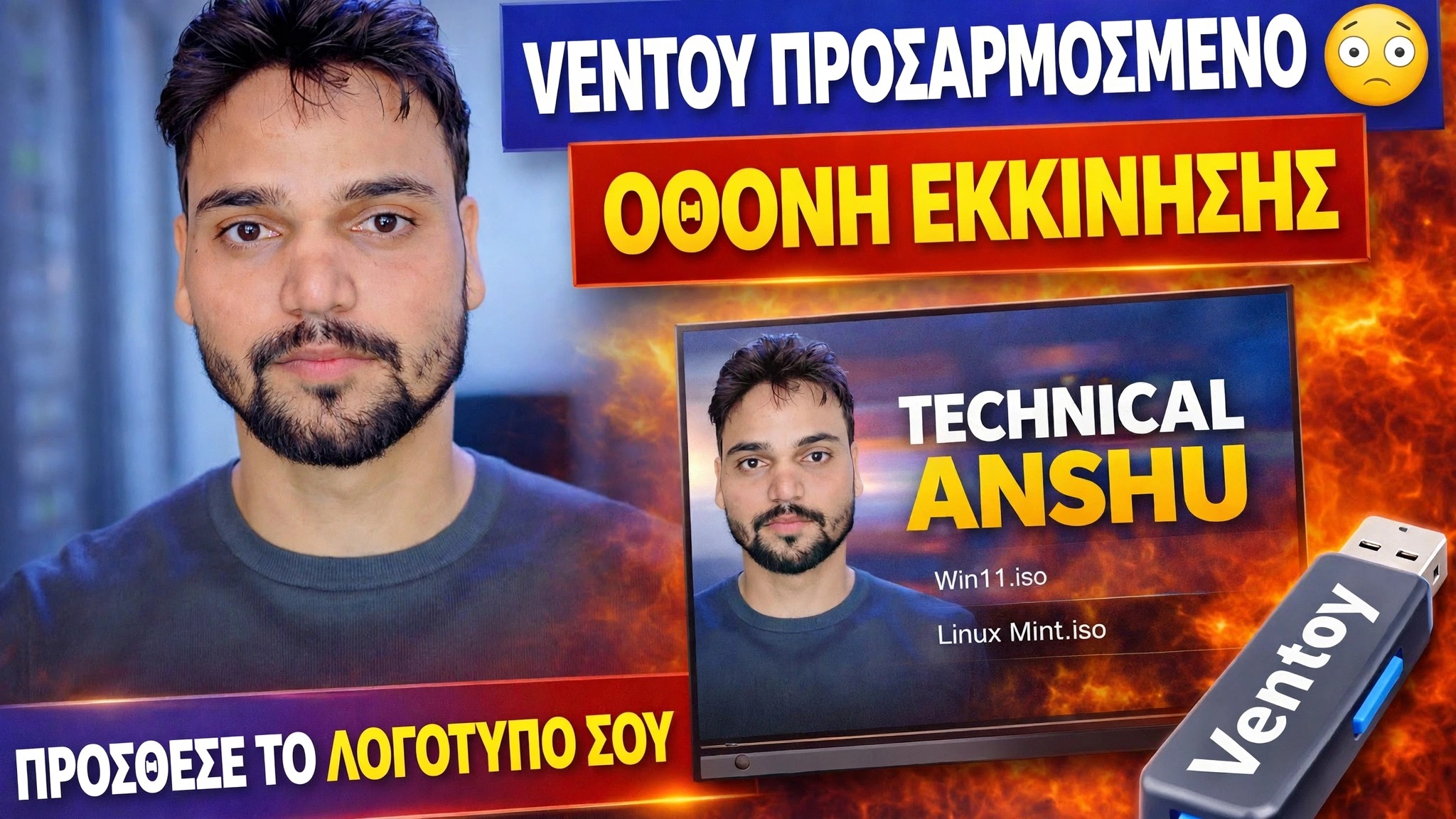
Ρύθμιση προσαρμοσμένης ταπετσαρίας Ventoy 🔥 Προσθέστε την επωνυμία σας
Δώστε στο Ventoy USB μια προσαρμοσμένη ταπετσαρία, ένα θέμα μενού και τη δική σας επωνυμία καταστήματος ή καναλιού — η πλήρης ρύθμιση με φακέλους θεμάτων, theme.txt και ventoy.json εξηγείται βήμα προς βήμα.
📑Κεφάλαια
- Τι κάνει αυτή η ρύθμιση — προσαρμοσμένη ταπετσαρία, θέμα μενού και τη δική σας επωνυμία στην οθόνη εκκίνησης του Ventoy
- Άνοιγμα της μονάδας USB Ventoy και του φακέλου ventoy σε αυτήν
- Προσθήκη του φακέλου θέματος — theme.txt, η εικόνα φόντου και οι γραμματοσειρές
- Αντικατάσταση της εικόνας φόντου με το δικό σας λογότυπο ή επωνυμία
- Ενεργοποίηση του θέματος στο ventoy.json
- Εκκίνηση από το USB για έλεγχο της προσαρμοσμένης οθόνης εκκίνησης
📋 Επισκόπηση και οδηγός βήμα προς βήμα
Προετοιμάστε το Ventoy USB και την εικόνα επωνυμίας σας
Ξεκινήστε με μια μονάδα USB που έχει ήδη εγκατεστημένο και λειτουργεί το Ventoy — αυτό το σεμινάριο αλλάζει μόνο την εμφάνιση του μενού εκκίνησης του Ventoy και όχι τον τρόπο εγκατάστασης του ίδιου του Ventoy. Διατηρήστε έτοιμη την εικόνα της επωνυμίας σας: το λογότυπο του καταστήματός σας, το λογότυπο του καναλιού σας ή οποιαδήποτε ταπετσαρία θέλετε στην οθόνη εκκίνησης, αποθηκευμένη ως εικόνα PNG ή JPG. Μια εικόνα 1920x1080 λειτουργεί καλύτερα, επειδή αυτή είναι η ανάλυση στην οποία εκτελούνται οι περισσότερες οθόνες εκκίνησης.
Ανοίξτε τη μονάδα δίσκου Ventoy και τον φάκελο ventoy
Συνδέστε το Ventoy USB στον υπολογιστή σας και ανοίξτε το κύριο διαμέρισμα Ventoy στην Εξερεύνηση αρχείων — το μεγάλο διαμέρισμα δεδομένων όπου αποθηκεύονται τα αρχεία ISO. Το Ventoy διαβάζει όλες τις επιπλέον ρυθμίσεις του από έναν φάκελο με το όνομα ventoy στη ρίζα αυτού του διαμερίσματος. Εάν ο φάκελος δεν υπάρχει ακόμα, δημιουργήστε τον με αυτό ακριβώς το όνομα, όλα με πεζά.
Αντιγράψτε το φάκελο θέματος στο ventoy/theme
Μέσα στο φάκελο ventoy, δημιουργήστε έναν φάκελο με το όνομα theme. Τώρα αντιγράψτε τον πλήρη φάκελο θεμάτων σε αυτόν, ώστε η διαδρομή να μοιάζει με ventoy/theme/MyTheme/. Ένας φάκελος θεμάτων περιέχει όλα όσα χρειάζεται το μενού εκκίνησης: το αρχείο theme.txt, το οποίο είναι το αρχείο θέματος GRUB2 που περιγράφει τη διάταξη του μενού και οδηγεί στην εικόνα φόντου, μαζί με την ίδια την εικόνα, τις γραμματοσειρές και τα εικονίδια.
Αντικαταστήστε την εικόνα φόντου με την επωνυμία σας
Ανοίξτε τον φάκελο θεμάτων που μόλις αντιγράψατε και βρείτε την εικόνα φόντου που χρησιμοποιεί το theme.txt — στα περισσότερα θέματα ονομάζεται background.png. Αντικαταστήστε αυτό το αρχείο με τη δική σας εικόνα επωνυμίας, διατηρώντας το ίδιο όνομα αρχείου και την ίδια μορφή. Επειδή το αρχείο θέματος δείχνει συνεχώς το ίδιο όνομα, το Ventoy φορτώνει τώρα το λογότυπο ή την ταπετσαρία σας ως φόντο της οθόνης εκκίνησης, με τη διάταξη μενού του θέματος στην κορυφή του.
Ενεργοποιήστε το θέμα στο ventoy.json
Τέλος, πείτε στον Ventoy ποιο θέμα να φορτώσει. Στον φάκελο ventoy, δημιουργήστε ένα αρχείο με το όνομα ventoy.json (ή ανοίξτε το εάν υπάρχει ήδη) στο Σημειωματάριο και προσθέστε την ενότητα θέματος παρακάτω. Η τιμή file είναι η πλήρης διαδρομή του theme.txt στο USB και το gfxmode είναι η ανάλυση στην οποία πρέπει να εκτελείται το μενού εκκίνησης:
{
    "theme": {
        "file": "/ventoy/theme/MyTheme/theme.txt",
        "gfxmode": "1920x1080"
    }
}
💻 Βασικά βήματα ανάλυσης από το βίντεο: theme.txt και ventoy.json — το αρχείο θέματος καθορίζει την εμφάνιση και το ventoy.json είναι αυτό που ενεργοποιεί το θέμα σας.
Εκκινήστε από το USB και ελέγξτε το αποτέλεσμα
Βγάλτε με ασφάλεια το USB, συνδέστε το στον υπολογιστή που θέλετε να εκκινήσετε και επιλέξτε το USB από το μενού εκκίνησης αυτού του υπολογιστή. Το μενού Ventoy ανοίγει τώρα με την προσαρμοσμένη ταπετσαρία σας και τη δική σας επωνυμία στην οθόνη εκκίνησης. Εάν εξακολουθεί να εμφανίζεται το προεπιλεγμένο θέμα Ventoy, αφαιρέστε τη μονάδα δίσκου και ελέγξτε ξανά τα δύο πράγματα που συνήθως πάνε στραβά: τη διαδρομή file μέσα στο ventoy.json και το όνομα αρχείου της εικόνας φόντου μέσα στο φάκελο θέματος.
🏷️Μεταβλητές και λέξεις-κλειδιά αναζήτησης θεμάτων
🎙️ Πλήρης μεταγραφή — πατήστε για ανάπτυξη
__TOK_24__
__TOK_25__
❓ Συχνές Ερωτήσεις
Είναι αυτό το σεμινάριο 100% δωρεάν για παρακολούθηση;
__TOK_26__
Μπορούν οι αρχάριοι να ακολουθήσουν αυτόν τον οδηγό;
__TOK_27__
Πού μπορώ να κάνω ερωτήσεις αν κολλήσω;
__TOK_28__