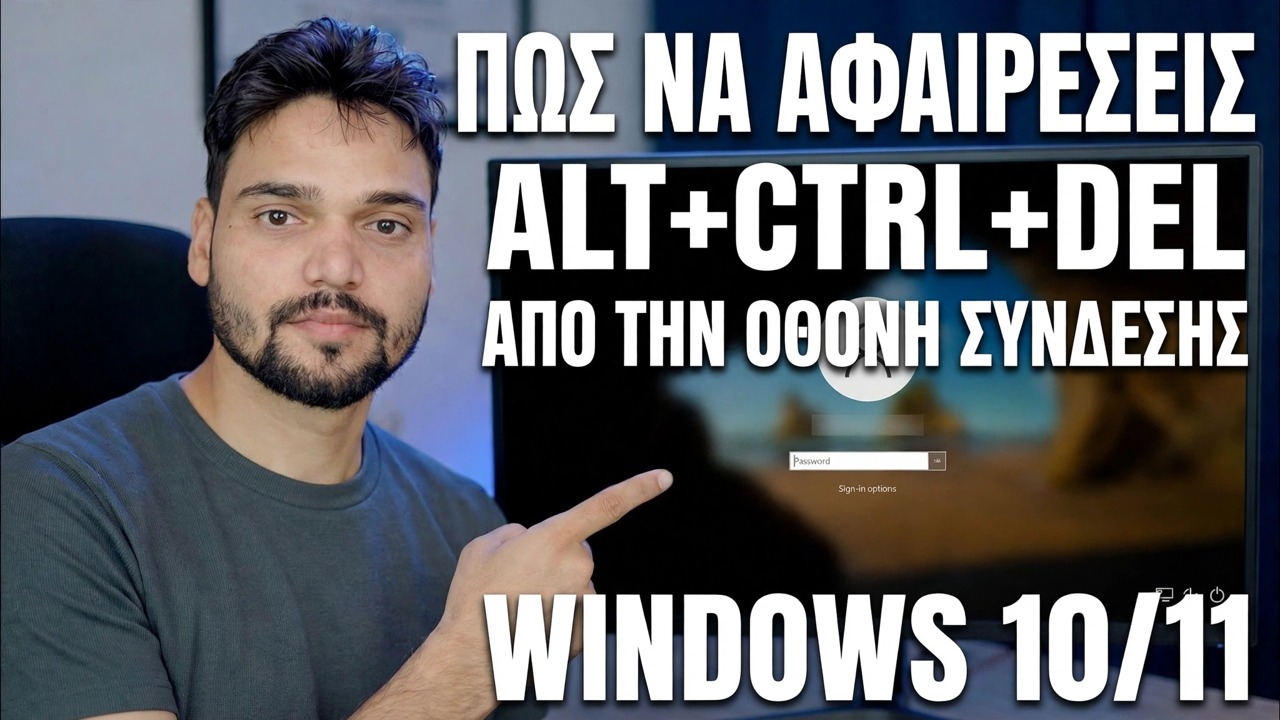
Απενεργοποίηση κλειδώματος οθόνης Ctrl Alt Del 🔧 Οδηγός βήμα προς βήμα
Ο υπολογιστής σας με Windows 10 ή 11 σας ζητά να πατήσετε Ctrl+Alt+Del πριν εμφανιστεί το πλαίσιο κωδικού πρόσβασης — και θέλετε να φύγετε αυτό το επιπλέον βήμα. Ακολουθούν οι τρεις μέθοδοι εργασίας (netplwiz, πολιτική ασφαλείας και το μητρώο), από τι πραγματικά σας προστατεύει αυτό το πάτημα πλήκτρων και πώς να το ενεργοποιήσετε ξανά.
📑Κεφάλαια
- Τι είναι η προτροπή "Press Ctrl+Alt+Del" — και η προστασία που σας παρέχει
- Μέθοδος 1 — netplwiz (Λογαριασμοί χρηστών, καρτέλα Για προχωρημένους)
- Μέθοδος 2 — Τοπική πολιτική ασφαλείας (secpol.msc)
- Μέθοδος 3 — η τιμή του μητρώου DisableCAD στο Winlogon
- Επανεκκινήστε και ελέγξτε την οθόνη σύνδεσης
- Αναίρεση — ενεργοποίηση ξανά του ασφαλούς μηνύματος
📋 Επισκόπηση και οδηγός βήμα προς βήμα
Μάθετε τι προστατεύει αυτό το μήνυμα προτροπής προτού το αφαιρέσετε
Σε ορισμένους υπολογιστές — πολύ συνηθισμένο σε μηχανήματα γραφείου και συνδεδεμένους τομέα και στον Windows Server — η οθόνη σύνδεσης εμφανίζει πρώτα "Πατήστε Ctrl+Alt+Del για να συνδεθείτε" και μόνο στη συνέχεια προσφέρει το πλαίσιο κωδικού πρόσβασης. Αυτός ο συνδυασμός κλειδιών δεν είναι διακόσμηση. Το Ctrl+Alt+Del είναι η ασφαλής ακολουθία προσοχής των Windows: ο χειρισμός του γίνεται από τα ίδια τα Windows (Winlogon) και κανένα συνηθισμένο πρόγραμμα δεν μπορεί να το υποκλέψει ή να παραποιήσει την οθόνη που ακολουθεί.
Επομένως, η απαίτησή του εγγυάται ένα πράγμα: το μήνυμα προτροπής κωδικού πρόσβασης που βλέπετε αφού το πατήσετε είναι η πραγματική οθόνη σύνδεσης των Windows, όχι μια παρόμοια οθόνη σύνδεσης που σχεδιάζεται από κακόβουλο λογισμικό για την αθόρυβη καταγραφή του κωδικού πρόσβασής σας. Η απενεργοποίηση της απαίτησης καταργεί αυτήν την εγγύηση με αντάλλαγμα την αποθήκευση ενός πλήκτρου.
Μέθοδος 1 — Απενεργοποιήστε το με το netplwiz
Πατήστε Win + R, πληκτρολογήστε την παρακάτω εντολή και πατήστε Enter για να ανοίξετε το παράθυρο σύνθετων λογαριασμών χρηστών:
netplwizOpen the Advanced tab. In the Secure sign-in section at the bottom, remove the tick from Require users to press Ctrl+Alt+Delete. Click Apply, then OK, and restart the PC once — from the next sign-in onwards the password box appears directly, with no key press first.
Μέθοδος 2 — Απενεργοποιήστε την με την τοπική πολιτική ασφαλείας
Πατήστε Win + R, πληκτρολογήστε την παρακάτω εντολή και πατήστε Enter για να ανοίξετε την κονσόλα τοπικής πολιτικής ασφαλείας:
secpol.mscIn the left pane, go to Security Settings → Local Policies → Security Options. In the right pane, double-click the policy named Interactive logon: Do not require CTRL+ALT+DEL, select Enabled, and click OK. The name reads backwards on purpose: enabling "do not require" is exactly what removes the prompt. Restart once to see it take effect.
Μέθοδος 3 — Απενεργοποιήστε το στο μητρώο (DisableCAD)
Πατήστε Win + R, πληκτρολογήστε την παρακάτω εντολή και πατήστε Enter και, στη συνέχεια, εγκρίνετε το μήνυμα του διαχειριστή:
regeditNavigate to the Winlogon key — you can paste this path into the Registry Editor's address bar:
HKEY_LOCAL_MACHINE\SOFTWARE\Microsoft\Windows NT\CurrentVersion\WinlogonIn the right pane, look for a value named DisableCAD. If it is not there, right-click an empty area, choose New → DWORD (32-bit) Value and name it exactly DisableCAD. Double-click it, set Value data to 1 and click OK. Close the Registry Editor and restart the PC.
1 means "do not require Ctrl+Alt+Del", 0 means "require it".Επανεκκινήστε και δοκιμάστε την οθόνη εισόδου
Μετά την επανεκκίνηση, σταματήστε στην οθόνη σύνδεσης και ελέγξτε τι ζητάει. Εάν η αλλαγή λειτούργησε, ο κωδικός πρόσβασης ή το πλαίσιο PIN προσφέρεται αμέσως — κανένα μήνυμα "Πατήστε Ctrl+Alt+Del" και κανένα επιπλέον πάτημα πλήκτρου. Συνδεθείτε κανονικά και επιβεβαιώστε ότι όλα τα άλλα συμπεριφέρονται όπως πριν.
Εάν το μήνυμα προτροπής εξακολουθεί να υπάρχει, η μέθοδος που χρησιμοποιήσατε δεν έμεινε σταθερή: δοκιμάστε μία από τις άλλες δύο μεθόδους και σε υπολογιστή γραφείου διαβάστε τη σημείωση στο Βήμα 6 — μια πολιτική τομέα πιθανώς να εφαρμόζει εκ νέου την απαίτηση.
Αναίρεση — Ενεργοποιήστε ξανά το Secure Prompt
Άλλαξα γνώμη; Αντιστρέψτε όποια μέθοδο χρησιμοποιήσατε: επιλέξτε Απαιτείται από τους χρήστες να πατήσουν ξανά Ctrl+Alt+Delete στο netplwiz ή ορίστε την Διαδραστική σύνδεση: Μην απαιτείται η επιστροφή CTRL+ALT+DEL σε Απενεργοποιημένη ή Δεν έχει διαμορφωθεί στην τιμή ADC deregistry στην πολιτική ασφαλείας Κατάλογος καταχώρησης κωδικών, σε 0. Κάντε επανεκκίνηση μία φορά και το ασφαλές μήνυμα θα επιστρέψει στην οθόνη σύνδεσης.
🏷️Topic Search Variables & Keywords
🎙️ Πλήρης μεταγραφή — πατήστε για ανάπτυξη
Οδηγός και λύσεις βήμα προς βήμα αντιμετώπισης προβλημάτων - ΠΩΣ ΝΑ ΑΦΑΙΡΕΣΕΤΕ ΤΟ ALT+CTRL+DEL ΑΠΟ ΤΗΝ ΟΘΟΝΗ ΣΥΝΔΕΣΗΣ WINDOWS 10 11. Επίδειξη στην οθόνη από την Technical Anshu.
Πώς να καταργήσετε την απαίτηση Πατήστε Ctrl Alt Del στην οθόνη σύνδεσης των Windows χρησιμοποιώντας το netplwiz, την πολιτική ασφαλείας ή το μητρώο, ποια είναι πραγματικά η ανταλλαγή και πώς να την αναιρέσετε.
(η μεταγραφή τελειώνει εδώ στη σελίδα πηγής)
❓ Συχνές Ερωτήσεις
Είναι αυτό το σεμινάριο 100% δωρεάν για παρακολούθηση;
Ναι! Όλοι οι οδηγοί και οι μέθοδοι που επιδεικνύονται από το Technical Anshu χρησιμοποιούν δωρεάν, νομικούς και εκπαιδευτικούς πόρους.
Μπορούν οι αρχάριοι να ακολουθήσουν αυτόν τον οδηγό;
Απολύτως! Κάθε βήμα παρουσιάζεται στην οθόνη με λεπτομερείς οδηγίες, ώστε ο καθένας να μπορεί να το ακολουθήσει εύκολα.
Πού μπορώ να κάνω ερωτήσεις εάν κολλήσω;
Αφήστε ένα σχόλιο απευθείας στο βίντεο του YouTube και η κοινότητά μας και το Τεχνικό Anshu θα σας βοηθήσουν.
🚀 Παρακολουθήστε τον πλήρη οδηγό στο YouTube
🚀 Παρακολουθήστε τον πλήρη οδηγό βίντεο βήμα προς βήμα στο YouTube: https://www.youtube.com/watch?v=BbLlYuqe0sM
Εγγραφείτε στο Technical Anshu για υποστήριξη IT, αντιμετώπιση προβλημάτων των Windows και διαχείριση διακομιστή.
▶️ Δείτε πλήρες βίντεο