Εγκαταστήστε το Docker στο Synology NAS
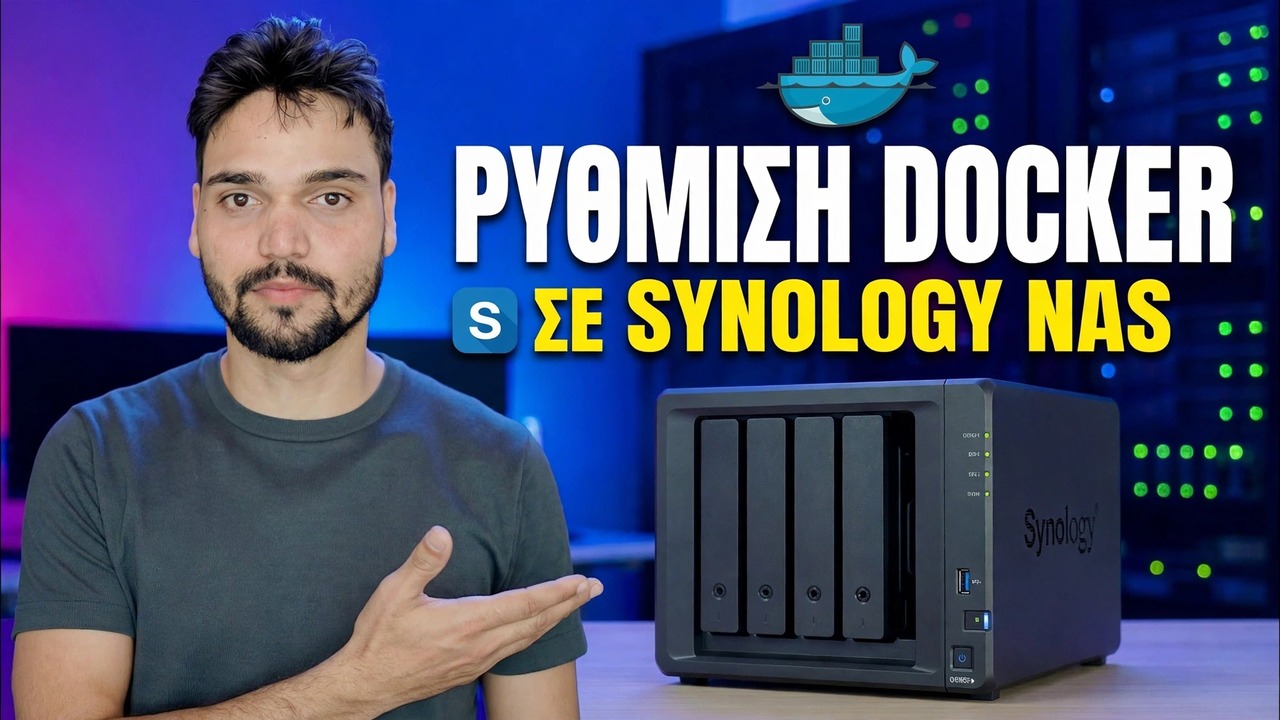
Εγκαταστήστε το Docker σε ένα Synology NAS με τον τρέχοντα τρόπο — το πακέτο ονομάζεται πλέον Container Manager. Υποστηριζόμενα μοντέλα, εγκατάσταση του Κέντρου πακέτων, φάκελος docker για τα δεδομένα σας και το πρώτο σας κοντέινερ, με ειλικρινείς προειδοποιήσεις RAM και δεδομένα.
📑Κεφάλαια
- Docker on Synology σήμερα — το πακέτο ονομάζεται πλέον Container Manager
- Ελέγξτε πρώτα — το μοντέλο NAS σας υποστηρίζει καθόλου το πακέτο
- Εγκαταστήστε το Container Manager από το Package Center
- Δημιουργήστε τον κοινόχρηστο φάκελο docker πριν από οποιοδήποτε κοντέινερ
- Λήψη μιας πρώτης εικόνας από το Μητρώο
- Εκτελέστε το δοκιμαστικό κοντέινερ — αντιστοίχιση ονόματος, θύρας και όγκου
- Διαβάστε το αρχείο καταγραφής και ανοίξτε το κοντέινερ στο πρόγραμμα περιήγησής σας
- Η δοκιμή διαγραφής — που αποδεικνύει ότι τα δεδομένα σας ζουν εκτός του κοντέινερ
- Πραγματικές εφαρμογές στη συνέχεια (Portainer και άλλα), με ειλικρινή μνήμη RAM και εφεδρικές σημειώσεις
📋 Επισκόπηση και οδηγός βήμα προς βήμα
Βεβαιωθείτε ότι το μοντέλο σας το υποστηρίζει πρώτα
Το Container Manager δεν προσφέρεται σε κάθε μοντέλο Synology — Το Synology αποφασίζει μοντέλο προς μοντέλο και καμία ρύθμιση δεν το ξεκλειδώνει σε ένα μοντέλο που δεν περιλαμβάνεται στη λίστα. Τα μοντέλα της σειράς Plus (αυτά με + στο όνομα, όπως το DS220+ ή το DS920+) το υποστηρίζουν και το Synology παραθέτει επίσης επιλεγμένα μοντέλα αξίας — μεταξύ αυτών τα DS124, DS223 και DS423, συν το DS420j από το DSM 7.2. Τα περισσότερα άλλα μικρά j-series και παλαιότερα μοντέλα αναπαραγωγής δεν προσφέρεται καθόλου το πακέτο.
Ο έλεγχος διάρκειας δύο λεπτών καθορίζει το ακριβές NAS σας: ανοίξτε το Package Center και αναζητήστε Container Manager (σε DSM 7.1 ή παλαιότερη έκδοση, αναζητήστε Docker). Εάν εμφανιστεί, το μοντέλο σας υποστηρίζεται. Εάν δεν εμφανίζεται, το πακέτο απλώς δεν είναι διαθέσιμο για το μοντέλο σας — δεν υπάρχει κρυφός διακόπτης για εύρεση.
Εγκαταστήστε το πακέτο από το κέντρο πακέτων
Η ίδια η εγκατάσταση είναι το πιο εύκολο μέρος — είναι ένα κανονικό, επίσημο πακέτο DSM από το κατάστημα της Synology. Ανοίξτε το Package Center, αναζητήστε Container Manager (ή Docker σε DSM 7.1 και παλαιότερες εκδόσεις) και κάντε κλικ στην επιλογή Εγκατάσταση. Εάν το DSM ρωτήσει σε ποιον όγκο θα πρέπει να λειτουργεί το πακέτο, επιλέξτε τον κύριο, πιο ευρύχωρο τόμο σας.
Περιμένετε να ολοκληρωθεί η εγκατάσταση και, στη συνέχεια, ανοίξτε το πακέτο μία φορά, ώστε το DSM να δημιουργήσει τους φακέλους εργασίας του. Από το DSM 7.2 και μετά θα βλέπετε καρτέλες με το όνομα Επισκόπηση, Έργο, Κοντέινερ, Εικόνα, Μητρώο, Δίκτυο και Αρχείο καταγραφής. Οι παλαιότερες οθόνες πακέτων Docker φαίνονται ελαφρώς πιο απλές αλλά λειτουργούν με τον ίδιο τρόπο. Τα έργα είναι ο τρόπος με τον οποίο πολλά κοντέινερ που ανήκουν σε μία εφαρμογή εκτελούνται μαζί από ένα μόνο αρχείο Compose — δεν το χρειάζεστε για το πρώτο σας κοντέινερ.
Δημιουργήστε τον κοινόχρηστο φάκελο Docker πριν από οτιδήποτε άλλο
Αυτό είναι το βήμα που παραλείπουν και μετανιώνουν οι αρχάριοι. Το εσωτερικό ενός κοντέινερ είναι προσωρινό — διαγράψτε το κοντέινερ και ό,τι είναι αποθηκευμένο μέσα του συνοδεύεται από αυτό. Τα πραγματικά δεδομένα πρέπει να βρίσκονται σε έναν κανονικό κοινόχρηστο φάκελο στον οποίο βρίσκεται το κοντέινερ.
Ανοίξτε τον Πίνακας Ελέγχου → Κοινόχρηστος φάκελος → Δημιουργία και ονομάστε το φάκελο docker. Μέσα σε αυτό, δημιουργήστε έναν υποφάκελο ανά εφαρμογή — για παράδειγμα docker/porttainer και docker/jellyfin. Μία εφαρμογή, ένας φάκελος: τα αντίγραφα ασφαλείας και οι εκκαθαρίσεις παραμένουν απλές. Όταν δημιουργείτε ένα κοντέινερ αργότερα, αντιστοιχίζετε τη διαδρομή δεδομένων του στον φάκελό του εδώ. Αυτή η αντιστοίχιση ονομάζεται τόμος και είναι η πιο σημαντική ιδέα σε αυτήν τη σελίδα.
Εκτελέστε ένα πρώτο κοντέινερ ως δοκιμή
Μην ξεκινάτε με την εφαρμογή που σας ενδιαφέρει πραγματικά. Ξεκινήστε με ένα μικρό δοχείο και αποδείξτε ότι όλη η αλυσίδα — λήψη εικόνων, θύρα, τόμος, κούτσουρα — λειτουργεί. Στη Διαχείριση κοντέινερ, ανοίξτε το Μητρώο, αναζητήστε μια μικρή δοκιμαστική εικόνα (ένας μικροσκοπικός στατικός διακομιστής ιστού είναι ιδανικός) και κάντε λήψη της. Προτιμήστε εικόνες που δημοσιεύονται από το επίσημο έργο ή από γνωστό συντηρητή. Οι τυχαίες εκ νέου μεταφορτώσεις από αγνώστους αποτελούν κίνδυνο. Η ληφθείσα εικόνα βρίσκεται στην περιοχή Εικόνα.
Επιλέξτε την εικόνα και επιλέξτε Εκτέλεση. Δώστε στο δοχείο ένα σαφές όνομα που θα αναγνωρίσετε σε έξι μήνες. Για τη θύρα: η θύρα του κοντέινερ διορθώνεται από την εφαρμογή — η δουλειά σας είναι η τοπική (κεντρική) θύρα. Το ίδιο το DSM χρησιμοποιεί ήδη τα 5000 και 5001 για τη δική του διεπαφή ιστού, οπότε επιλέξτε κάτι σαφές όπως 8080 ή υψηλότερο και γράψτε το. Εάν η εφαρμογή αποθηκεύει οτιδήποτε, αντιστοιχίστε τη διαδρομή δεδομένων της σε έναν φάκελο μέσα στον κοινόχρηστο φάκελο του docker — για μια δοκιμαστική εφαρμογή, ένας δοκιμαστικός υποφάκελος είναι εντάξει. Αφήστε την αυτόματη επανεκκίνηση για ένα δοκιμαστικό κοντέινερ: θέλετε να το δείτε να αποτυγχάνει εάν αποτύχει, όχι να το παρακολουθήσετε για πάντα σε μια επανεκκίνηση.
Διαβάστε το αρχείο καταγραφής και, στη συνέχεια, ανοίξτε το στο πρόγραμμα περιήγησής σας
Εκκινήστε το κοντέινερ και, στη συνέχεια, ανοίξτε την καρτέλα Αρχείο καταγραφής προτού αγγίξετε το πρόγραμμα περιήγησής σας. Το αρχείο καταγραφής είναι η εφαρμογή που σας μιλάει. Μια υγιής εφαρμογή εκτυπώνει την έτοιμη γραμμή της — συχνά τη διεύθυνση και τη θύρα στην οποία ακούει. Ένα κοντέινερ που ξεκινά και σταματά σε έναν βρόχο σάς λέει ότι κάτι λείπει: ένας φάκελος στον οποίο δεν μπορεί να γράψει, μια ρύθμιση που χρειάζεται ή μια θύρα που έχει ήδη ληφθεί. Οι τελευταίες γραμμές καταγραφής συνήθως ονομάζουν το πρόβλημα με απλές λέξεις.
Μόνο τώρα ανοίξτε το πρόγραμμα περιήγησής σας στη διεύθυνση NAS σας με τη θύρα που επιλέξατε (για παράδειγμα, θύρα 8080). Αν δείτε τη σελίδα της εφαρμογής σημαίνει ότι η αλυσίδα λειτουργεί: η εικόνα λήφθηκε, το κοντέινερ εκτελείται και μπορείτε να το προσεγγίσετε.
Κάντε το τεστ διαγραφής — το πραγματικό μάθημα
Τώρα το βήμα που κανείς δεν θέλει να κάνει και όλοι πρέπει να κάνουν. Τοποθετήστε ένα απορριπτόμενο αρχείο ή μια ρύθμιση στη δοκιμαστική εφαρμογή και, στη συνέχεια, σταματήστε το κοντέινερ και διαγράψτε το εντελώς. Ανοίξτε τον κοινόχρηστο φάκελο docker στο File Station: τα δεδομένα που αντιστοιχίσατε εξακολουθούν να υπάρχουν — επειδή δεν ήταν ποτέ καθόλου μέσα στο κοντέινερ. Δημιουργήστε ξανά το κοντέινερ με την ίδια αντιστοίχιση όγκου και επανεμφανίζεται η ίδια ρύθμιση.
Η εφαρμογή ήταν μίας χρήσης. τα δεδομένα δεν ήταν. Αν αντ' αυτού εξαφανίστηκαν τα δεδομένα, έχετε μάθει το πιο πολύτιμο μάθημα κοντέινερ στη φθηνότερη δυνατή τιμή: αυτή η εφαρμογή αποθήκευε δεδομένα στο προσωρινό επίπεδο του ίδιου του κοντέινερ και χρειάζεται μια αντιστοίχιση όγκου για να είναι αξιόπιστη για οτιδήποτε πραγματικό.
docker/porttainer, όπως κάθε άλλη εφαρμογή.Ειλικρινή όρια πριν από πραγματικές εφαρμογές
docker (με το Hyper Backup, σε άλλη μονάδα δίσκου ή εκτός του NAS) όπως οποιοσδήποτε άλλος σημαντικός φάκελος, έτσι ώστε ένας νεκρός δίσκος ή μια κακή ενημέρωση να μην μπορεί να πάρει μαζί του τα δεδομένα των εφαρμογών σας. Και σκεφτείτε δύο φορές πριν εκθέσετε οποιοδήποτε κοντέινερ στο Διαδίκτυο: ένα κοντέινερ προσβάσιμο από έξω είναι μια πόρτα στο NAS σας, επομένως διατηρήστε την πρόσβαση στο δίκτυο του σπιτιού/γραφείου σας ή πίσω από τις προστασίες του NAS σας.🏷️Topic Search Variables & Keywords
🎙️ Πλήρης μεταγραφή — πατήστε για ανάπτυξη
Οδηγός και λύσεις βήμα προς βήμα αντιμετώπισης προβλημάτων - SETUP DOCKER ON SYNOLOGY NAS. Επίδειξη επί της οθόνης από την Technical Anshu.
Εγκαταστήστε το Docker σε ένα Synology NAS με τον τρέχοντα τρόπο — το πακέτο ονομάζεται πλέον Container Manager. Υποστηριζόμενα μοντέλα, εγκατάσταση του Κέντρου πακέτων, φάκελος docker και το πρώτο σας κοντέινερ, με ειλικρινείς προειδοποιήσεις RAM και δεδομένα.
(η μεταγραφή τελειώνει εδώ στη σελίδα πηγής)
❓ Συχνές Ερωτήσεις
Είναι αυτό το σεμινάριο 100% δωρεάν για παρακολούθηση;
Ναι! Όλοι οι οδηγοί και οι μέθοδοι που επιδεικνύονται από το Technical Anshu χρησιμοποιούν δωρεάν, νομικούς και εκπαιδευτικούς πόρους.
Μπορούν οι αρχάριοι να ακολουθήσουν αυτόν τον οδηγό;
Απολύτως! Κάθε βήμα παρουσιάζεται στην οθόνη με λεπτομερείς οδηγίες, ώστε ο καθένας να μπορεί να το ακολουθήσει εύκολα.
Πού μπορώ να κάνω ερωτήσεις εάν κολλήσω;
Αφήστε ένα σχόλιο απευθείας στο βίντεο του YouTube και η κοινότητά μας και το Τεχνικό Anshu θα σας βοηθήσουν.
🚀 Παρακολουθήστε τον πλήρη οδηγό στο YouTube
🚀 Παρακολουθήστε τον πλήρη οδηγό βίντεο βήμα προς βήμα στο YouTube: https://www.youtube.com/watch?v=C0pDf9djRSw
Εγγραφείτε στο Technical Anshu για υποστήριξη IT, αντιμετώπιση προβλημάτων των Windows και διαχείριση διακομιστή.
▶️ Δείτε πλήρες βίντεο