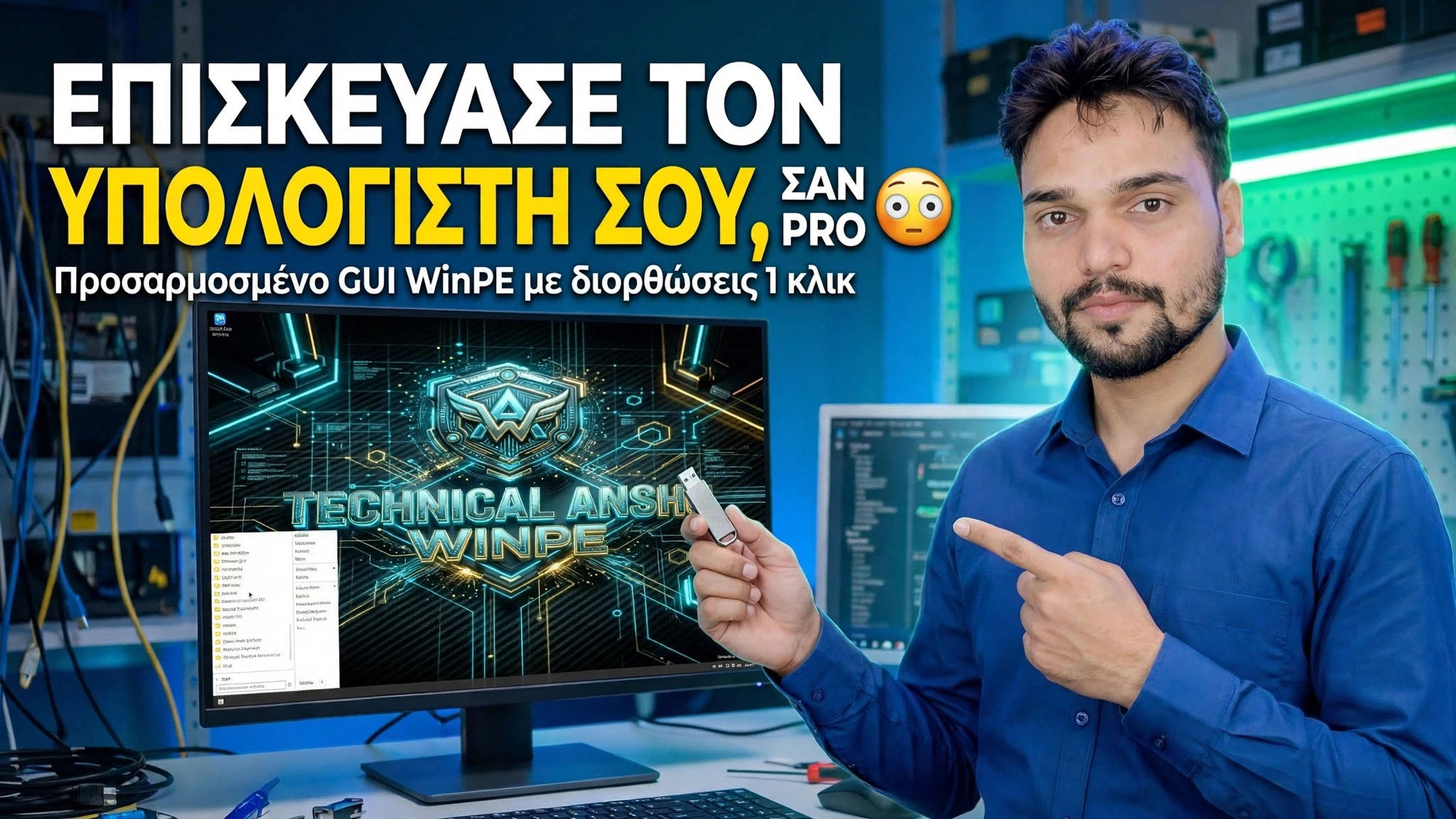
Επισκευάστε τον υπολογιστή σας σαν επαγγελματίας 😳 Προσαρμοσμένο GUI WinPE με επιδιορθώσεις με 1 κλικ
Όταν ένας υπολογιστής δεν ξεκινά καθόλου, δεν μπορείτε να τον επιδιορθώσετε μέσα από τα Windows. Αυτό το βίντεο εκκινεί το μηχάνημα σε ένα προσαρμοσμένο GUI WinPE — ένα φιλικό γραφείο επισκευής αντί για μαύρο παράθυρο εντολών — και εκτελεί μια πλήρη επαγγελματική συνεδρία επισκευής με τη σειρά, με επιδιορθώσεις με 1 κλικ.
📑Κεφάλαια
- Γιατί ένας υπολογιστής που δεν ξεκινάει χρειάζεται περιβάλλον επισκευής εκτός σύνδεσης
- Εκκίνηση του προβληματικού υπολογιστή στο προσαρμοσμένο GUI WinPE
- Το γραφείο επισκευής GUI — μια φιλική επιφάνεια εργασίας για την περίοδο λειτουργίας επισκευής
- Εύρεση της μονάδας δίσκου των Windows — έλεγχος των γραμμάτων της μονάδας δίσκου με dir
- Εκτελείται το chkdsk για έλεγχο του δίσκου των Windows για σφάλματα
- Εφαρμογή των διορθώσεων με 1 κλικ και, στη συνέχεια, επανεκκίνηση στα Windows για επαλήθευση
📋 Επισκόπηση και οδηγός βήμα προς βήμα
Εκκινήστε τον υπολογιστή στο Custom GUI WinPE
Ξεκινήστε με τον υπολογιστή που δεν θα εκκινήσει στα Windows. Επανεκκινήστε το και ανοίξτε το μενού εκκίνησης μίας χρήσης με το κλειδί εκκίνησης του μηχανήματος και, στη συνέχεια, επιλέξτε το USB με δυνατότητα εκκίνησης που φέρει το προσαρμοσμένο WinPE. Αντί να φορτώσει την κατεστραμμένη εγκατάσταση των Windows, ο υπολογιστής ξεκινά το μικρό σύστημα επισκευής από το USB — αυτό είναι που σας επιτρέπει να εργάζεστε σε ένα μηχάνημα του οποίου το σύστημα δεν ξεκινά καθόλου.
Προσγειωθείτε στο γραφείο επισκευής GUI
Το προσαρμοσμένο WinPE ανοίγει ως μια φιλική γραφική επιφάνεια εργασίας — ένα γραφείο επισκευής που μπορείτε να οδηγήσετε με το ποντίκι, αντί για ένα απλό μαύρο παράθυρο εντολών. Όλα για τη συνεδρία ξεκινούν από εδώ, με την ίδια σειρά που εκτελείται μια επαγγελματική επισκευή: πρώτα αναγνωρίστε τη μονάδα δίσκου των Windows, μετά ελέγξτε το δίσκο και μετά εφαρμόστε τις διορθώσεις.
Βρείτε τη μονάδα δίσκου των Windows με dir
Στο WinPE, τα γράμματα της μονάδας εκχωρούνται νέα, επομένως η μονάδα δίσκου που είναι συνήθως C: στα Windows μπορεί να εμφανίζεται κάτω από διαφορετικό γράμμα. Πριν εκτελέσετε οποιαδήποτε επισκευή, επιβεβαιώστε ποιο γράμμα περιέχει πραγματικά τον φάκελο των Windows ελέγχοντας τις μονάδες δίσκου μία προς μία από μια γραμμή εντολών:
dir C:\Windows
dir D:\Windows
Το γράμμα που παραθέτει τα περιεχόμενα του φακέλου των Windows — αντί για το σφάλμα "File Not Found" — είναι η μονάδα Windows αυτού του μηχανήματος για την υπόλοιπη περίοδο λειτουργίας. Χρησιμοποιήστε αυτό το γράμμα στο επόμενο βήμα.
dir διαρκεί δέκα δευτερόλεπτα και το διευθετεί.Εκτελέστε το chkdsk στη μονάδα δίσκου των Windows
Με την αναγνώριση της μονάδας δίσκου των Windows, εκτελέστε τον έλεγχο δίσκου σε αυτήν. Το chkdsk σαρώνει το σύστημα αρχείων του δίσκου για σφάλματα — ένας πολύ συνηθισμένος λόγος για τον οποίο ο υπολογιστής σταματά την εκκίνηση — και αναφέρει την κατάσταση της μονάδας δίσκου πριν εφαρμοστούν οι διορθώσεις με 1 κλικ:
chkdskΤοποθετήστε την εντολή στο γράμμα της μονάδας δίσκου των Windows που επιβεβαιώσατε στο Βήμα 3 και αφήστε τη σάρωση να ολοκληρωθεί. το αποτέλεσμα σάς λέει εάν ο ίδιος ο δίσκος είναι μέρος του προβλήματος.
Εφαρμογή των διορθώσεων με 1 κλικ
Τώρα χρησιμοποιήστε τις επιδιορθώσεις με 1 κλικ του γραφείου επισκευής για τα προβλήματα που εντόπισε η περίοδος λειτουργίας. Αυτό είναι το νόημα της προσαρμοσμένης κατασκευής GUI: οι επισκευές που συνήθως σημαίνουν την πληκτρολόγηση μεγάλων ακολουθιών εντολών εκτελούνται από το γραφείο γραφικών με ένα μόνο κλικ, με τη σειρά που φαίνεται στο βίντεο, έτσι ώστε η ίδια επαγγελματική ρουτίνα να μπορεί να επαναληφθεί σε οποιονδήποτε ελαττωματικό υπολογιστή.
Επανεκκίνηση και δοκιμή των Windows
Αφαιρέστε το USB, επανεκκινήστε τον υπολογιστή και αφήστε τον να εκκινήσει κανονικά. Μια επιτυχημένη περίοδος λειτουργίας τελειώνει με τα Windows να ξεκινούν ξανά από τη δική τους μονάδα δίσκου. Εάν εξακολουθεί να μην ξεκινά, εκκινήστε ξανά στο γραφείο WinPE και εργαστείτε ξανά στη συνεδρία του βίντεο — κάθε βήμα εκτελείται εκτός σύνδεσης, επομένως τίποτα σχετικά με τη χαλασμένη εγκατάσταση δεν σας εμποδίζει.
🏷️Topic Search Variables & Keywords
🎙️ Πλήρης μεταγραφή — πατήστε για ανάπτυξη
Οδηγός αντιμετώπισης προβλημάτων και λύσεις βήμα προς βήμα - ΕΠΙΣΚΕΥΑΣΤΕ ΤΟΝ ΥΠΟΛΟΓΙΣΤΗ ΣΑΣ ΣΑΝ PRO Custom GUI WinPE με Διορθώσεις με 1 κλικ. Επίδειξη στην οθόνη από την Technical Anshu....
Εκκινήστε έναν υπολογιστή που δεν θα ξεκινήσει σε ένα φιλικό γραφείο επισκευής GUI. Προσαρμοσμένο WinPE με επιδιορθώσεις με 1 κλικ - πώς εκτελείται μια πλήρης περίοδος επαγγελματικής επισκευής, με τη σειρά.
(η μεταγραφή τελειώνει εδώ στη σελίδα πηγής)
❓ Συχνές Ερωτήσεις
Είναι αυτό το σεμινάριο 100% δωρεάν για παρακολούθηση;
Ναι! Όλοι οι οδηγοί και οι μέθοδοι που επιδεικνύονται από το Technical Anshu χρησιμοποιούν δωρεάν, νομικούς και εκπαιδευτικούς πόρους.
Μπορούν οι αρχάριοι να ακολουθήσουν αυτόν τον οδηγό;
Απολύτως! Κάθε βήμα παρουσιάζεται στην οθόνη με λεπτομερείς οδηγίες, ώστε ο καθένας να μπορεί να το ακολουθήσει εύκολα.
Πού μπορώ να κάνω ερωτήσεις εάν κολλήσω;
Αφήστε ένα σχόλιο απευθείας στο βίντεο του YouTube και η κοινότητά μας και το Τεχνικό Anshu θα σας βοηθήσουν.
🚀 Παρακολουθήστε τον πλήρη οδηγό στο YouTube
🚀 Παρακολουθήστε τον πλήρη οδηγό βίντεο βήμα προς βήμα στο YouTube: https://www.youtube.com/watch?v=RMiJKwsDwoQ
Εγγραφείτε στο Technical Anshu για υποστήριξη IT, αντιμετώπιση προβλημάτων των Windows και διαχείριση διακομιστή.
▶️ Δείτε πλήρες βίντεο