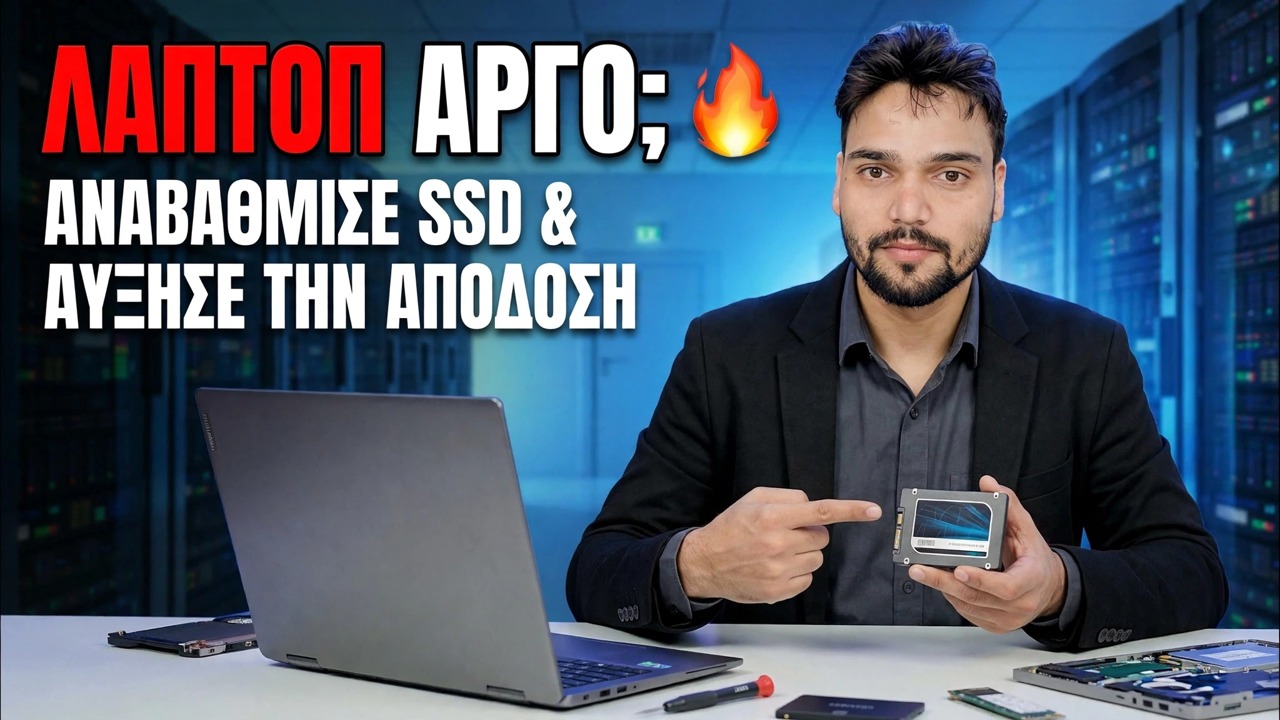
Αναβάθμιση φορητού υπολογιστή SSD 🔥 Ταχύτερη απόδοση σε λίγα λεπτά!
Ένας αργός φορητός υπολογιστής με περιστρεφόμενο σκληρό δίσκο δεν χρειάζεται αντικατάσταση — χρειάζεται SSD. Αυτός ο οδηγός αναβαθμίζει έναν φορητό υπολογιστή από σκληρό δίσκο σε SSD με τον σωστό τρόπο: ελέγξτε ποιο SSD ταιριάζει, επιλέξτε το μέγεθος, την κλωνοποίηση ή την νέα εγκατάσταση, αλλάξτε με ασφάλεια τη φροντίδα της μπαταρίας και ελέγξτε τις ρυθμίσεις μετά την πρώτη εκκίνηση.
📑Κεφάλαια
- Γιατί ο SSD είναι η μεγαλύτερη αναβάθμιση ταχύτητας για έναν αργό φορητό υπολογιστή
- Έλεγχος του SSD που ταιριάζει — SATA 2,5 ιντσών, M.2 SATA ή M.2 NVMe
- Επιλογή της σωστής χωρητικότητας SSD
- Κλωνοποιήστε την παλιά μονάδα δίσκου ή κάντε μια νέα εγκατάσταση των Windows — ποια διαδρομή να ακολουθήσετε
- Ασφαλής προετοιμασία του φορητού υπολογιστή — τερματισμός λειτουργίας, φορτιστής και φροντίδα μπαταρίας
- Αλλαγή της παλιάς μονάδας δίσκου με τη νέα μονάδα SSD
- Πρώτη εκκίνηση και οι ρυθμίσεις για επαλήθευση στη συνέχεια (συμπεριλαμβανομένου του TRIM)
📋 Επισκόπηση και οδηγός βήμα προς βήμα
Ελέγξτε ποιος SSD ταιριάζει στον φορητό υπολογιστή σας
Μην αγοράζετε SSD προτού μάθετε τι δέχεται ο φορητός σας υπολογιστής. Οι παλαιότεροι φορητοί υπολογιστές διαθέτουν μια θήκη SATA 2,5 ιντσών για τον σκληρό δίσκο — ένας SATA SSD 2,5 ιντσών πέφτει κατευθείαν στην ίδια θήκη με την ίδια υποδοχή. Οι νεότεροι φορητοί υπολογιστές διαθέτουν υποδοχή M.2, η οποία είναι μια μικρή μονάδα δίσκου τύπου stick — αλλά το M.2 διατίθεται σε δύο ηλεκτρικούς τύπους: M.2 SATA και το πολύ πιο γρήγορο M.2 NVMe (PCIe). Μοιάζουν σχεδόν πανομοιότυπα και πολλοί φορητοί υπολογιστές δέχονται μόνο ένα από τα δύο.
Ελέγξτε το εγχειρίδιο ή τη σελίδα προδιαγραφών του μοντέλου του φορητού υπολογιστή σας προτού παραγγείλετε: θα αναφέρει εάν η υποδοχή είναι SATA, NVMe ή υποστηρίζει και τα δύο, καθώς και το φυσικό μήκος που υποστηρίζεται (2280 είναι το πιο κοινό). Εάν ο φορητός υπολογιστής σας διαθέτει υποδοχή 2,5 ιντσών και υποδοχή M.2, μπορείτε ακόμη και να διατηρήσετε τον παλιό σκληρό δίσκο για μαζική αποθήκευση και να βάλετε τα Windows στον SSD.
Επιλέξτε το σωστό μέγεθος SSD
Κοιτάξτε πόσος χώρος χρησιμοποιείται πραγματικά στην τρέχουσα μονάδα δίσκου σας — ο SSD πρέπει να χωράει τουλάχιστον τόσο πολύ, με περιθώριο ανάπτυξης. Για τους περισσότερους χρήστες τα 500 GB είναι το λογικό ελάχιστο σήμερα και το 1 TB είναι η άνετη επιλογή εάν το επιτρέπει ο προϋπολογισμός, επειδή τα Windows, οι ενημερώσεις και οι εφαρμογές αυξάνονται συνεχώς. Μια κίνηση που παραμένει σχεδόν πλήρης επιβραδύνεται επίσης με την πάροδο του χρόνου, οπότε αφήστε τον εαυτό σας ελεύθερο για το κεφάλι αντί να αγοράσετε το ακριβές μέγεθος που χρησιμοποιείτε σήμερα.
Αποφασίστε: Κλωνοποιήστε την παλιά μονάδα δίσκου ή φρέσκια εγκατάσταση
Υπάρχουν δύο τρόποι για να μεταβείτε στη νέα μονάδα δίσκου. Η Κλωνοποίηση αντιγράφει τα υπάρχοντα Windows, τις εφαρμογές και τα αρχεία σας στο SSD ακριβώς όπως είναι — αλλάζετε τη μονάδα δίσκου και όλα βρίσκονται εκεί που την αφήσατε. Για κλωνοποίηση, συνδέετε το νέο SSD στον φορητό υπολογιστή με ένα καλώδιο USB-to-SATA ή ένα περίβλημα USB M.2, εκτελείτε λογισμικό κλωνοποίησης δίσκου και το αφήνετε να αντιγράψει την παλιά μονάδα δίσκου.
Μια νέα εγκατάσταση σημαίνει να εγκαταστήσετε τα Windows καθαρά στο SSD από ένα USB με δυνατότητα εκκίνησης, στη συνέχεια να εγκαταστήσετε τις εφαρμογές σας και να αντιγράψετε ξανά τα αρχεία σας. Χρειάζεται περισσότερος χρόνος, αλλά αφήνει πίσω του συσσωρευμένα σκουπίδια και είναι η καλύτερη επιλογή εάν τα τρέχοντα Windows είναι ήδη γεμάτα σφάλματα.
Προετοιμάστε το φορητό υπολογιστή — Φροντίδα τροφοδοσίας και μπαταρίας
Κλείστε τελείως τον φορητό υπολογιστή (όχι σε κατάσταση αναστολής λειτουργίας), αποσυνδέστε τον φορτιστή και αφαιρέστε τυχόν συνδεδεμένες συσκευές USB και καλώδια. Εάν ο φορητός υπολογιστής σας έχει αφαιρούμενη μπαταρία, βγάλτε την. Σε μοντέλα με εσωτερική μπαταρία, ανοίξτε προσεκτικά το πίσω πλαίσιο και αποσυνδέστε το βύσμα της μπαταρίας από τη μητρική πλακέτα προτού αγγίξετε οτιδήποτε άλλο. Στη συνέχεια, πατήστε και κρατήστε πατημένο το κουμπί λειτουργίας για περίπου 10–15 δευτερόλεπτα για να αδειάσει τυχόν υπολειπόμενη φόρτιση.
Εργαστείτε σε μια καθαρή, επίπεδη επιφάνεια, κρατήστε τις βίδες από κάθε τμήμα ομαδοποιημένες ώστε να πηγαίνουν πίσω στις σωστές τρύπες και αγγίξτε πρώτα ένα μεταλλικό αντικείμενο για να εκκενωθεί η στατική από τα χέρια σας.
Αλλάξτε την παλιά μονάδα δίσκου με τη μονάδα SSD
Με το πίσω πλαίσιο απενεργοποιημένο, εντοπίστε την παλιά μονάδα δίσκου. Μια μονάδα δίσκου 2,5 ιντσών βρίσκεται συνήθως σε μια μικρή μεταλλική θήκη που κρατιέται από μερικές βίδες — ξεβιδώστε τη θήκη, σύρετε τη μονάδα από την υποδοχή SATA, μεταφέρετε τη μονάδα δίσκου στο νέο SSD και σύρετέ την ξανά. Ένα μοχλό M.2 συγκρατείται από μία μόνο μικρή βίδα στο ένα άκρο: αφαιρέστε τη βίδα, τραβήξτε το μοχλό προς τα έξω υπό ελαφρά γωνία, τοποθετήστε το νέο SSD με τον ίδιο τρόπο (η εγκοπή στον σύνδεσμο ταιριάζει μόνο με έναν τρόπο) και στερεώστε τη βίδα προς τα πίσω — σφιχτή, χωρίς πίεση.
Επανασυνδέστε το βύσμα της μπαταρίας εάν το αποσυνδέσατε, τοποθετήστε ξανά το πίσω πλαίσιο και επανασυνδέστε το φορτιστή πριν από την πρώτη ενεργοποίηση.
Πρώτη εκκίνηση και εγκατάσταση των Windows
Ενεργοποιήστε το φορητό υπολογιστή. Εάν κλωνοποιήσατε τη μονάδα, τα Windows θα πρέπει να εκκινήσουν απευθείας από το SSD — αισθητά πιο γρήγορα από πριν. Εάν επιλέξατε μια νέα εγκατάσταση, κάντε εκκίνηση από το USB εγκατάστασης των Windows, επιλέξτε το SSD ως στόχο εγκατάστασης και ολοκληρώστε τη ρύθμιση. Ανοίξτε τη Διαχείριση δίσκων μόλις ανοίξουν τα Windows και επιβεβαιώστε ότι ο SSD δείχνει την πλήρη χωρητικότητά του. Εάν μια κλωνοποιημένη μονάδα δίσκου εμφανίζει μη εκχωρημένο χώρο στο τέλος, μπορείτε να επεκτείνετε το διαμέρισμα των Windows σε αυτό από την ίδια οθόνη.
Στη συνέχεια, εκτελέστε το Windows Update και εγκαταστήστε τα πιο πρόσφατα προγράμματα οδήγησης και ανοίξτε μερικές από τις κανονικές εφαρμογές σας για να επιβεβαιώσετε ότι όλα λειτουργούν όπως αναμένεται.
Επαληθεύστε τους ελέγχους TRIM και Finishing
Ένας SSD παραμένει γρήγορος καθ' όλη τη διάρκεια ζωής του λόγω του TRIM, το οποίο επιτρέπει στα Windows να λένε στη μονάδα ποια μπλοκ δεν χρησιμοποιούνται πλέον. Τα Windows το ενεργοποιούν αυτόματα για SSD, αλλά επαληθεύστε το μία φορά. Ανοίξτε τη γραμμή εντολών ως διαχειριστής και εκτελέστε:
fsutil behavior query DisableDeleteNotifyΕάν το αποτέλεσμα δείχνει DisableDeleteNotify = 0, το TRIM είναι ενεργοποιημένο και δεν χρειάζεται τίποτα περισσότερο. Το αποτέλεσμα του 1 σημαίνει ότι το TRIM είναι απενεργοποιημένο. μπορεί να ενεργοποιηθεί με τη ρύθμιση fsutil συμπεριφοράς DisableDeleteNotify 0 στην ίδια γραμμή εντολών διαχειριστή. Ανοίξτε επίσης το Ανασυγκρότηση και βελτιστοποίηση μονάδων δίσκου μία φορά και επιβεβαιώστε ότι η μονάδα SSD έχει καταχωριστεί ως μονάδα στερεάς κατάστασης με προγραμματισμένη βελτιστοποίηση — τα Windows βελτιστοποιούν σωστά τα SSD από μόνα τους και δεν τα ανασυγκροτούν όπως ένας σκληρός δίσκος.
🏷️Μεταβλητές και λέξεις-κλειδιά αναζήτησης θεμάτων
🎙️ Πλήρης μεταγραφή — πατήστε για ανάπτυξη
__TOK_31__
__TOK_32__
__TOK_33__
❓ Συχνές Ερωτήσεις
Είναι αυτό το σεμινάριο 100% δωρεάν για παρακολούθηση;
__TOK_34__
Μπορούν οι αρχάριοι να ακολουθήσουν αυτόν τον οδηγό;
__TOK_35__
Πού μπορώ να κάνω ερωτήσεις αν κολλήσω;
__TOK_36__