Εγκατεστημένη GPU; Χωρίς εμφάνιση από τη μητρική πλακέτα 😳 Λύση
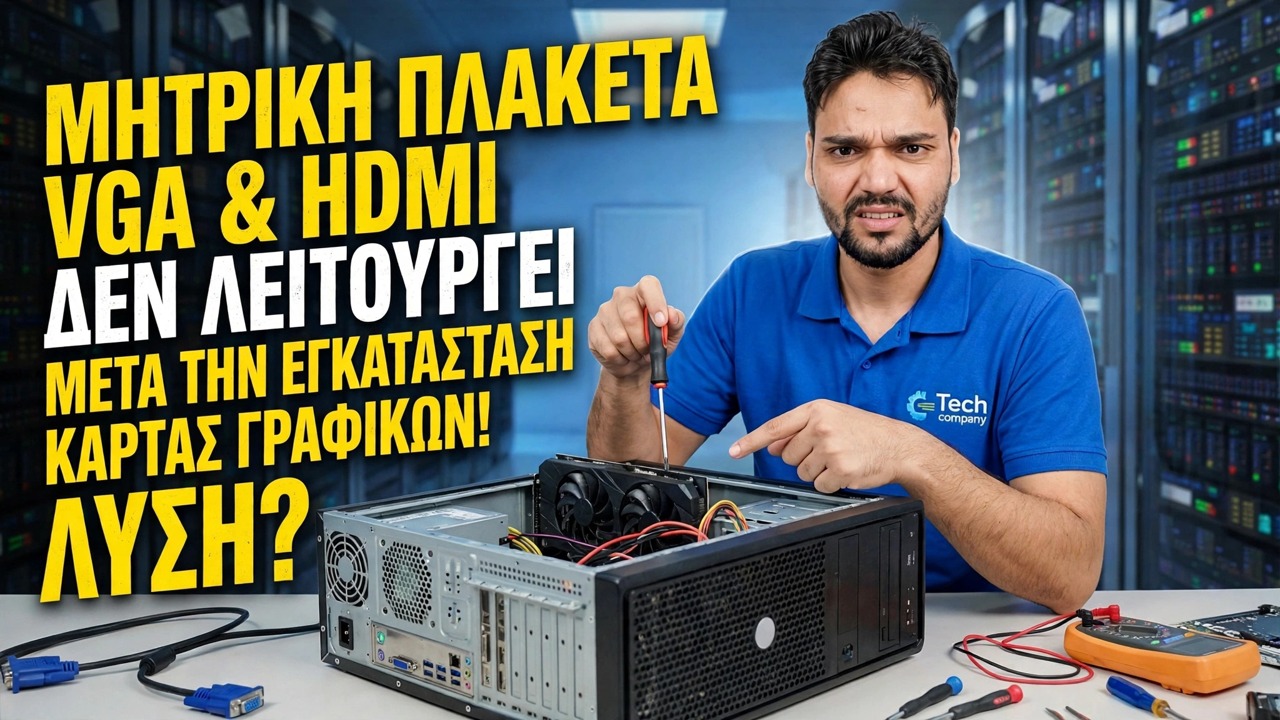
Εγκαταστήσατε μια κάρτα γραφικών και η θύρα VGA ή HDMI της μητρικής πλακέτας σταμάτησε να εμφανίζει. Τίποτα δεν έχει χαλάσει — το BIOS απενεργοποίησε την ενσωματωμένη GPU τη στιγμή που βρήκε την κάρτα. Εδώ είναι η ρύθμιση του καλωδίου εργασίας και η μία ρύθμιση BIOS που μπορεί να κρατήσει ζωντανή τη θύρα της μητρικής πλακέτας.
📑Κεφάλαια
- Το πρόβλημα — η μητρική πλακέτα VGA και HDMI δεν εμφανίζουν οθόνη μετά την εγκατάσταση μιας κάρτας γραφικών
- Γιατί συμβαίνει — το BIOS απενεργοποιεί την ενσωματωμένη GPU όταν υπάρχει κάρτα γραφικών
- Η ρύθμιση του καλωδίου εργασίας — η οθόνη ανήκει στις θύρες της κάρτας γραφικών
- Ο πρώτος έλεγχος — η CPU σας διαθέτει ενσωματωμένα γραφικά;
- Διατήρηση της θύρας της μητρικής πλακέτας ζωντανή — η ρύθμιση πολλαπλών οθονών BIOS iGPU
- Επαλήθευση και των δύο οθονών στα Windows και των ειλικρινών ορίων
📋 Επισκόπηση και οδηγός βήμα προς βήμα
Κατανοήστε γιατί η θύρα μητρικής πλακέτας σκοτείνιασε
Πριν μπει η κάρτα γραφικών, η οθόνη σας έτρεχε από τη θύρα VGA ή HDMI της μητρικής πλακέτας, η οποία οδηγείται από τα ενσωματωμένα γραφικά του επεξεργαστή (το iGPU). Στις περισσότερες μητρικές πλακέτες το BIOS έχει ρυθμιστεί σε "Auto": τη στιγμή που ανιχνεύει μια ξεχωριστή κάρτα γραφικών στην υποδοχή PCIe, απενεργοποιεί τα ενσωματωμένα γραφικά και παραδίδει όλες τις εργασίες προβολής στην κάρτα. Από εκείνη τη στιγμή οι θύρες της μητρικής πλακέτας απλώς δεν έχουν τίποτα να τις οδηγεί — επομένως η "καμία εμφάνιση" από αυτές είναι η αναμενόμενη συμπεριφορά, όχι νεκρή θύρα και όχι νεκρή πλακέτα.
Η ρύθμιση του καλωδίου εργασίας — Συνδέστε την κάρτα γραφικών
Για τους περισσότερους, αυτή η αλλαγή είναι η όλη λύση: μετακινήστε το καλώδιο της οθόνης από τη θύρα της μητρικής πλακέτας σε μία από τις θύρες της ίδιας της κάρτας γραφικών — HDMI, DisplayPort ή DVI, όποια κι αν είναι κοινή η κάρτα και η οθόνη σας. Η οθόνη επιστρέφει αμέσως και όλα όσα βλέπετε αποδίδονται τώρα από την κάρτα γραφικών, για την οποία την εγκαταστήσατε.
Ελέγξτε ότι η CPU σας έχει πραγματικά ενσωματωμένα γραφικά
Οι θύρες οθόνης της μητρικής πλακέτας συνδέονται με τον επεξεργαστή, όχι με την ίδια την πλακέτα — επομένως μπορούν να λειτουργήσουν μόνο εάν η CPU σας περιέχει ενσωματωμένα γραφικά. Πολλοί επεξεργαστές το κάνουν, αλλά κάποιοι δημοφιλείς αποστέλλονται εσκεμμένα χωρίς: τα μοντέλα της Intel που τελειώνουν σε "F" (για παράδειγμα i5-12400F) και πολλά μοντέλα Ryzen δεν έχουν καθόλου iGPU. Σε ένα τέτοιο σύστημα οι θύρες της μητρικής πλακέτας δεν μπορούν ποτέ να εξάγουν εικόνα και καμία ρύθμιση στα Windows ή το BIOS δεν μπορεί να το αλλάξει αυτό.
Διατηρήστε τη θύρα μητρικής πλακέτας ζωντανή στο BIOS
Εάν η CPU σας διαθέτει ενσωματωμένα γραφικά και θέλετε πραγματικά η θύρα της μητρικής πλακέτας να λειτουργεί παράλληλα με την κάρτα —συνήθως για μια επιπλέον οθόνη— επανεκκινήστε τον υπολογιστή και μεταβείτε στη ρύθμιση BIOS (συνήθως πατώντας Del ή F2 κατά την εκκίνηση). Αναζητήστε την επιλογή ενσωματωμένων γραφικών κάτω από την ενότητα chipset, προηγμένων ή περιφερειακών και αλλάξτε την από Auto σε Enabled. Οι περισσότερες πλακέτες εκθέτουν επίσης έναν αποκλειστικό διακόπτη για εκτέλεση και τα δύο ταυτόχρονα: ονομάζεται συνήθως iGPU Multi-Monitor (ASUS και MSI), IGD Multi-Monitor ή απλά Internal Graphics — το ακριβές όνομα και το μενού διαφέρουν ανά επωνυμία και μοντέλο. Αποθήκευση και έξοδος (συνήθως F10).
Συνδέστε τη δεύτερη οθόνη και επαληθεύστε
Μόλις εκκινηθούν τα Windows, συνδέστε τη δεύτερη οθόνη στη θύρα VGA ή HDMI της μητρικής πλακέτας. Θα πρέπει να ανάβει δίπλα στην κύρια οθόνη. Ανοίξτε τις Ρυθμίσεις → Σύστημα → Οθόνη για να επιβεβαιώσετε ότι ανιχνεύονται και οι δύο οθόνες, να τακτοποιήσετε τις θέσεις τους και να επιλέξετε εάν θα επεκταθεί ή θα αντιγραφεί. Και οι δύο προσαρμογείς οθόνης — η κάρτα γραφικών και η ενσωματωμένη GPU — θα εμφανίζονται επίσης στη Διαχείριση Συσκευών όταν όλα λειτουργούν.
Γνωρίστε τα ειλικρινή όρια
Τρία όρια αξίζει να γνωρίζετε προτού βασιστείτε σε αυτήν τη ρύθμιση. Πρώτον, μια οθόνη στη θύρα της μητρικής πλακέτας τροφοδοτείται από τη μικρή ενσωματωμένη GPU, επομένως είναι μια χαρά για περιήγηση, έγγραφα και βίντεο — αλλά τα παιχνίδια θα πρέπει να παραμένουν στην οθόνη που είναι συνδεδεμένη με την κάρτα γραφικών. Δεύτερον, η ενσωματωμένη GPU μοιράζεται τη μνήμη RAM του συστήματός σας, οπότε ενεργοποιώντας την μπορεί να κρατήσει ένα μέρος της μνήμης. Τρίτον, ορισμένες μητρικές εξακολουθούν να αρνούνται να εκτελούν και τις δύο εξόδους μαζί ανεξάρτητα από το τι, ειδικά οι παλαιότερες πλακέτες. Σε αυτές, οι θύρες της ίδιας της κάρτας (συνήθως έχει τρεις ή τέσσερις) είναι ο μόνος τρόπος για να τρέξετε πολλές οθόνες.
🏷️Topic Search Variables & Keywords
🎙️ Πλήρης μεταγραφή — πατήστε για ανάπτυξη
Οδηγός και λύσεις βήμα προς βήμα αντιμετώπισης προβλημάτων - Η ΜΗΤΡΙΚΗ ΠΛΑΚΑ VGA & HDMI ΔΕΝ ΛΕΙΤΟΥΡΓΟΥΝ ΜΕΤΑ ΤΗΝ ΕΓΚΑΤΑΣΤΑΣΗ ΤΗΣ ΚΑΡΤΑΣ ΓΡΑΦΙΚΩΝ! ΔΙΟΡΘΩΝΩ;. Επίδειξη στην οθόνη από την Technical Anshu....
Εγκαταστήσατε μια κάρτα γραφικών και τώρα η θύρα HDMI της μητρικής πλακέτας δεν εμφανίζει οθόνη; Γιατί το BIOS απενεργοποιεί το iGPU, τη ρύθμιση του καλωδίου εργασίας και πότε μπορεί να διατηρηθεί ζωντανή η θύρα της μητρικής πλακέτας.
(η μεταγραφή τελειώνει εδώ στη σελίδα πηγής)
❓ Συχνές Ερωτήσεις
Είναι αυτό το σεμινάριο 100% δωρεάν για παρακολούθηση;
Ναι! Όλοι οι οδηγοί και οι μέθοδοι που επιδεικνύονται από το Technical Anshu χρησιμοποιούν δωρεάν, νομικούς και εκπαιδευτικούς πόρους.
Μπορούν οι αρχάριοι να ακολουθήσουν αυτόν τον οδηγό;
Απολύτως! Κάθε βήμα παρουσιάζεται στην οθόνη με λεπτομερείς οδηγίες, ώστε ο καθένας να μπορεί να το ακολουθήσει εύκολα.
Πού μπορώ να κάνω ερωτήσεις εάν κολλήσω;
Αφήστε ένα σχόλιο απευθείας στο βίντεο του YouTube και η κοινότητά μας και το Τεχνικό Anshu θα σας βοηθήσουν.
🚀 Παρακολουθήστε τον πλήρη οδηγό στο YouTube
🚀 Παρακολουθήστε τον πλήρη οδηγό βίντεο βήμα προς βήμα στο YouTube: https://www.youtube.com/watch?v=gc9r6gTqL7I
Εγγραφείτε στο Technical Anshu για υποστήριξη IT, αντιμετώπιση προβλημάτων των Windows και διαχείριση διακομιστή.
▶️ Δείτε πλήρες βίντεο