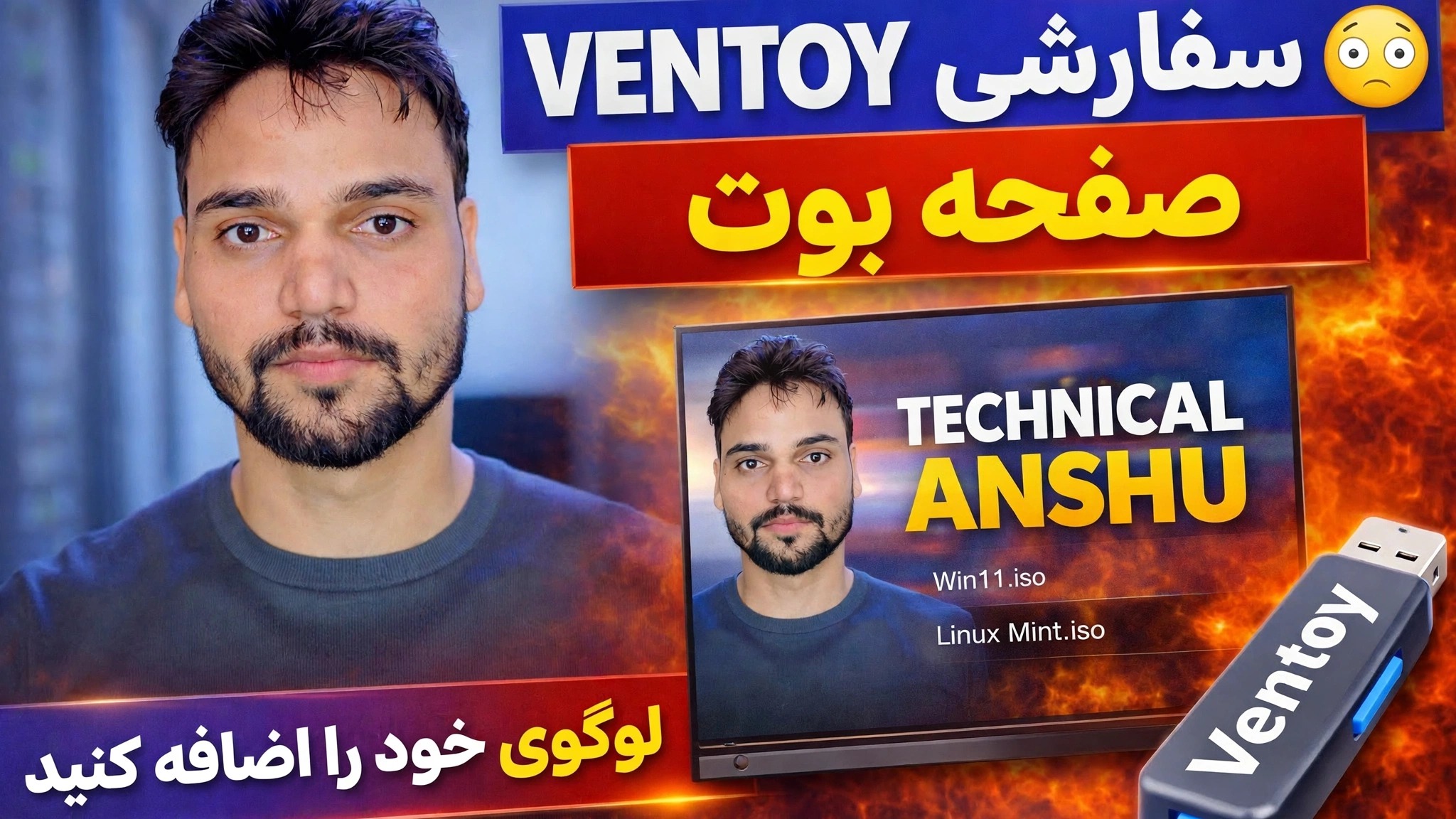
راه اندازی کاغذ دیواری سفارشی Ventoy 🔥 نام تجاری خود را اضافه کنید
به Ventoy USB خود یک کاغذدیواری سفارشی، تم منو و مارک فروشگاه یا کانال خود را بدهید — راه اندازی کامل با پوشه های تم، theme.txt و ventoy.json گام به گام توضیح داده شده است.
📑فصلها
- این راهاندازی چه کاری انجام میدهد - یک کاغذ دیواری سفارشی، تم منو و نام تجاری خود در صفحه بوت Ventoy
- باز کردن درایو USB Ventoy و پوشه ventoy روی آن
- افزودن پوشه تم — theme.txt، تصویر پسزمینه و فونتها
- جایگزینی تصویر پسزمینه با آرم یا نام تجاری خود
- فعال کردن طرح زمینه در ventoy.json
- راه اندازی از USB برای بررسی صفحه بوت سفارشی
📋 بررسی اجمالی و راهنمای گام به گام
Ventoy USB و تصویر برند خود را آماده کنید
با یک درایو USB که قبلاً Ventoy را نصب کرده و کار می کند شروع کنید - این آموزش فقط نحوه ظاهر منوی بوت Ventoy را تغییر می دهد، نه نحوه نصب خود Ventoy. تصویر برند خود را آماده نگه دارید: لوگوی فروشگاه، لوگوی کانال یا هر کاغذدیواری که میخواهید در صفحه راهاندازی، ذخیره شده به عنوان تصویر PNG یا JPG. یک تصویر 1920x1080 بهترین عملکرد را دارد، زیرا این وضوحی است که اکثر صفحات بوت با آن اجرا می شوند.
Ventoy Drive و ventoy Folder را باز کنید
Ventoy USB را به رایانه شخصی خود وصل کنید و پارتیشن اصلی Ventoy را در File Explorer باز کنید - پارتیشن داده بزرگی که فایل های ISO شما در آن ذخیره می شوند. Ventoy تمام تنظیمات اضافی خود را از پوشه ای به نام ventoy در ریشه این پارتیشن می خواند. اگر پوشه هنوز آنجا نیست، آن را دقیقاً با این نام و با حروف کوچک ایجاد کنید.
پوشه تم را در ventoy/theme کپی کنید
در پوشه ventoy، پوشه ای به نام theme ایجاد کنید. اکنون پوشه تم کامل خود را در آن کپی کنید، بنابراین مسیر شبیه ventoy/theme/MyTheme/ باشد. یک پوشه تم حاوی هر چیزی است که منوی بوت نیاز دارد: فایل theme.txt، که فایل تم GRUB2 است که طرح منو را توصیف می کند و به تصویر پس زمینه اشاره می کند، همراه با خود تصویر، فونت ها و نمادها.
تصویر پس زمینه را با نام تجاری خود جایگزین کنید
پوشه تمی را که به تازگی کپی کردهاید باز کنید و تصویر پسزمینهای را که theme.txt استفاده میکند، بیابید — در اکثر تمها background.png نام دارد. آن فایل را با تصویر برند خود جایگزین کنید و نام فایل یکسان و همان قالب را حفظ کنید. از آنجایی که فایل تم به همان نام اشاره میکند، Ventoy اکنون لوگو یا کاغذدیواری شما را به عنوان پسزمینه صفحه بوت بارگیری میکند و طرحبندی منوی تم را در بالای آن قرار میدهد.
تم را در ventoy.json فعال کنید
در نهایت، به Ventoy بگویید که کدام تم را بارگذاری کند. در پوشه ventoy، فایلی به نام ventoy.json ایجاد کنید (یا اگر از قبل وجود داشته باشد آن را باز کنید) در Notepad و بخش تم زیر را اضافه کنید. مقدار file مسیر کامل theme.txt شما در USB است و gfxmode وضوحی است که منوی بوت باید در آن اجرا شود:
{
    "theme": {
        "file": "/ventoy/theme/MyTheme/theme.txt",
        "gfxmode": "1920x1080"
    }
}
💻 مراحل رزولوشن کلیدی از ویدیو: theme.txt و ventoy.json — فایل تم ظاهر را مشخص می کند و ventoy.json چیزی است که طرح زمینه شما را روشن می کند.
از USB بوت کنید و نتیجه را بررسی کنید
USB را با خیال راحت خارج کنید، آن را به رایانه ای که می خواهید بوت کنید وصل کنید و USB را از منوی بوت آن رایانه انتخاب کنید. منوی Ventoy اکنون با کاغذدیواری سفارشی شما و نام تجاری شما در صفحه بوت باز می شود. اگر تم پیشفرض Ventoy همچنان ظاهر میشود، درایو را خارج کنید و دو موردی که معمولاً اشتباه میکنند را دوباره بررسی کنید: مسیر file در داخل ventoy.json و نام فایل تصویر پسزمینه در داخل پوشه تم.
🏷️متغیرها و کلمات کلیدی جستجوی موضوع
🎙️ رونوشت کامل — برای بزرگ کردن ضربه بزنید
__TOK_24__
__TOK_25__
❓ سوالات متداول
آیا این آموزش 100% رایگان است؟
__TOK_26__
آیا مبتدیان می توانند از این راهنما پیروی کنند؟
__TOK_27__
اگر گیر کردم کجا می توانم سوال بپرسم؟
__TOK_28__