غیرفعال کردن قفل صفحه نمایش Ctrl Alt Del 🔧 راهنمای گام به گام
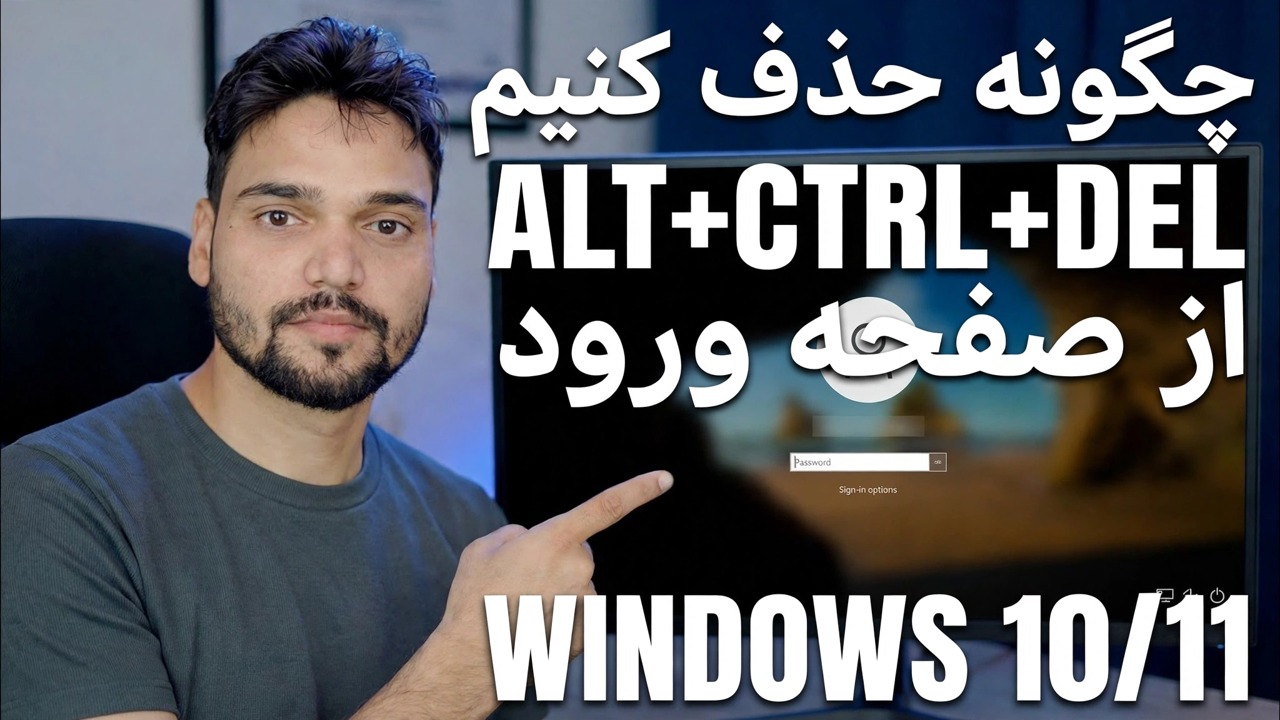
رایانه ویندوز 10 یا 11 شما از شما میخواهد قبل از ظاهر شدن کادر رمز عبور Ctrl+Alt+Del را فشار دهید - و میخواهید این مرحله اضافی انجام شود. در اینجا سه روش کاری (netplwiz، خط مشی امنیتی و رجیستری)، اینکه فشار دادن کلید در واقع شما را از چه چیزی محافظت می کند و نحوه روشن کردن مجدد آن را در اینجا آورده ایم.
📑فصلها
- اعلام "Press Ctrl+Alt+Del" چیست — و حفاظتی که به شما می دهد
- روش 1 - netplwiz (حسابهای کاربر، برگه پیشرفته)
- روش 2 - سیاست امنیتی محلی (secpol.msc)
- روش 3 - مقدار DisableCAD رجیستری در Winlogon
- راه اندازی مجدد و صفحه ورود به سیستم را بررسی کنید
- واگرد — روشن کردن مجدد درخواست ایمن
📋 بررسی اجمالی و راهنمای گام به گام
قبل از اینکه آن را حذف کنید بدانید که این فرمان از چه چیزی محافظت می کند
در برخی از رایانههای شخصی - بسیار رایج در ماشینهای اداری و متصل به دامنه، و در سرور ویندوز - صفحه ورود به سیستم ابتدا "Ctrl+Alt+Del را فشار دهید تا وارد شوید" و تنها پس از آن جعبه رمز عبور را ارائه میدهد. آن ترکیب کلیدی دکوراسیون نیست. Ctrl+Alt+Del توالی توجه ایمن ویندوز است: توسط خود ویندوز (Winlogon) مدیریت میشود و هیچ برنامه معمولی نمیتواند آن را رهگیری کند یا صفحهای را که در ادامه میآید جعل کند.
بنابراین نیاز به آن یک چیز را تضمین می کند: درخواست رمز عبوری که پس از فشار دادن آن می بینید، صفحه ورود به سیستم واقعی ویندوز است، نه یک صفحه ورود مشابه که توسط بدافزار ترسیم شده است تا رمز عبور شما را بی سر و صدا ثبت کند. غیرفعال کردن این الزام، در ازای ذخیره یک کلید، این تضمین را حذف میکند.
روش 1 - آن را با netplwiz خاموش کنید
Win + R را فشار دهید، دستور زیر را تایپ کرده و Enter را فشار دهید تا پنجره حسابهای کاربری پیشرفته باز شود:
netplwizOpen the Advanced tab. In the Secure sign-in section at the bottom, remove the tick from Require users to press Ctrl+Alt+Delete. Click Apply, then OK, and restart the PC once — from the next sign-in onwards the password box appears directly, with no key press first.
روش 2 - آن را با سیاست امنیتی محلی خاموش کنید
Win + R را فشار دهید، دستور زیر را تایپ کنید و Enter را فشار دهید تا کنسول سیاست امنیتی محلی باز شود:
secpol.mscIn the left pane, go to Security Settings → Local Policies → Security Options. In the right pane, double-click the policy named Interactive logon: Do not require CTRL+ALT+DEL, select Enabled, and click OK. The name reads backwards on purpose: enabling "do not require" is exactly what removes the prompt. Restart once to see it take effect.
روش 3 - آن را در رجیستری خاموش کنید (DisableCAD)
Win + R را فشار دهید، دستور زیر را تایپ کرده و Enter را فشار دهید، سپس فرمان مدیر را تأیید کنید:
regeditNavigate to the Winlogon key — you can paste this path into the Registry Editor's address bar:
HKEY_LOCAL_MACHINE\SOFTWARE\Microsoft\Windows NT\CurrentVersion\WinlogonIn the right pane, look for a value named DisableCAD. If it is not there, right-click an empty area, choose New → DWORD (32-bit) Value and name it exactly DisableCAD. Double-click it, set Value data to 1 and click OK. Close the Registry Editor and restart the PC.
1 means "do not require Ctrl+Alt+Del", 0 means "require it".صفحه ورود به سیستم را راه اندازی مجدد و تست کنید
پس از راهاندازی مجدد، در صفحه ورود به سیستم توقف کنید و بررسی کنید که چه چیزی میخواهد. اگر تغییر جواب داد، رمز عبور یا جعبه پین فوراً ارائه میشود - بدون پیام «Ctrl+Alt+Del» و بدون فشار دادن کلید اضافی. به طور عادی وارد سیستم شوید و تأیید کنید که همه چیز مانند قبل رفتار می کند.
اگر درخواست همچنان وجود دارد، روشی که استفاده کردید ثابت نشد: یکی از دو روش دیگر را امتحان کنید و در رایانه اداری یادداشت مرحله 6 را بخوانید — احتمالاً یک خط مشی دامنه در حال اعمال مجدد الزامات است.
واگرد - درخواست امن را دوباره روشن کنید
نظرت عوض شد؟ هر روشی را که استفاده کردید معکوس کنید: کاربران را ملزم به فشار دادن مجدد Ctrl+Alt+Delete در netplwiz کنید، یا ورود تعاملی: لازم نیست CTRL+ALT+DEL را به غیرفعال شده یا تنظیم نشده در خطمشی ADcodeist تنظیم کنید یا مقدار را تنظیم کنید. به 0. یکبار راهاندازی مجدد کنید و درخواست ایمن در صفحه ورود به سیستم باز میگردد.
🏷️Topic Search Variables & Keywords
🎙️ رونوشت کامل — برای بزرگ کردن ضربه بزنید
راهنما و راه حل های عیب یابی گام به گام - نحوه حذف ALT+CTRL+DEL از صفحه ورود به سیستم WINDOWS 10 11. نمایش روی صفحه توسط Technical Anshu.
نحوه حذف Press Ctrl Alt Del مورد نیاز در صفحه ورود به سیستم ویندوز با استفاده از netplwiz، خط مشی امنیتی یا رجیستری، این مبادله واقعاً چیست و چگونه آن را لغو کنیم.
(رونویسی اینجا در صفحه منبع به پایان می رسد)
❓ سوالات متداول
آیا این آموزش 100% رایگان است؟
بله! همه راهنماها و روشهای نشاندادهشده توسط Technical Anshu از منابع رایگان، قانونی و آموزشی استفاده میکنند.
آیا مبتدیان می توانند این راهنما را دنبال کنند؟
مطمئنا! هر مرحله با دستورالعمل های دقیق روی صفحه نمایش داده می شود تا همه بتوانند به راحتی آن را دنبال کنند.
اگر گیر کردم کجا می توانم سوال بپرسم؟
مستقیماً در مورد ویدیوی YouTube نظر بگذارید، انجمن ما و Technical Anshu به شما کمک خواهند کرد.
🚀 آموزش کامل را در YouTube تماشا کنید
برای پشتیبانی فناوری اطلاعات، عیبیابی ویندوز و مدیریت سرور، در Technical Anshu مشترک شوید.
▶️ تماشای ویدیوی کامل