Docker را روی Synology NAS نصب کنید
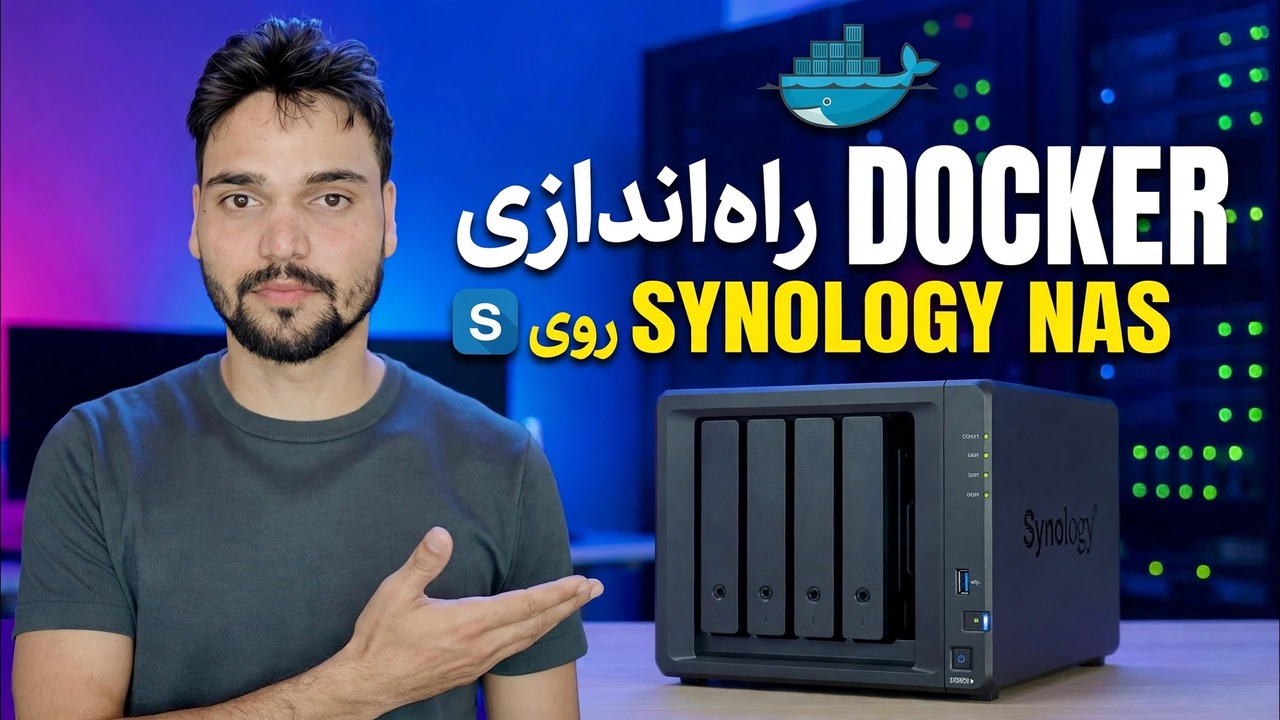
Docker را روی Synology NAS به روش فعلی نصب کنید - این بسته اکنون Container Manager نامیده می شود. مدلهای پشتیبانیشده، نصب Package Center، یک پوشه docker برای دادههای شما، و اولین کانتینر شما، با اخطارهای رم و داده صادقانه.
📑فصلها
- Docker on Synology امروز — این بسته اکنون Container Manager نامیده می شود
- ابتدا بررسی کنید — آیا مدل NAS شما اصلاً از بسته پشتیبانی میکند
- مدیر ظرف را از Package Center نصب کنید
- پوشه مشترک docker را قبل از هر ظرفی ایجاد کنید
- اولین تصویر را از رجیستری بارگیری کنید
- کانتینر آزمایشی را اجرا کنید — نام، پورت و نقشه برداری حجم
- گزارش را بخوانید و ظرف را در مرورگر خود باز کنید
- آزمایش حذف — ثابت میکند دادههای شما خارج از کانتینر زندگی میکنند
- برنامههای واقعی بعدی (Portainer و موارد دیگر)، با رم صادقانه و یادداشتهای پشتیبان
📋 بررسی اجمالی و راهنمای گام به گام
ابتدا بررسی کنید مدل شما از آن پشتیبانی می کند
Container Manager در هر مدل Synology ارائه نمیشود - Synology مدل به مدل تصمیم میگیرد و هیچ تنظیمی آن را روی مدلی که در لیست نیست باز نمیکند. مدلهای سری پلاس (مثل DS220+ یا DS920+) از آن پشتیبانی میکنند و Synology همچنین مدلهای ارزش انتخابی را فهرست میکند - DS124، DS223 و DS423 در میان آنها، به علاوه DS420j از DSM 7.2. اکثر مدلهای بازی کوچک دیگر سری j و مدلهای قدیمیتر اصلاً این بسته را ارائه نمیکنند.
بررسی دو دقیقه ای آن را برای NAS دقیق شما حل می کند: مرکز بسته را باز کنید و Container Manager را جستجو کنید (در DSM 7.1 یا بالاتر، Docker را جستجو کنید). اگر ظاهر شد، مدل شما پشتیبانی می شود. اگر ظاهر نشد، بسته به سادگی برای مدل شما در دسترس نیست — هیچ سوئیچ مخفی برای یافتن وجود ندارد.
بسته را از مرکز بسته نصب کنید
نصب سادهترین بخش است - این یک بسته معمولی و رسمی DSM از فروشگاه خود Synology است. Package Center را باز کنید، Container Manager (یا Docker را در DSM 7.1 و بالاتر) جستجو کنید و روی Install کلیک کنید. اگر DSM بپرسد که بسته باید در کدام حجم زندگی کند، حجم اصلی و جادارترین حجم خود را انتخاب کنید.
صبر کنید تا نصب به پایان برسد، سپس بسته را یک بار باز کنید تا DSM پوشه های کاری خود را ایجاد کند. از DSM 7.2 به بعد، برگه هایی با نام های Overview، Project، Container، Image، Registry، Network و Log را مشاهده خواهید کرد. صفحه نمایش های بسته Docker قدیمی کمی ساده تر به نظر می رسند اما به همین ترتیب کار می کنند. پروژهها نحوه اجرای چندین کانتینر متعلق به یک برنامه با هم از یک فایل Compose هستند — برای اولین کانتینر خود به آن نیاز ندارید.
پوشه اشتراکی Docker را قبل از هر چیز دیگری ایجاد کنید
این مرحله ای است که مبتدیان از آن می گذرند و پشیمان می شوند. داخل یک ظرف موقتی است - ظرف را حذف کنید و هر چیزی که در داخل آن ذخیره شده است همراه با آن است. دادههای واقعی باید در یک پوشه مشترک معمولی که کانتینر به آن اشاره دارد، زندگی کنند.
Control Panel → Shared Folder → Create را باز کنید و نام پوشه را docker بگذارید. در داخل آن، یک زیرپوشه برای هر برنامه ایجاد کنید - برای مثال docker/porttainer و docker/jellyfin. یک برنامه، یک پوشه: پشتیبان گیری و پاکسازی ساده باقی می مانند. وقتی بعداً یک کانتینر ایجاد میکنید، مسیر داده آن را به پوشه آن در اینجا نگاشت میکنید. این نقشهبرداری حجم نامیده میشود و مهمترین ایده در این صفحه است.
اولین کانتینر را به عنوان آزمایش اجرا کنید
با برنامه ای که واقعاً به آن اهمیت می دهید شروع نکنید. با یک ظرف دور ریختنی کوچک شروع کنید و ثابت کنید که کل زنجیره - دانلود تصویر، پورت، حجم، سیاههها - کار می کند. در Container Manager، Registry را باز کنید، یک تصویر آزمایشی کوچک را جستجو کنید (یک وب سرور استاتیک کوچک ایده آل است) و آن را دانلود کنید. ترجیح دادن تصاویر منتشر شده توسط پروژه رسمی یا یک نگهدارنده معروف؛ آپلود مجدد تصادفی توسط افراد غریبه یک خطر است. تصویر دانلود شده در زیر تصویر قرار می گیرد.
تصویر را انتخاب کنید و Run را انتخاب کنید. به ظرف یک نام واضح بدهید که ظرف شش ماه آن را تشخیص خواهید داد. برای پورت: پورت خود کانتینر توسط برنامه ثابت شده است - کار شما پورت محلی (میزبان) است. خود DSM قبلاً از 5000 و 5001 برای رابط وب خود استفاده میکند، بنابراین چیزی واضح مانند 8080 یا بالاتر را انتخاب کنید و آن را یادداشت کنید. اگر برنامه چیزی را ذخیره میکند، مسیر دادههای خود را به پوشهای در داخل پوشه اشتراکگذاری شده docker خود ترسیم کنید - برای یک برنامه آزمایشی، یک زیرپوشه آزمایشی خوب است. راهاندازی مجدد خودکار را برای یک محفظه آزمایشی رها کنید: میخواهید در صورت عدم موفقیت آن را ببینید، نه اینکه راهاندازی مجدد آن را برای همیشه در یک حلقه تماشا کنید.
گزارش را بخوانید، سپس آن را در مرورگر خود باز کنید
کانتینر را راه اندازی کنید، سپس برگه Log آن را قبل از لمس مرورگر خود باز کنید. گزارش برنامه ای است که با شما صحبت می کند. یک برنامه سالم خط آماده خود را چاپ می کند - اغلب آدرس و پورتی که به آن گوش می دهد. ظرفی که در یک حلقه شروع و متوقف می شود به شما می گوید چیزی از دست رفته است: پوشه ای که نمی تواند در آن بنویسد، تنظیماتی که به آن نیاز دارد یا پورتی که قبلاً گرفته شده است. چند خط آخر گزارش معمولاً مشکل را با کلمات ساده نامگذاری می کند.
فقط اکنون مرورگر خود را با درگاهی که انتخاب کرده اید به آدرس NAS خود باز کنید (به عنوان مثال، پورت 8080). دیدن صفحه خود برنامه به این معنی است که زنجیره کار میکند: تصویر دانلود شده، ظرف اجرا میشود، و شما میتوانید به آن دسترسی پیدا کنید.
تست حذف را انجام دهید — درس واقعی
اکنون مرحله ای که هیچ کس نمی خواهد انجام دهد و همه باید انجام دهند. یک فایل دور ریختنی یا تنظیمات را در برنامه آزمایشی قرار دهید، سپس ظرف را متوقف کرده و آن را به طور کامل حذف کنید. پوشه اشتراکگذاری شده docker خود را در File Station باز کنید: دادههایی که نقشهبرداری کردهاید هنوز وجود دارد - زیرا هرگز در داخل ظرف نبوده است. ظرف را با همان نگاشت حجم دوباره ایجاد کنید و همان تنظیم دوباره ظاهر می شود.
برنامه یکبار مصرف بود. داده ها نبود اگر در عوض دادهها ناپدید شوند، باارزشترین درس کانتینر را با ارزانترین قیمت ممکن آموختهاید: آن برنامه دادهها را در لایه موقت خود ظرف ذخیره میکرد، و قبل از اینکه بتوان به چیز واقعی اعتماد کرد، نیاز به نقشهبرداری حجم دارد.
docker/porttainer تعلق دارد.محدودیت های صادقانه قبل از برنامه های واقعی
docker (با Hyper Backup، در درایو دیگر یا خارج از NAS) مانند هر پوشه مهم دیگری نسخه پشتیبان تهیه کنید، بنابراین یک دیسک مرده یا یک بهروزرسانی بد نمیتواند اطلاعات برنامههای شما را با خود همراه کند. و قبل از قرار دادن هر کانتینری در معرض اینترنت دو بار فکر کنید: کانتینری که از بیرون قابل دسترسی است، دری به NAS شما است، بنابراین دسترسی را در شبکه خانه/دفتر خود یا پشت محافظ های NAS خود حفظ کنید.🏷️Topic Search Variables & Keywords
🎙️ رونوشت کامل — برای بزرگ کردن ضربه بزنید
راهنمای عیبیابی گام به گام و راهحلها - SETUP DOCKER در SYNOLOGY NAS. نمایش روی صفحه توسط Technical Anshu.
Docker را بر روی Synology NAS به روش فعلی نصب کنید - این بسته اکنون Container Manager نامیده می شود. مدلهای پشتیبانیشده، نصب Package Center، پوشه docker و اولین کانتینر شما، با اخطارهای رم و داده صادقانه.
(رونویسی اینجا در صفحه منبع به پایان می رسد)
❓ سوالات متداول
آیا این آموزش 100% رایگان است؟
بله! همه راهنماها و روشهای نشاندادهشده توسط Technical Anshu از منابع رایگان، قانونی و آموزشی استفاده میکنند.
آیا مبتدیان می توانند این راهنما را دنبال کنند؟
مطمئنا! هر مرحله با دستورالعمل های دقیق روی صفحه نمایش داده می شود تا همه بتوانند به راحتی آن را دنبال کنند.
اگر گیر کردم کجا می توانم سوال بپرسم؟
مستقیماً در مورد ویدیوی YouTube نظر بگذارید، انجمن ما و Technical Anshu به شما کمک خواهند کرد.
🚀 آموزش کامل را در YouTube تماشا کنید
برای پشتیبانی فناوری اطلاعات، عیبیابی ویندوز و مدیریت سرور، در Technical Anshu مشترک شوید.
▶️ تماشای ویدیوی کامل