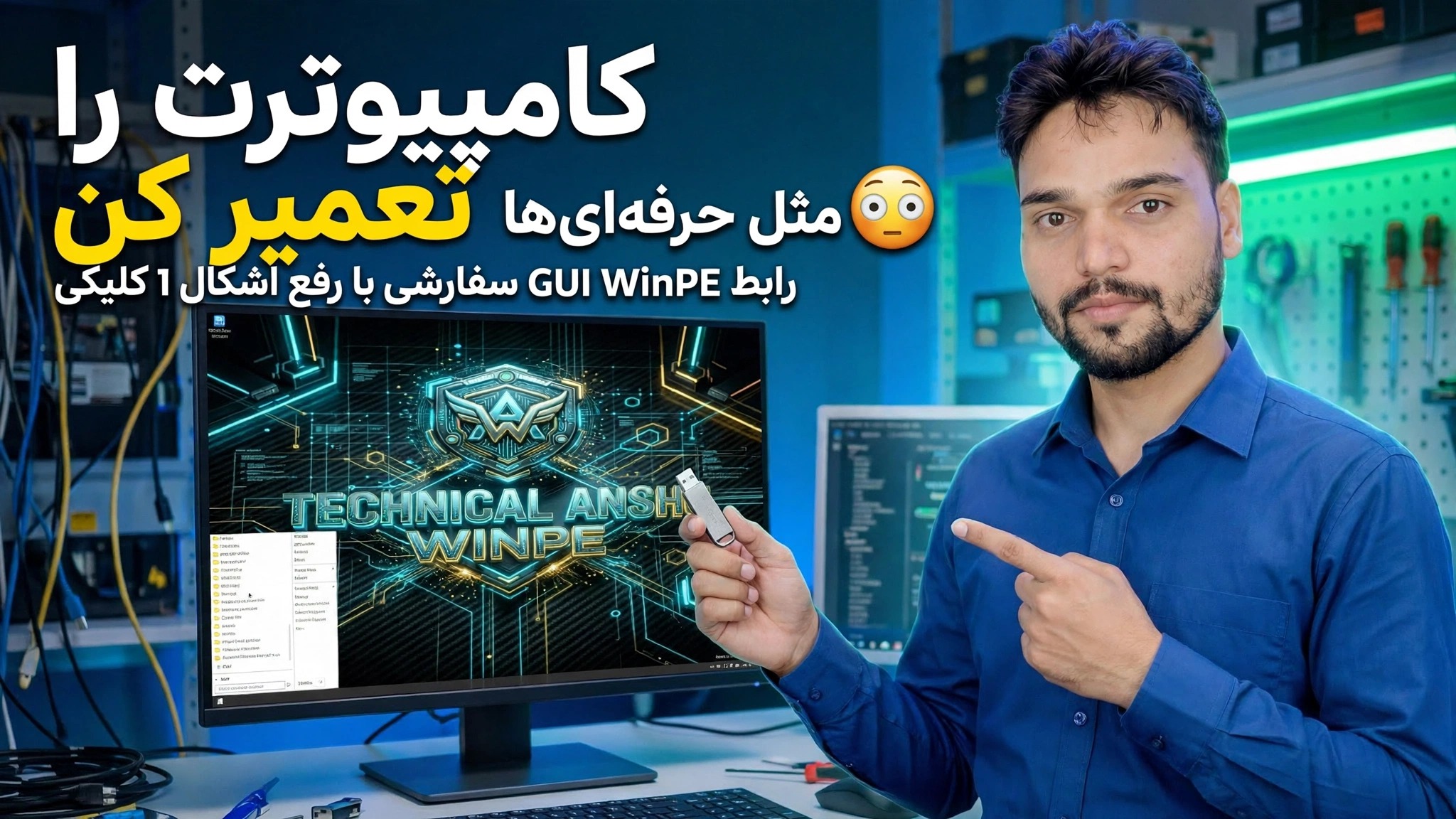
کامپیوتر خود را مانند یک حرفه ای تعمیر کنید 😳 رابط کاربری گرافیکی سفارشی WinPE با رفع 1 کلیک
وقتی کامپیوتر اصلاً راه اندازی نمی شود، نمی توانید آن را از داخل ویندوز تعمیر کنید. این ویدیو دستگاه را در یک رابط کاربری گرافیکی سفارشی WinPE - یک میز تعمیر دوستانه به جای یک پنجره فرمان سیاه - راهاندازی میکند و یک جلسه تعمیر حرفهای کامل را به ترتیب با اصلاحات 1 کلیک اجرا میکند.
📑فصلها
- چرا رایانه ای که راه اندازی نمی شود به یک محیط تعمیر آفلاین نیاز دارد
- راه اندازی کامپیوتر مشکل دار در رابط کاربری گرافیکی سفارشی WinPE
- میز تعمیر رابط کاربری گرافیکی — یک دسکتاپ دوستانه برای جلسه تعمیر
- یافتن درایو ویندوز — بررسی حروف درایو با dir
- اجرای chkdsk برای بررسی دیسک ویندوز برای وجود خطا
- اصلاحات 1 کلیکی را اعمال کنید، سپس برای تأیید در ویندوز راه اندازی مجدد کنید
📋 بررسی اجمالی و راهنمای گام به گام
کامپیوتر را در رابط کاربری گرافیکی سفارشی WinPE بوت کنید
با رایانه شخصی که در ویندوز بوت نمی شود شروع کنید. آن را مجددا راه اندازی کنید و منوی بوت یکبار مصرف را با کلید بوت دستگاه باز کنید، سپس USB قابل بوت را که دارای WinPE سفارشی است انتخاب کنید. رایانه شخصی به جای بارگیری نصب ویندوز خراب، سیستم تعمیر کوچک را از USB راه اندازی می کند - این همان چیزی است که به شما امکان می دهد روی دستگاهی کار کنید که سیستم خود اصلاً شروع به کار نمی کند.
روی میز تعمیر رابط کاربری گرافیکی قرار بگیرید
WinPE سفارشی بهعنوان یک دسکتاپ گرافیکی دوستانه باز میشود - یک میز تعمیر که میتوانید با ماوس رانندگی کنید، نه یک پنجره دستوری ساده سیاه. همه چیز برای جلسه از اینجا راه اندازی می شود، به همان ترتیبی که یک تعمیر حرفه ای اجرا می شود: ابتدا درایو ویندوز را شناسایی کنید، سپس دیسک را بررسی کنید، سپس اصلاحات را اعمال کنید.
درایو ویندوز را با dir پیدا کنید
در داخل WinPE، حروف درایو به صورت تازه تخصیص داده می شوند، بنابراین درایوی که معمولاً C: در ویندوز است ممکن است زیر حرف دیگری ظاهر شود. قبل از اجرای هر تعمیری، با بررسی یک به یک درایوها از خط فرمان، تأیید کنید که کدام حرف واقعاً پوشه ویندوز را نگه می دارد:
dir C:\Windows
dir D:\Windows
حرفی که محتویات پوشه ویندوز را فهرست می کند - به جای خطای "File Not Found" - درایو ویندوز این دستگاه برای بقیه جلسه است. از آن حرف در مرحله بعد استفاده کنید.
dir ده ثانیه طول می کشد و آن را حل می کند.chkdsk را در درایو ویندوز اجرا کنید
با شناسایی درایو ویندوز، بررسی دیسک را روی آن اجرا کنید. chkdsk سیستم فایل دیسک را برای خطاها اسکن می کند - دلیل بسیار رایجی که کامپیوتر بوت نمی شود - و سلامت درایو را قبل از اعمال اصلاحات 1 کلیکی گزارش می کند:
chkdskفرمان را روی حرف درایو ویندوز که در مرحله 3 تأیید کردید اشاره کنید و اجازه دهید اسکن تمام شود. نتیجه به شما می گوید که آیا خود دیسک بخشی از مشکل است یا خیر.
اصلاحات 1-کلیک را اعمال کنید
اکنون از راه حل های 1 کلیک میز تعمیر برای مشکلاتی که جلسه پیدا کرده است استفاده کنید. این نکته در ساخت رابط کاربری گرافیکی سفارشی است: تعمیراتی که معمولاً به معنای تایپ توالی دستورات طولانی است، از روی میز گرافیکی با یک کلیک و به ترتیب نشان داده شده در ویدیو اجرا می شود، بنابراین می توان همان روال حرفه ای را در هر رایانه شخصی معیوب تکرار کرد.
ویندوز را راه اندازی مجدد و تست کنید
USB را بردارید، کامپیوتر را مجددا راه اندازی کنید و بگذارید به طور معمول بوت شود. یک جلسه موفق با شروع مجدد ویندوز از درایو خود به پایان می رسد. اگر باز هم شروع نمیشود، دوباره به میز WinPE راهاندازی کنید و یک بار دیگر در جلسه ویدیو کار کنید — هر مرحله آفلاین اجرا میشود، بنابراین هیچ چیز در مورد نصب خراب شما را مسدود نمیکند.
🏷️Topic Search Variables & Keywords
🎙️ رونوشت کامل — برای بزرگ کردن ضربه بزنید
راهنمای عیبیابی گام به گام و راهحلها - رایانه خود را مانند PRO GUI سفارشی WinPE با رفع 1 کلیک تعمیر کنید. نمایش روی صفحه توسط Technical Anshu....
کامپیوتری را بوت کنید که به یک میز تعمیر رابط کاربری گرافیکی دوستانه راه اندازی نمی شود. WinPE سفارشی با اصلاحات 1 کلیک - به ترتیب یک جلسه تعمیر حرفه ای کامل چگونه اجرا می شود.
(رونویسی اینجا در صفحه منبع به پایان می رسد)
❓ سوالات متداول
آیا این آموزش 100% رایگان است؟
بله! همه راهنماها و روشهای نشاندادهشده توسط Technical Anshu از منابع رایگان، قانونی و آموزشی استفاده میکنند.
آیا مبتدیان می توانند این راهنما را دنبال کنند؟
مطمئنا! هر مرحله با دستورالعمل های دقیق روی صفحه نمایش داده می شود تا همه بتوانند به راحتی آن را دنبال کنند.
اگر گیر کردم کجا می توانم سوال بپرسم؟
مستقیماً در مورد ویدیوی YouTube نظر بگذارید، انجمن ما و Technical Anshu به شما کمک خواهند کرد.
🚀 آموزش کامل را در YouTube تماشا کنید
برای پشتیبانی فناوری اطلاعات، عیبیابی ویندوز و مدیریت سرور، در Technical Anshu مشترک شوید.
▶️ تماشای ویدیوی کامل