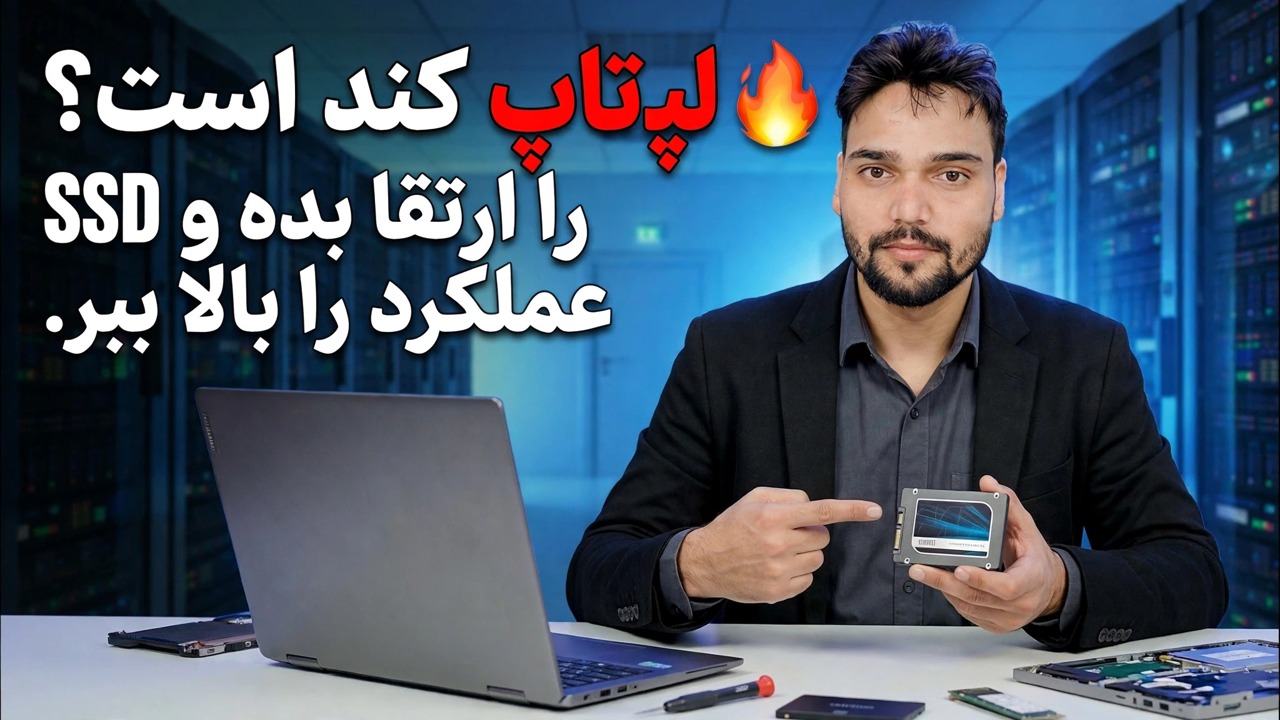
ارتقا SSD لپ تاپ 🔥 عملکرد سریعتر در چند دقیقه!
یک لپ تاپ کند با هارد دیسک چرخان نیازی به تعویض ندارد - به SSD نیاز دارد. این راهنما لپتاپ را از دیسک سخت به SSD بهدرستی ارتقا میدهد: بررسی کنید که کدام SSD مناسب است، اندازه، شبیهسازی یا نصب جدید را انتخاب کنید، با خیال راحت باتری را تعویض کنید، و تنظیمات را پس از اولین بوت بررسی کنید.
📑فصلها
- چرا SSD بزرگترین ارتقاء سرعت برای لپ تاپ های کند است
- بررسی اینکه کدام SSD مناسب است — SATA 2.5 اینچی، M.2 SATA یا M.2 NVMe
- انتخاب ظرفیت SSD مناسب
- درایو قدیمی را کلون کنید یا ویندوز جدیدی را نصب کنید — کدام مسیر را باید طی کنید
- آماده سازی ایمن لپ تاپ — خاموش کردن، شارژر و مراقبت از باتری
- تعویض درایو قدیمی با SSD جدید
- اولین راهاندازی و تنظیماتی که باید بعداً تأیید شود (از جمله TRIM)
📋 بررسی اجمالی و راهنمای گام به گام
بررسی کنید کدام SSD با لپ تاپ شما مناسب است
قبل از اینکه بدانید لپ تاپ شما چه چیزی را می پذیرد، SSD نخرید. لپتاپهای قدیمیتر دارای یک محفظه SATA 2.5 اینچی برای هارد دیسک هستند - یک SATA SSD 2.5 اینچی مستقیماً به همان محل با همان کانکتور میافتد. لپتاپهای جدیدتر دارای یک اسلات M.2 هستند که یک درایو چوبی کوچک است - اما M.2 در دو نوع الکتریکی عرضه میشود: M.2 SATA و بسیار سریعتر M.2 NVMe (PCIe). آنها تقریباً یکسان به نظر می رسند و بسیاری از لپ تاپ ها تنها یکی از این دو را می پذیرند.
قبل از سفارش، دفترچه راهنمای مدل لپتاپ یا صفحه مشخصات مدل لپتاپ خود را بررسی کنید: نشان میدهد که اسلات SATA، NVMe است یا از هر دو پشتیبانی میکند و طول فیزیکی آن پشتیبانی میشود (2280 رایجترین است). اگر لپ تاپ شما دارای هر دو جایگاه 2.5 اینچی و اسلات M.2 است، حتی می توانید هارد دیسک قدیمی را برای ذخیره سازی انبوه نگه دارید و ویندوز را روی SSD قرار دهید.
اندازه SSD مناسب را انتخاب کنید
به میزان فضای واقعی در درایو فعلی شما نگاه کنید - SSD باید حداقل این مقدار را داشته باشد و فضایی برای رشد داشته باشد. برای اکثر کاربران 500 گیگابایت حداقل معقول امروزی است و 1 ترابایت انتخاب راحت است اگر بودجه اجازه دهد، زیرا ویندوز، به روز رسانی ها و برنامه های کاربردی همچنان در حال رشد هستند. درایوی که تقریباً پر میماند نیز به مرور زمان کند میشود، بنابراین به جای خرید اندازه دقیقی که امروز از آن استفاده میکنید، فضای سر خود را رها کنید.
تصمیم بگیرید: Old Drive یا Fresh Install را کلون کنید
دو راه برای انتقال به درایو جدید وجود دارد. Cloning ویندوز، برنامهها و فایلهای موجود شما را دقیقاً همانطور که هستند در SSD کپی میکند — شما درایو را عوض میکنید و همه چیز همان جایی است که آن را رها کردهاید. برای شبیهسازی، SSD جدید را با یک کابل USB-to-SATA یا یک محفظه USB M.2 به لپتاپ متصل میکنید، نرمافزار شبیهسازی دیسک را اجرا میکنید و اجازه میدهید درایو قدیمی را روی آن کپی کند.
نصب تازه به این معنی است که ویندوز را از طریق USB قابل بوت بر روی SSD نصب کنید، سپس برنامه های خود را نصب کنید و فایل های خود را دوباره کپی کنید. بیشتر طول می کشد، اما سال ها آشغال انباشته را پشت سر می گذارد و اگر ویندوز فعلی پر از خطا باشد، انتخاب بهتری است.
لپ تاپ را آماده کنید - مراقبت از برق و باتری
لپ تاپ را به طور کامل خاموش کنید (نه در حالت خواب)، شارژر را از برق بکشید و دستگاه ها و کابل های USB متصل شده را جدا کنید. اگر لپ تاپ شما باتری قابل جابجایی دارد، آن را خارج کنید. در مدلهایی که باتری داخلی دارند، پنل پشتی را با دقت باز کنید و قبل از لمس کردن هر چیز دیگری، کانکتور باتری را از مادربرد جدا کنید. سپس دکمه پاور را برای حدود 10 تا 15 ثانیه فشار دهید و نگه دارید تا شارژ باقیمانده تخلیه شود.
روی یک سطح تمیز و صاف کار کنید، پیچها را از هر بخش در کنار هم نگه دارید تا به سوراخهای سمت راست برگردند و ابتدا یک جسم فلزی را لمس کنید تا مواد ساکن از دستهایتان تخلیه شود.
درایو قدیمی را با SSD عوض کنید
در حالی که پنل پشتی خاموش است، درایو قدیمی را پیدا کنید. یک درایو 2.5 اینچی معمولاً در یک جعبه فلزی کوچک قرار میگیرد که با چند پیچ نگه داشته میشود - جعبه را باز کنید، درایو را از کانکتور SATA خارج کنید، جعبه را به SSD جدید منتقل کنید و آن را دوباره روی آن بکشید. یک میله M.2 توسط یک پیچ کوچک در یک طرف نگه داشته می شود: پیچ را بردارید، چوب را با زاویه کمی بیرون بیاورید، SSD جدید را به همین ترتیب وارد کنید (بریدگی در کانکتور فقط در یک جهت قرار می گیرد)، و پیچ را به عقب ثابت کنید - محکم، نه با فشار.
اگر کانکتور باتری را جدا کرده اید دوباره وصل کنید، پنل پشتی را دوباره نصب کنید و قبل از اولین روشن شدن شارژر را دوباره وصل کنید.
اولین بوت و راه اندازی ویندوز
لپ تاپ را روشن کنید. اگر درایو را کلون کردید، ویندوز باید مستقیماً از SSD بوت شود - به طور قابل توجهی سریعتر از قبل. اگر نصب جدیدی را انتخاب کردید، از USB نصب ویندوز خود بوت کنید، SSD را به عنوان هدف نصب انتخاب کنید و تنظیمات را تکمیل کنید. پس از بالا آمدن ویندوز، مدیریت دیسک را باز کنید و تأیید کنید که SSD ظرفیت کامل خود را نشان می دهد. اگر یک درایو کلون شده در انتها فضای تخصیص نیافته را نشان دهد، می توانید پارتیشن ویندوز را از همان صفحه به آن گسترش دهید.
سپس Windows Update را اجرا کنید و آخرین درایورها را نصب کنید و چند برنامه معمولی خود را باز کنید تا تأیید کنید همه چیز همانطور که انتظار می رود کار می کند.
بررسی های TRIM و Finishing Check را بررسی کنید
یک SSD در طول عمر خود به دلیل TRIM سریع می ماند که به ویندوز اجازه می دهد به درایو بگوید کدام بلوک ها دیگر استفاده نمی شوند. ویندوز آن را به طور خودکار برای SSD فعال می کند، اما یک بار آن را تأیید کنید. Command Prompt را به عنوان مدیر باز کنید و اجرا کنید:
fsutil behavior query DisableDeleteNotifyاگر نتیجه DisableDeleteNotify = 0 را نشان داد، TRIM فعال است و هیچ چیز دیگری لازم نیست. نتیجه 1 به این معنی است که TRIM خاموش است. می توان آن را با fsutil behavior set DisableDeleteNotify 0 در همان خط فرمان مدیر روشن کرد. همچنین Defragment and Optimize Drives را یک بار باز کنید و تأیید کنید که SSD به عنوان یک درایو حالت جامد با بهینهسازی برنامهریزیشده فهرست شده است - ویندوز SSDها را به تنهایی به درستی بهینه میکند و آنها را مانند یک هارد دیسک یکپارچه نمیکند.
🏷️متغیرها و کلمات کلیدی جستجوی موضوع
🎙️ رونوشت کامل — برای بزرگ کردن ضربه بزنید
__TOK_31__
__TOK_32__
__TOK_33__
❓ سوالات متداول
آیا این آموزش 100% رایگان است؟
__TOK_34__
آیا مبتدیان می توانند از این راهنما پیروی کنند؟
__TOK_35__
اگر گیر کردم کجا می توانم سوال بپرسم؟
__TOK_36__