Kali Linux در VMware: نصب بدون خطا
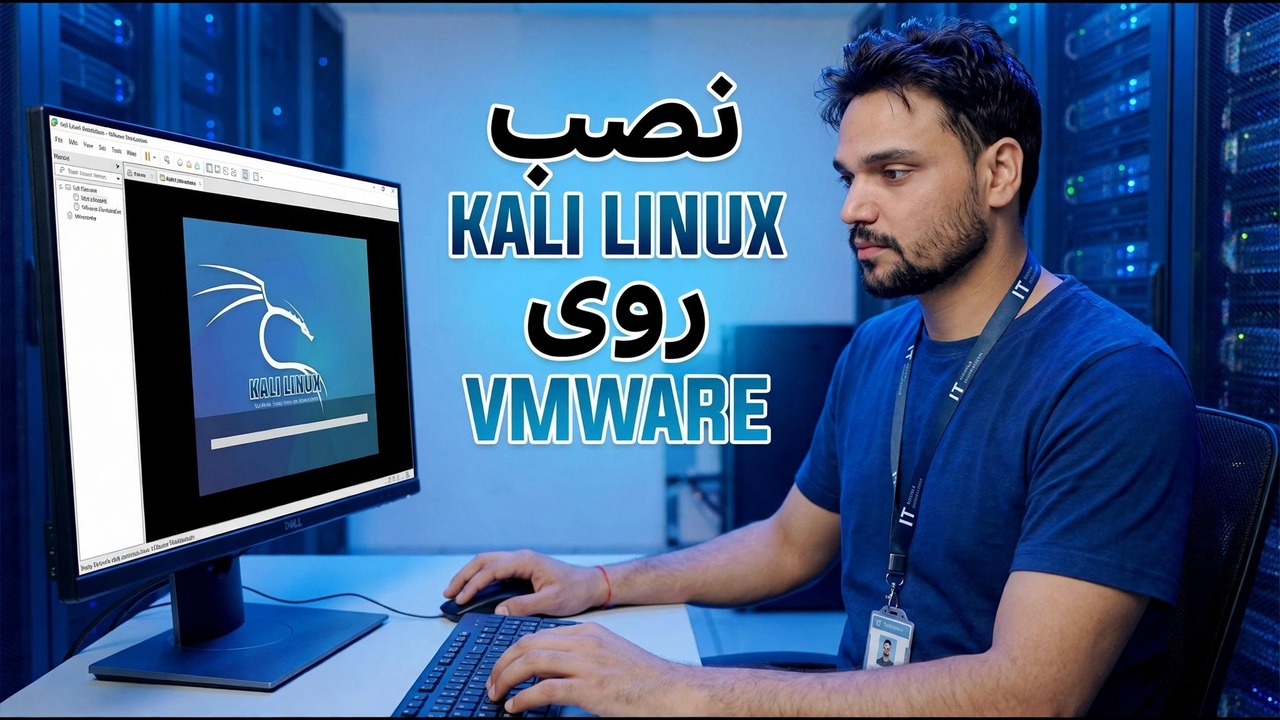
Kali Linux را روی ایستگاه کاری VMware به روشی بدون خطا نصب کنید: ISO مناسب از kali.org، تنظیمات صحیح VM، انتخاب های نصب کننده مهم، GRUB درست انجام شده است، و اولین به روز رسانی و عکس فوری.
📑فصلها
- چرا بیشتر خطاهای Kali-on-VMware ناشی از اشتباهات کوچک در راه اندازی است، نه از خود Kali
- در حال بارگیری ISO نصب کننده رسمی Kali از kali.org
- تأیید ISO با جمع چک SHA256 با استفاده از certutil
- ایجاد ماشین مجازی با جادوگر سفارشی (پیشرفته)
- تنظیم پردازنده ها، حافظه، شبکه NAT و دیسک مجازی
- اصلاح تنظیمات پیش از راهاندازی - از جمله تنظیمات گرافیک سه بعدی که اسناد کالی درباره آن هشدار میدهند
- اجرای نصب کننده: حساب کاربری، پارتیشن بندی هدایت شده در /dev/sda
- نصب بوت لودر GRUB در دستگاه مناسب
- اولین ورود به سیستم، open-vm-tools و اولین به روز رسانی کامل سیستم
- گرفتن عکس فوری از نصب پاک
📋 بررسی اجمالی و راهنمای گام به گام
ISO Installer Kali را از kali.org دانلود کنید
تقریباً هر نصب "بدون خطا" با فایل مناسب شروع می شود. kali.org را باز کنید و به صفحه دانلودها بروید، سپس تصویر Installer را برای amd64 انتخاب کنید - ساخت کامپیوتر استاندارد 64 بیتی. این نصب کننده آفلاین کاملی است که ویدیو از آن برای راه اندازی Kali از ابتدا در داخل VMware استفاده می کند.
ISO را با SHA256 Checksum آن تأیید کنید
قبل از ایجاد هر چیزی، بررسی کنید که فایلی که روی دیسک شما وارد شده است دقیقاً همان فایلی است که Kali منتشر کرده است. Command Prompt را در پوشه ای که ISO ذخیره شده است باز کنید و اجرا کنید:
certutil -hashfile kali-linux-installer.iso SHA256اگر نام فایل ISO دانلود شده متفاوت است، استفاده کنید و هش طولانی چاپ شده را با مقدار SHA256 که در کنار دانلود در kali.org نشان داده شده است، مقایسه کنید. اگر این دو کاراکتر با کاراکتر مطابقت نداشتند، فایل را حذف کنید و دوباره آن را دانلود کنید - ISO خراب تنها شایعترین دلیلی است که نصب Kali در نیمه راه با شکست مواجه میشود.
با ویزارد سفارشی ماشین مجازی ایجاد کنید
مطمئن شوید مجازیسازی سختافزار (Intel VT-x / AMD-V) در BIOS/UEFI رایانه شخصی شما فعال است – راهنمای VMware خود Kali این را بهعنوان یک الزام فهرست میکند. سپس VMware Workstation را باز کنید، Create a New Virtual Machine را انتخاب کنید و Custom (پیشرفته) را انتخاب کنید، که تنظیمات مهم را به جای پنهان کردن آنها آشکار می کند.
جادوگر را روی ISO تأیید شده Kali قرار دهید. در صفحه سیستم عامل مهمان Linux و آخرین نسخه دبیان (64 بیتی) را انتخاب کنید — کالی بر اساس دبیان است، بنابراین این تنظیماتی هستند که اسناد کالی از آنها استفاده می کند. نام VM را با چیزی واضح مانند "Kali Linux" نامگذاری کنید. نام همچنین به نام فایل های VM تبدیل می شود.
به VM پردازنده، حافظه، شبکه و دیسک مناسب بدهید
در صفحه پردازندهها، سازندههای تصویر خود کالی از ۲ پردازنده با ۲ هسته هر کدام استفاده میکنند. اگر هاست شما بتواند از آن صرفه جویی کند، با آن مطابقت داشته باشید و فقط در یک هاست ضعیف کم کنید. برای حافظه، ماشینهای مجازی عمومی کالی با 2 گیگابایت (2048 مگابایت) رم ساخته شدهاند - آن را به عنوان یک رم در نظر بگیرید و زمانی که رایانه شما رم اضافی دارد، مقدار بیشتری را ارائه دهید، زیرا چندین ابزار Kali تشنه منابع هستند.
شبکه را روی NAT بگذارید، پیشفرض: VM از طریق هاست به اینترنت و LAN شما میرسد بدون اینکه آدرس IP اضافی بگیرد. کنترلکننده ورودی/خروجی پیشفرض LSI Logic و نوع دیسک SCSI را بپذیرید، ایجاد یک دیسک مجازی جدید را انتخاب کنید و آن را سخاوتمندانه اندازهگیری کنید — تصاویر خود کالی از یک دیسک 80 گیگابایت استفاده میکنند، به چندین فایل تقسیم میشوند و به یکباره تخصیص داده نمیشوند، بنابراین فقط با رشد شما از آن استفاده میکنید.
تنظیماتی را که افراد را به سمت بالا هدایت می کند - قبل از اولین بوت اصلاح کنید
جادوگر را تمام کنید، سپس قبل از روشن کردن ویرایش تنظیمات ماشین مجازی را باز کنید. در بخش نمایش، مطمئن شوید که تسریع گرافیک سه بعدی غیرفعال است — مستندات Kali به طور خاص این تنظیم را علامت گذاری می کند زیرا افراد گزارش کرده اند که باعث ایجاد مشکلات نمایش در ماشین مجازی می شود. حذف چاپگر مجازی (که اکثر مردم هرگز در ماشین های مجازی Kali از آن استفاده نمی کنند) یک نظم اختیاری از همان راهنما است.
Kali Installer را اجرا کنید و انتخاب های مهم را انجام دهید
VM را روشن کنید و از منوی بوت Kali، نصب گرافیکی را انتخاب کنید. روی صفحههای اولیه به ترتیب کار کنید: زبان، مکان و چیدمان صفحهکلید. سپس یک نام میزبان برای ماشین؛ سپس حساب کاربری معمولی خود را با یک رمز عبور قوی ایجاد کنید - این همان حسابی است که هر روز با آن وارد خواهید شد.
در پارتیشن بندی، از گزینه guided — use whole disk استفاده کنید. در داخل ماشین مجازی، دیسک مجازی به صورت /dev/sda ظاهر میشود، با پارتیشن اصلی در /dev/sda1 - شما فقط دیسک مجازی را که ایجاد کردهاید پاک میکنید، نه درایوهای ویندوز واقعی خود را. طرحبندی پیشفرض (همه فایلها در یک پارتیشن) و محیط پیشفرض دسکتاپ و انتخاب ابزار را روی صفحه نرمافزار نگه دارید، سپس به نصبکننده اجازه دهید سیستم را کپی کند.
بوت لودر GRUB را روی دیسک سمت راست نصب کنید
نزدیک به پایان، نصب کننده در مورد بوت لودر GRUB می پرسد - این مرحله ای است که ویدیو به معنای "GRUB درست انجام شد" است. به نصب GRUB بله بگویید و /dev/sda - خود دیسک مجازی - را به عنوان دستگاه انتخاب کنید، نه پارتیشنی مانند /dev/sda1. GRUB در هدف اشتباه چیزی است که مردم را به یک صفحه سیاه یا منوی راهاندازی خیره میکند که هرگز Kali را پیدا نمیکند.
پس از اتمام نصب، راه اندازی مجدد. VMware اکنون باید از دیسک مجازی بوت شود. اگر دوباره به نصب کننده راه اندازی شد، ISO را از درایو CD/DVD VM جدا کرده یا آن را بردارید و مجدداً راه اندازی کنید.
اولین ورود، اولین به روز رسانی کامل و یک عکس فوری
با کاربری که ایجاد کردید وارد شوید. نصب کننده Kali تشخیص می دهد که در داخل یک ماشین مجازی در حال اجرا است و به طور خودکار بسته ابزار مهمان (open-vm-tools) را برای تجربه نرم افزاری VMware - تغییر اندازه مناسب صفحه، کلیپ بورد مشترک و همگام سازی زمان با میزبان نصب می کند.
اکنون اولین بهروزرسانی را دقیقاً مانند ویدیو اجرا کنید - یک ترمینال را در Kali باز کنید و اجرا کنید:
sudo apt updatesudo apt full-upgrade -yقبل از باز کردن ابزارهای دیگر، اجازه دهید ارتقا به طور کامل تمام شود. سپس VM را کاملاً خاموش کنید و یک snapshot در VMware بگیرید و نام آن را چیزی مانند "Clean install + updates" بگذارید. این ویدیو به یک دلیل در این عکس فوری به پایان می رسد: هر چیزی که بعداً با آن آزمایش کنید، همیشه می توانید در چند ثانیه به این کالی شناخته شده خوب برگردید.
🏷️متغیرها و کلمات کلیدی جستجوی موضوع
🎙️ رونوشت کامل — برای بزرگ کردن ضربه بزنید
__TOK_34__
__TOK_35__
__TOK_36__
❓ سوالات متداول
آیا این آموزش 100% رایگان است؟
__TOK_37__
آیا مبتدیان می توانند از این راهنما پیروی کنند؟
__TOK_38__
اگر گیر کردم کجا می توانم سوال بپرسم؟
__TOK_39__