مجازی سازی اوبونتو در ESXi - راه اندازی، پیکربندی، عیب یابی
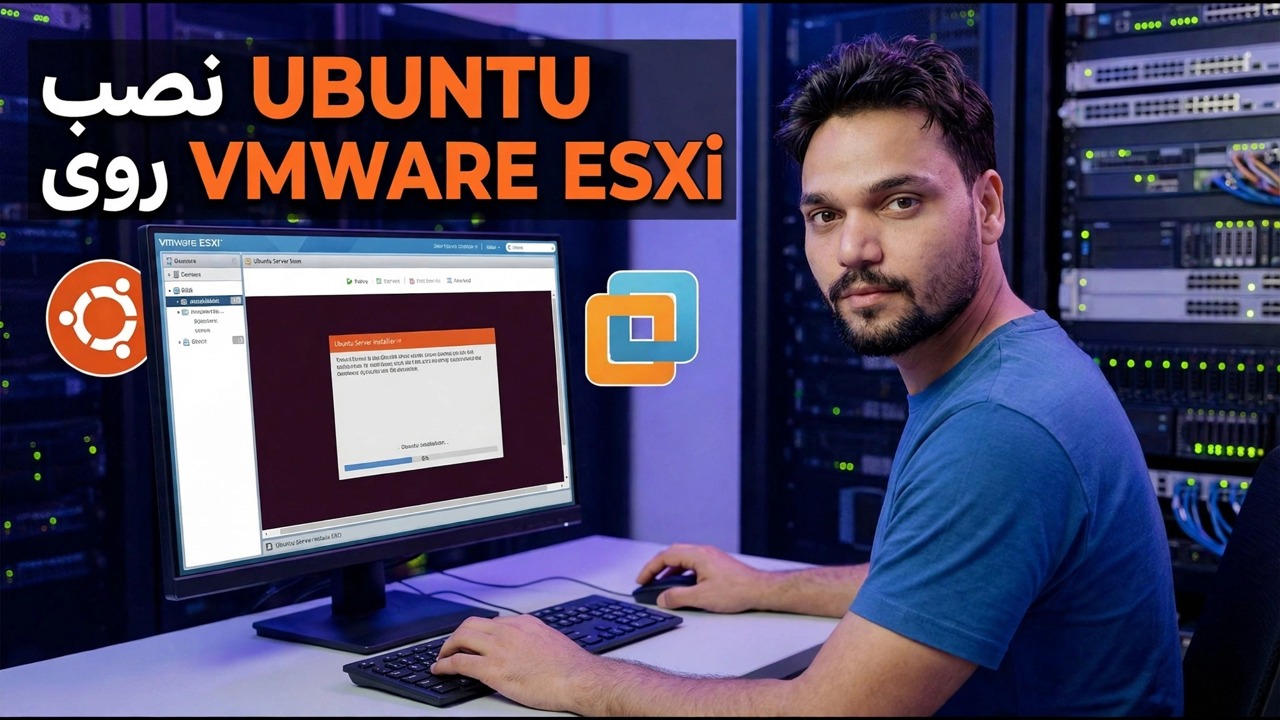
ESXi هایپروایزر فلزی خالی است که یک ماشین میزبان را در بسیاری از ماشین های مجازی حک می کند. این راهنما یک ماشین مجازی اوبونتو را به روش درست ایجاد می کند - سیستم عامل EFI، یک دیسک نازک که شما نظارت می کنید، یک آداپتور شبکه VMXNET3 و ابزارهای open-vm پس از نصب - سپس مشکلات رایج را به رفع آنها ترسیم می کند.
📑فصلها
- قبل از شروع — آنچه میزبان ESXi نیاز دارد (کلینت وب، مجازی سازی روشن، فضای ذخیره داده، ایزو اوبونتو)
- ایجاد ماشین مجازی در سرویس گیرنده وب ESXi
- چهار تنظیماتی که همه چیز را تعیین می کنند - سیستم عامل، تامین دیسک، آداپتور شبکه و اندازه
- نصب اوبونتو در داخل ماشین مجازی
- اولین کارهای راهاندازی - ابزارهای open-vm و بهروزرسانیهای سیستم
- تأیید ماشین مجازی از میزبان - آدرس IP، نام میزبان و خاموش شدن دلپذیر
- عیبیابی - تطبیق هر علامت با رفع آن
📋 بررسی اجمالی و راهنمای گام به گام
قبل از شروع - آنچه میزبان نیاز دارد
قبل از باز شدن جادوگر ایجاد سه چیز باید درست باشد. ابتدا، خود ESXi روی هاست نصب می شود و می توانید به سرویس گیرنده وب آن دسترسی پیدا کنید - ماشین میزبان اکنون یک هایپروایزر است، نه یک کامپیوتر معمولی، بنابراین همه چیز از طریق آن رابط وب اتفاق می افتد. دوم، BIOS میزبان دارای مجازی سازی CPU (Intel VT-x یا AMD-V) روشن است. بدون آن، مهمانان 64 بیتی از اجرا خودداری خواهند کرد. سوم، به فضا و یک تصویر نیاز دارید: یک دیتا استور با فضای آزاد (اوبونتو VM برای اولین بار در 40 گیگابایت راحت است) و ISO اوبونتو که از طریق مرورگر Datastore در آن دیتا استور آپلود شده است. نسخه فعلی LTS را انتخاب کنید تا VM سالها بهروزرسانی دریافت کند.
ماشین مجازی را ایجاد کنید
در سرویس گیرنده وب ESXi، Create / Register VM و سپس Create a new virtual machine را انتخاب کنید. انتخابهایی که اهمیت دارند: به ماشین مجازی نامی بدهید که کار را بیان کند (مانند فایلهای ubuntu یا تست ubuntu، نه "VM 3"). سازگاری را در حالت پیشفرض میزبان بگذارید - یک نسخه سختافزار مجازی بالاتر قفل دستگاههای مجازی جدیدتر را باز میکند، و کاهش آن تنها زمانی اهمیت دارد که یک VM باید به میزبان قدیمیتر منتقل شود. مجموعه خانواده سیستم عامل مهمان: لینوکس و نسخه: لینوکس اوبونتو (64 بیت) — این دکوراسیون نیست، سخت افزار مجازی معقول را برای اوبونتو از پیش تنظیم می کند. و دیتا استور را با اتاق روی آن انتخاب کنید. در صفحه سفارشیسازی، CPU، حافظه، دیسک، شبکه و سیستمافزار را بهعنوان توضیح مرحله بعدی تنظیم کنید.
چهار تنظیمی که همه چیز را تعیین می کند
سخت افزار: EFI. اوبونتو مدرن انتظار EFI را دارد، EFI چیزی است که Secure Boot را فعال می کند، و پیش فرض ESXi برای ماشین های مجازی لینوکس جدید است. بایوس قدیمی هنوز برای اوبونتو کار می کند، اما این انتخاب را دائمی تلقی کنید – یک سیستم عامل نصب شده انتظار دارد که سیستم عاملی که تحت آن نصب شده باشد.
دیسک: نازک است. یک دیسک نازک با نوشتن دادههای اوبونتو رشد میکند، بنابراین یک دیسک 40 گیگابایتی ممکن است در روز اول از 12 گیگابایت استفاده کند. تامین ضخیم اندازه کامل را از قبل حفظ می کند - برای سرورهای مهم ایمن تر، برای آزمایشگاه ها بیهوده است.
آداپتور شبکه: VMXNET3. این کارت شبکه مجازی خود VMware است که برای ماشینهای مجازی ساخته شده است و اوبونتو درایور آن را در هسته حمل میکند. E1000E شبیهسازیشده نیز کار میکند و جایگزینی برای موارد عجیب و غریب است.
اندازه: شروع کوچک. 2 vCPU و 4 گیگابایت رم سرور اوبونتو را با خوشحالی و دسکتاپ را به طور قابل قبولی اجرا می کنند. بعداً در عرض یک دقیقه میتوانید موارد بیشتری را اضافه کنید. یک ماشین مجازی بزرگ بیشتر میزبان را هدر می دهد.
اوبونتو را نصب کنید
ISO را به درایو CD/DVD ماشین مجازی وصل کنید، Connect at power on را علامت بزنید، VM را روشن کنید و کنسول را باز کنید. نصب کننده اوبونتو دقیقاً مانند یک ماشین فیزیکی رفتار می کند. سرور یا دسکتاپ - سرور برای خدمات و یادگیری ترمینال، دسکتاپ فقط در صورتی که واقعاً به محیط گرافیکی نیاز دارید را انتخاب کنید. اجازه دهید نصب کننده از کل دیسک مجازی استفاده کند. این یک فایل در دیتا استور است، هیچ چیز فیزیکی پاک نمی شود. کاربر خود را ایجاد کنید، یک رمز عبور قوی تنظیم کنید و در نصب سرور، گزینه OpenSSH server را علامت بزنید تا بتوانید پس از آن از راه دور وارد شوید. پس از اتمام نصب، راه اندازی مجدد - و ISO را از درایو CD/DVD جدا کنید.
اولین کارهای بوت - ابزارهای باز vm و به روز رسانی
یک VM جدید اوبونتو کار میکند، اما ESXi نسبت به آن بیاعتنا است: خلاصه میزبان نشانی IP نشان نمیدهد، و «خاموش کردن» از هاست یک قطع برق سخت است، نه یک خاموشی تمیز. اصلاح یک بسته از مخزن خود اوبونتو است - مسیر توصیه شده VMware برای اوبونتو. از نصب کننده قدیمی VMware Tools مبتنی بر ISO در منوی ESXi استفاده نکنید. برای اوبونتو، open-vm-tools مسیری است که پشتیبانی میشود و توسط سیستم بهروزرسانی عادی اوبونتو جاری نگه داشته میشود.
sudo apt update
sudo apt install open-vm-tools
در نصب های دسکتاپ، بسته دسکتاپ را نیز اضافه کنید: sudo apt install open-vm-tools-desktop — این چیزی است که باعث می شود وضوح کنسول، کپی-پیست و کشیدن و رها کردن رفتار شود. سپس تأیید کنید که سرویس در حال اجرا است و با بهروزرسانیهای معمولی کار را تمام کنید:
sudo systemctl status open-vm-tools
sudo apt upgrade
وضعیت باید سرویس را فعال و در حال اجرا نشان دهد. این بسته همان چیزی است که آدرس IP مهمان و نام میزبان را به میزبان میدهد، خاموشی دلپذیر از ESXi را امکانپذیر میکند، و تصمیم میگیرد که همگامسازی زمان و عکسهای فوری خاموش شده چگونه رفتار کنند.
VM را از هاست تأیید کنید
صفحه خلاصه VM را در کلاینت وب ESXi بازخوانی کنید: آدرس IP مهمان و نام میزبان اکنون ظاهر می شود، که ثابت می کند ابزارهای open-vm با میزبان صحبت می کنند. یک خاموش شدن دلپذیر از میزبان را آزمایش کنید - اوبونتو به جای قطع شدن باید به طور تمیز خاموش شود. از اینجا، به جای زندگی در داخل کنسول، کار روزانه را روی SSH انجام دهید. کنسول برای نصب و مواقع اضطراری است، SSH سریعتر است و یک ترمینال مناسب به شما می دهد.
عیب یابی - علامت را با مشکل مطابقت دهید
وقتی یک VM اوبونتو بد رفتار می کند، علامت معمولاً علت خود را نام می برد. این نقشه را به ترتیب کار کنید:
VM بوت نمیشود یا نصبکننده را دوباره راهاندازی میکند — ISO همچنان متصل است، ترتیب راهاندازی اشتباه است، یا سیستم عامل پس از نصب تغییر کرده است. بدون شبکه — ابتدا نوع آداپتور و گروه پورت را بررسی کنید، سپس در داخل اوبونتو بررسی کنید که آیا پیکربندی شبکه همچنان به یک آدرس MAC قدیمی اشاره دارد یا خیر. میزبان IP را نشان نمیدهد و خاموش شدن یک قطع برق است - open-vm-tools وجود ندارد یا متوقف شده است. آن را مانند مرحله 5 مجدداً نصب کنید. کنسول کوچک، لگی یا بریدهدان مرده - یک مشکل تنظیمات کنسول/نمایشگر. برای کارهای روزانه، به جای آن از SSH استفاده کنید. حرکت ساعت - همگام سازی زمان با NTP در اوبونتو را رفع کنید. همه چیز کند است - میزبان بیش از حد متعهد است. قبل از سرزنش اوبونتو، کل vCPU و RAM داده شده به VM را با ماشین فیزیکی مقایسه کنید.
دو بررسی سریع در داخل اوبونتو بیشتر کارآگاهی را پوشش میدهد - آدرسها و رابطهای شبکه شما و وضعیت ساعت:
ip a
timedatectl
اکثر "مشکلات ESXi" یک تنظیم، یک بسته یا یک محدودیت سخت افزاری صادقانه است.
🏷️متغیرها و کلمات کلیدی جستجوی موضوع
🎙️ رونوشت کامل — برای بزرگ کردن ضربه بزنید
__TOK_33__
❓ سوالات متداول
آیا این آموزش 100% رایگان است؟
__TOK_34__
آیا مبتدیان می توانند از این راهنما پیروی کنند؟
__TOK_35__
اگر گیر کردم کجا می توانم سوال بپرسم؟
__TOK_36__