GPU نصب شده؟ بدون نمایش از مادربرد 😳 راه حل
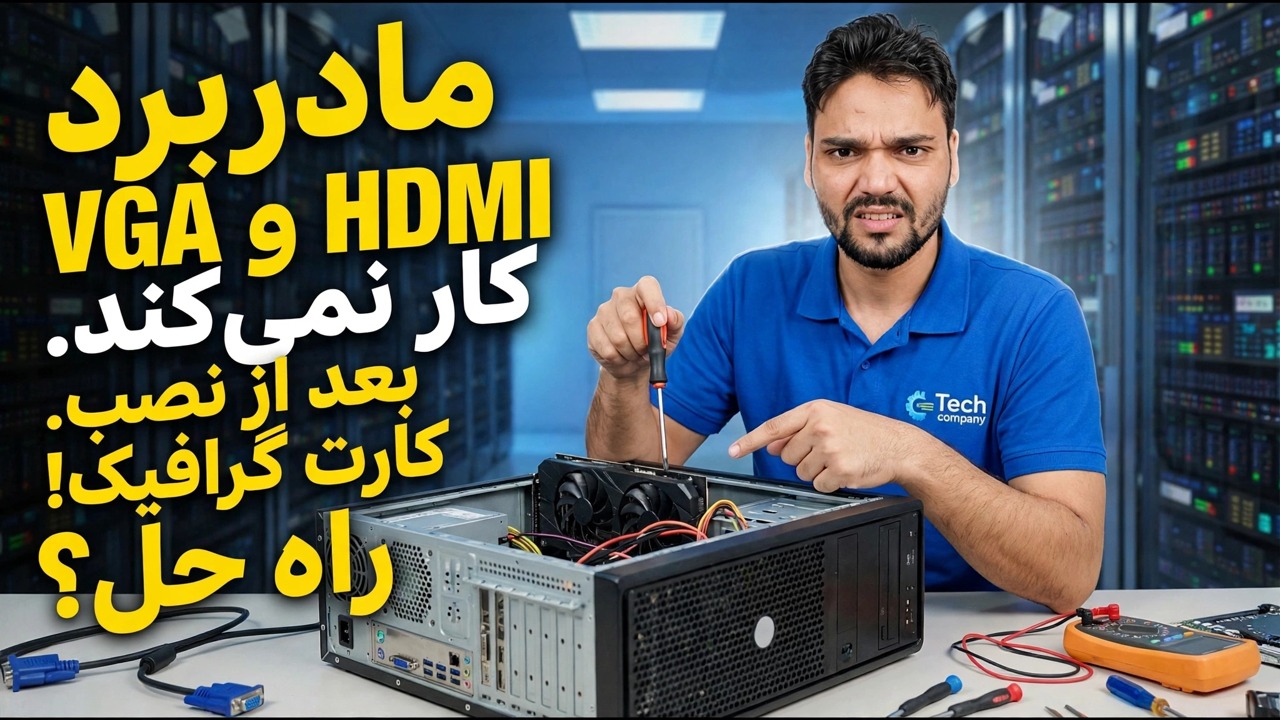
شما یک کارت گرافیک نصب کردید و پورت VGA یا HDMI مادربرد نمایشگر را متوقف کرد. هیچ چیز خراب نیست - BIOS به محض اینکه کارت را پیدا کرد، GPU یکپارچه را خاموش کرد. در اینجا راه اندازی کابل کار، و یک تنظیم BIOS است که می تواند پورت مادربرد را زنده نگه دارد.
📑فصلها
- مشکل - مادربرد VGA و HDMI بعد از نصب کارت گرافیک نمایشگر را نشان نمی دهند
- چرا این اتفاق میافتد - بایوس GPU یکپارچه را در صورت وجود کارت گرافیک غیرفعال میکند
- تنظیم کابل کار — مانیتور متعلق به درگاه های کارت گرافیک است
- اولین بررسی - آیا CPU شما حتی گرافیک یکپارچه دارد؟
- زنده نگه داشتن پورت مادربرد — تنظیم چند مانیتور BIOS iGPU
- تأیید هر دو نمایشگر در ویندوز و محدودیت های صادقانه
📋 بررسی اجمالی و راهنمای گام به گام
درک کنید چرا پورت مادربرد تاریک شد
قبل از اینکه کارت گرافیک وارد شود، مانیتور شما از درگاه VGA یا HDMI مادربرد کار می کرد که توسط گرافیک داخلی پردازنده (iGPU) هدایت می شود. در اکثر مادربردها، BIOS روی "Auto" تنظیم شده است: در لحظه ای که کارت گرافیک جداگانه را در اسلات PCIe تشخیص می دهد، گرافیک یکپارچه را خاموش می کند و تمام کارهای نمایشگر را به کارت می دهد. از آن لحظه، پورت های مادربرد به سادگی هیچ چیزی آنها را هدایت نمی کند - بنابراین "بدون نمایش" از آنها رفتار مورد انتظار است، نه یک پورت مرده و نه یک برد مرده.
راه اندازی کابل کار — وصل کردن به کارت گرافیک
برای اکثر افراد این تغییر تنها راه حل است: کابل مانیتور را از درگاه مادربرد به یکی از درگاه های روی کارت گرافیک منتقل کنید - HDMI، DisplayPort یا DVI، هر کدام که کارت و مانیتور شما مشترک هستند. صفحه نمایش بلافاصله برمی گردد، و هر چیزی که می بینید اکنون توسط کارت گرافیک رندر می شود، همان چیزی است که شما آن را برای آن نصب کرده اید.
بررسی کنید که CPU شما واقعاً گرافیک یکپارچه دارد
درگاههای نمایشگر مادربرد به پردازنده متصل هستند، نه به خود برد - بنابراین فقط در صورتی میتوانند کار کنند که CPU شما دارای گرافیک یکپارچه باشد. بسیاری از پردازندهها این کار را انجام میدهند، اما برخی از محبوبترینها عمداً بدون هیچکدام عرضه میشوند: مدلهای اینتل که به «F» ختم میشوند (مثلا i5-12400F) و چندین مدل Ryzen اصلاً iGPU ندارند. در چنین سیستمی، پورت های مادربرد هرگز نمی توانند تصویری را تولید کنند، و هیچ تنظیمی در ویندوز یا بایوس نمی تواند آن را تغییر دهد.
پورت مادربرد را در BIOS زنده نگه دارید
اگر CPU شما دارای گرافیک یکپارچه است و واقعاً میخواهید که پورت مادربرد در کنار کارت کار کند - معمولاً برای یک مانیتور اضافی - رایانه را مجدداً راهاندازی کرده و وارد تنظیمات BIOS شوید (معمولاً با فشار دادن Del یا F2 در هنگام راهاندازی). در قسمت چیپست، پیشرفته یا لوازم جانبی گزینه گرافیک یکپارچه را جستجو کنید و آن را از Auto به Enabled تغییر دهید. اکثر بردها همچنین یک کلید اختصاصی را برای اجرای هر دو به طور همزمان در معرض دید قرار می دهند: معمولاً iGPU Multi-Monitor (ASUS و MSI)، IGD Multi-Monitor یا به سادگی Internal Graphics نامیده می شود — نام و منوی دقیق بر اساس برند و مدل متفاوت است. ذخیره کنید و خارج شوید (معمولا F10).
نمایشگر دوم را وصل کرده و تأیید کنید
پس از بوت شدن ویندوز، مانیتور دوم را به پورت VGA یا HDMI مادربرد وصل کنید. باید در کنار نمایشگر اصلی روشن شود. تنظیمات ← سیستم ← نمایشگر را باز کنید تا تأیید کنید هر دو صفحه نمایش شناسایی شده اند، موقعیت آنها را مرتب کنید و انتخاب کنید که آیا تمدید یا تکراری شود. هر دو آداپتور نمایش - کارت گرافیک و GPU یکپارچه - در مدیریت دستگاه نیز زمانی که همه چیز کار می کند ظاهر می شوند.
محدودیت های صادقانه را بشناسید
قبل از اینکه به این تنظیم اعتماد کنید، ارزش دانستن سه محدودیت را دارد. اول، یک مانیتور در پورت مادربرد توسط یک GPU یکپارچه کوچک تغذیه می شود، بنابراین برای مرور، اسناد و فیلم ها خوب است - اما بازی ها باید روی مانیتور متصل به کارت گرافیک باقی بمانند. دوم، GPU یکپارچه رم سیستم شما را به اشتراک می گذارد، بنابراین فعال کردن آن می تواند بخشی از حافظه را ذخیره کند. ثالثاً، برخی از مادربردها، به خصوص بردهای قدیمی، همچنان از اجرای هر دو خروجی با هم صرف نظر می کنند. در آن ها، پورت های خود کارت (معمولاً دارای سه یا چهار است) تنها راه برای اجرای چندین مانیتور است.
🏷️Topic Search Variables & Keywords
🎙️ رونوشت کامل — برای بزرگ کردن ضربه بزنید
راهنما و راه حل های عیب یابی گام به گام - مادربرد VGA و HDMI پس از نصب کارت گرافیک کار نمی کنند! رفع؟ نمایش روی صفحه توسط Technical Anshu....
کارت گرافیک نصب کرده اید و حالا پورت HDMI مادربرد نمایشگر را نشان نمی دهد؟ چرا BIOS iGPU را غیرفعال میکند، راهاندازی کابل کار، و زمانی که میتوان پورت مادربرد را زنده نگه داشت.
(رونویسی اینجا در صفحه منبع به پایان می رسد)
❓ سوالات متداول
آیا این آموزش 100% رایگان است؟
بله! همه راهنماها و روشهای نشاندادهشده توسط Technical Anshu از منابع رایگان، قانونی و آموزشی استفاده میکنند.
آیا مبتدیان می توانند این راهنما را دنبال کنند؟
مطمئنا! هر مرحله با دستورالعمل های دقیق روی صفحه نمایش داده می شود تا همه بتوانند به راحتی آن را دنبال کنند.
اگر گیر کردم کجا می توانم سوال بپرسم؟
مستقیماً در مورد ویدیوی YouTube نظر بگذارید، انجمن ما و Technical Anshu به شما کمک خواهند کرد.
🚀 آموزش کامل را در YouTube تماشا کنید
برای پشتیبانی فناوری اطلاعات، عیبیابی ویندوز و مدیریت سرور، در Technical Anshu مشترک شوید.
▶️ تماشای ویدیوی کامل