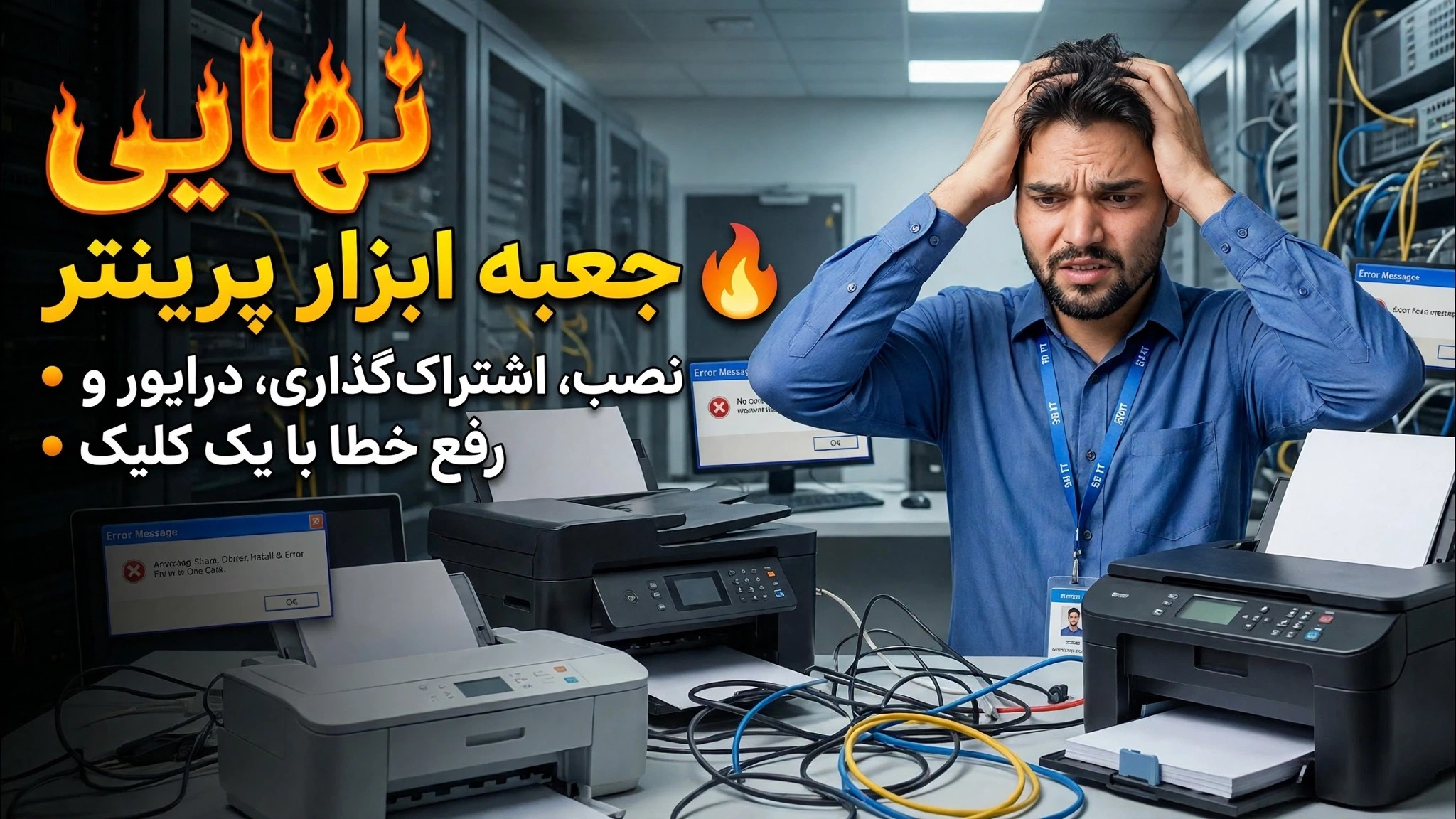
هر گونه مشکل چاپگر را مانند یک مهندس برطرف کنید 🔥 آموزش کامل چاپگر
چاپگر چاپ نمی کند، آفلاین نشان نمی دهد یا خطاها را پرتاب نمی کند؟ روش مهندسی برای رفع هر گونه مشکل چاپگر در ویندوز را بیاموزید - از بررسی اسپولر و درایور گرفته تا رفع مشکل شبکه، راهاندازی، اشتراکگذاری و نصب پاک درایور.
📑فصلها
- ابتدا تشخیص دهید — روش مهندسی برای هر مشکل چاپگر
- Spooler چاپ را مجدداً راه اندازی کنید و صف چاپ گیر کرده را پاک کنید
- درایورهای چاپگر را به روشی تمیز حذف و دوباره نصب کنید (printui /s /t2)
- اتصال چاپگر شبکه را با پینگ بررسی کنید
- چاپگر را به اشتراک بگذارید و آن را به رایانه های شخصی دیگر متصل کنید
📋 بررسی اجمالی و راهنمای گام به گام
ابتدا تشخیص دهید — مانند یک مهندس فکر کنید
قبل از تغییر هر چیزی، مشکل را دقیقا شناسایی کنید. آیا چاپگر آفلاین را نشان میدهد، در حالت خطا گیر کرده است، یا کارها بدون چاپ در صف چاپ قرار دارند؟ بررسی کنید که آیا مشکل در یک رایانه یا هر رایانه شخصی است و آیا چاپگر از طریق USB یا از طریق شبکه متصل است. تشخیص مهندس به شما می گوید که به جای امتحان کردن مراحل تصادفی، کدام راه حل را اعمال کنید - اسپولر، درایور یا شبکه.
پرینت اسپولر و پاک کردن کارهای گیر کرده را مجددا راه اندازی کنید
بیشتر موارد "چاپگر چاپ نمی شود" یک سرویس Print Spooler گیر کرده یا یک کار خراب است که صف را مسدود می کند. Command Prompt به عنوان سرپرست را باز کنید و spooler را متوقف کنید:
net stop spoolerاکنون پوشه قرقره را باز کنید و همه فایلهای داخل آن را حذف کنید - اینها کارهای چاپی گیر کرده هستند:
%windir%\System32\spool\PRINTERSسپس اسپولر را دوباره راه اندازی کنید و چاپ کنید:
net start spoolerدرایور را با printui /s /t2
پاک کنیداگر چاپ همچنان ناموفق است، خود درایور معمولاً خراب است - و نصب مجدد روی درایور قدیمی مشکل را حفظ می کند. کادر Run (Win + R) را باز کنید و Print Server Properties را اجرا کنید:
printui /s /t2در برگه درایورها، درایور چاپگر مشکل دار را انتخاب کرده و آن را حذف کنید (در صورت ارائه، "حذف بسته درایور و درایور" را انتخاب کنید). سپس یک نسخه جدید از درایور را نصب کنید - این نصب تمیز همان چیزی است که خطاهایی را که پس از نصب مجدد عادی باقی میمانند، برطرف میکند.
یک چاپگر شبکه را با پینگ آزمایش کنید
برای چاپگر شبکه، ابتدا تأیید کنید که رایانه واقعاً به آن دسترسی دارد. آدرس IP چاپگر را پینگ کنید (در اینجا چاپگر در 192.168.1.50 است — آن را با IP چاپگر خود جایگزین کنید):
ping 192.168.1.50اگر پاسخ دریافت کردید، مسیر شبکه خوب است و خطا در درایور یا اسپولر است - به مراحل 2 و 3 برگردید. اگر زمان درخواست تمام شد، مشکل خود اتصال است: کابل شبکه/Wi-Fi چاپگر را بررسی کنید و تأیید کنید که در همان شبکه با IP که در حال پینگ هستید است.
چاپگر را به اشتراک بگذارید و رایانه های شخصی دیگر را وصل کنید
هنگامی که چاپگر روی رایانه میزبان کار کرد، آن را به اشتراک بگذارید تا کل دفتر بتواند چاپ کند: برگه خواص → اشتراک گذاری چاپگر را باز کنید، اشتراک گذاری این چاپگر را علامت بزنید و یک نام اشتراک گذاری ساده به آن بدهید. در هر رایانه شخصی مشتری، چاپگر را از شبکه اضافه کنید (یا در رایانه میزبان مرور کنید و روی چاپگر مشترک دوبار کلیک کنید) - ویندوز به طور خودکار درایور را از میزبان نصب می کند. این تنظیماتی است که در آموزش کامل پوشش داده شده است، بنابراین یک چاپگر در حال کار به هر رایانه شخصی در شبکه سرویس می دهد.
🏷️Topic Search Variables & Keywords
🎙️ رونوشت کامل — برای بزرگ کردن ضربه بزنید
راهنمای عیبیابی گام به گام و راهحلها — هر مشکل چاپگر را مانند یک مهندس برطرف کنید 🔥 آموزش کامل چاپگر. نمایش روی صفحه توسط Technical Anshu.
(صفحه منبع فقط این مقدمه کوتاه را به جای رونوشت کامل ارائه میکند - شرح کامل گفتاری در ویدیوی بالا آمده است.)
❓ سوالات متداول
آیا این آموزش 100% رایگان است؟
بله! همه راهنماها و روشهای نشاندادهشده توسط Technical Anshu از منابع رایگان، قانونی و آموزشی استفاده میکنند.
آیا مبتدیان می توانند این راهنما را دنبال کنند؟
مطمئنا! هر مرحله با دستورالعمل های دقیق روی صفحه نمایش داده می شود تا همه بتوانند به راحتی آن را دنبال کنند.
اگر گیر کردم کجا می توانم سوال بپرسم؟
مستقیماً در مورد ویدیوی YouTube نظر بگذارید، انجمن ما و Technical Anshu به شما کمک خواهند کرد.
🚀 آموزش کامل را در YouTube تماشا کنید
برای پشتیبانی فناوری اطلاعات، عیبیابی ویندوز و مدیریت سرور، در Technical Anshu مشترک شوید.
▶️ تماشای ویدیوی کامل