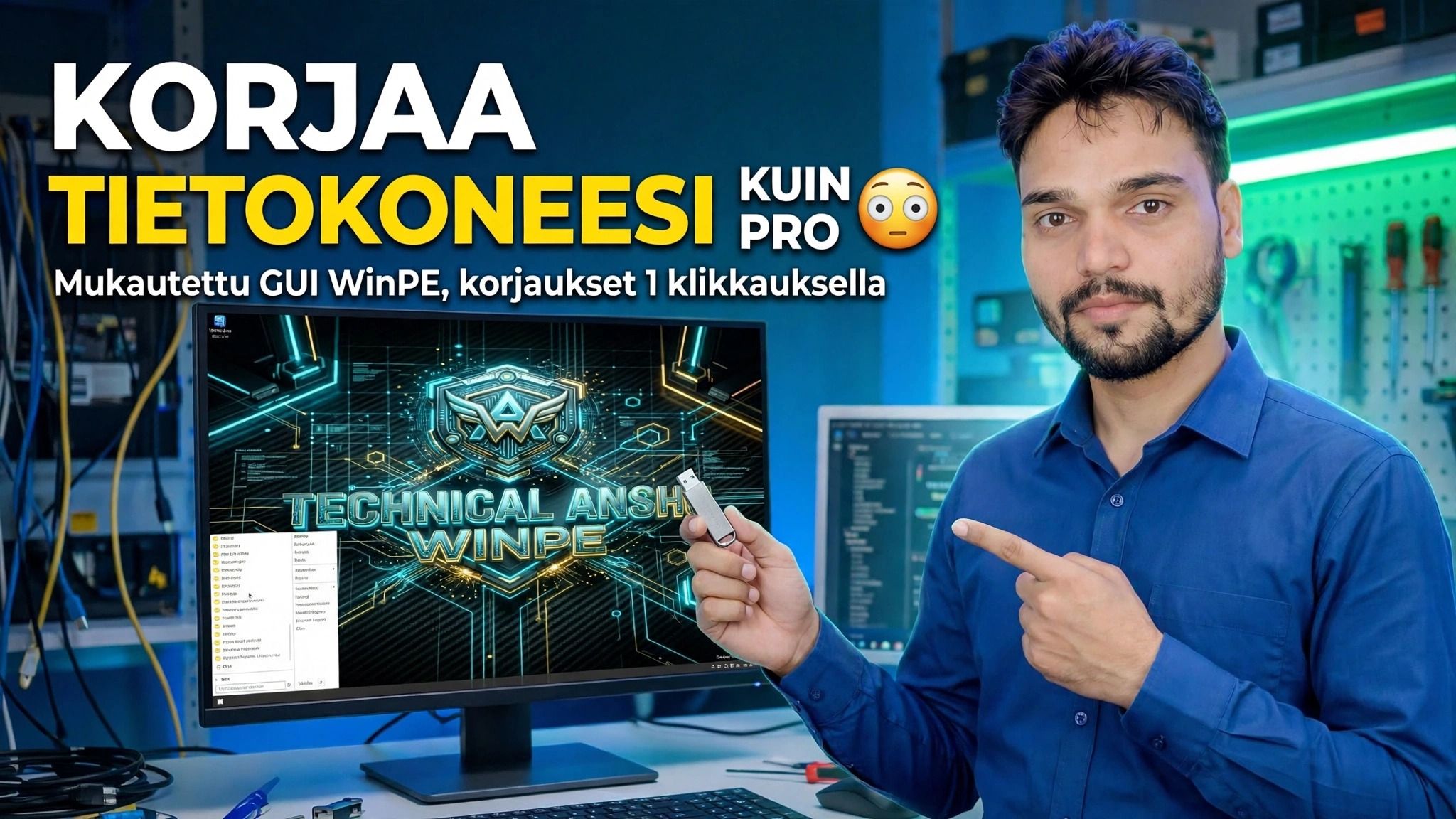
Korjaa tietokoneesi kuin ammattilainen 😳 Mukautettu graafinen käyttöliittymä WinPE yhden napsautuksen korjauksilla
Kun tietokone ei käynnisty ollenkaan, et voi korjata sitä Windowsin sisältä. Tämä video käynnistää koneen mukautetun graafisen käyttöliittymän WinPE:ksi – ystävälliseksi korjauspöydäksi mustan komentoikkunan sijaan – ja suorittaa täyden ammattimaisen korjausistunnon järjestyksessä yhden napsautuksen korjauksin.
📑Luvut
- Miksi tietokone, joka ei käynnisty, tarvitsee offline-korjausympäristön
- Käynnistetään ongelma-PC mukautettuun graafiseen käyttöliittymään WinPE
- GUI-korjauspöytä – ystävällinen työpöytä korjausistuntoon
- Windows-aseman löytäminen — aseman kirjainten tarkistaminen dir-komennolla
- Chkdsk:n suorittaminen tarkistaaksesi Windows-levyn virheiden varalta
- Ota yhden napsautuksen korjaukset käyttöön ja käynnistä Windows uudelleen varmistaaksesi
📋 Yleiskatsaus ja vaiheittaiset ohjeet
Käynnistä PC mukautettuun graafiseen käyttöliittymään WinPE
Aloita tietokoneesta, joka ei käynnisty Windowsiin. Käynnistä se uudelleen ja avaa kertakäynnistysvalikko koneen käynnistysavaimella ja valitse sitten käynnistettävä USB, jossa on mukautettu WinPE. Sen sijaan, että tietokone lataa rikkinäisen Windows-asennuksen, se käynnistää pienen korjausjärjestelmän USB-liitännästä – näin voit työskennellä koneella, jonka oma järjestelmä ei käynnisty ollenkaan.
Laskeudu GUI-korjauspöydälle
Muokattu WinPE avautuu ystävällisenä graafisena työpöytänä – korjauspöytänä, jota voit ajaa hiirellä, pelkkänä mustana komentoikkunana. Kaikki istuntoa varten käynnistetään täältä, samassa järjestyksessä kuin ammattimainen korjaus suoritetaan: tunnista ensin Windows-asema, tarkista sitten levy ja ota sitten korjaukset käyttöön.
Etsi Windows-asema hakemistolla
WinPE:n sisällä asemakirjaimet määritetään tuoreina, joten asema, joka on normaalisti C: Windowsissa, voi näkyä eri kirjaimen alla. Varmista ennen korjauksen suorittamista, mikä kirjain todella sisältää Windows-kansion, tarkistamalla asemat yksitellen komentokehotteessa:
dir C:\Windows
dir D:\Windows
Kirjain, jossa luetellaan Windows-kansion sisältö "Tiedostoa ei löydy" -virheen sijaan, on tämän koneen Windows-asema istunnon loppuosan ajan. Käytä tätä kirjainta seuraavassa vaiheessa.
dir -tarkistus kestää kymmenen sekuntia ja ratkaisee sen.Suorita chkdsk Windows-asemassa
Kun Windows-asema on tunnistettu, suorita levytarkistus sitä vastaan. chkdsk tarkistaa levyn tiedostojärjestelmän virheiden varalta – tämä on hyvin yleinen syy, miksi tietokone pysähtyy – ja raportoi aseman kunnon ennen kuin yhden napsautuksen korjaukset otetaan käyttöön:
chkdskOsoita komento vaiheessa 3 vahvistamaasi Windowsin asemakirjaimeen ja anna tarkistuksen päättyä. tulos kertoo, onko levy itse osa ongelmaa.
Ota yhden napsautuksen korjaukset käyttöön
Käytä nyt korjauspalvelun yhden napsautuksen korjauksia istunnon löytämiin ongelmiin. Tämä on mukautetun graafisen käyttöliittymän koonti: korjaukset, jotka tavallisesti merkitsevät pitkien komentojonojen kirjoittamista, suoritetaan graafiselta työpöydältä yhdellä napsautuksella videossa näytetyssä järjestyksessä, joten sama ammattilainen voidaan toistaa missä tahansa viallisessa tietokoneessa.
Käynnistä ja testaa Windows uudelleen
Irrota USB, käynnistä tietokone uudelleen ja anna sen käynnistyä normaalisti. Onnistunut istunto päättyy siihen, että Windows alkaa taas omalta asemaltaan. Jos se ei vieläkään käynnisty, käynnistä takaisin WinPE-työpöydälle ja käytä videon istuntoa vielä kerran – jokainen vaihe suoritetaan offline-tilassa, joten mikään rikkinäisestä asennuksesta ei estä sinua.
🏷️Topic Search Variables & Keywords
🎙️ Täysi transkriptio – laajenna napauttamalla
Vaiheittainen vianmääritysopas ja ratkaisut – KORJAA TIETOKONEESI KUIN PRO:n mukautettu GUI WinPE yhden napsautuksen korjauksilla. Teknisen Anshun esittely näytöllä...
Käynnistä tietokone, joka ei käynnisty ystävälliseksi GUI-korjauspöydäksi. Mukautettu WinPE yhden napsautuksen korjauksilla – kuinka ammattimainen korjausistunto sujuu järjestyksessä.
(transkriptio päättyy tähän lähdesivulle)
❓ Usein kysytyt kysymykset (englanniksi)
Onko tämä opetusohjelma 100 % vapaasti seurattavissa?
Kyllä! Kaikki Technical Anshun esittämät oppaat ja menetelmät käyttävät ilmaisia, laillisia ja koulutusresursseja.
Voivatko aloittelijat seurata tätä opasta?
Ehdottomasti! Jokainen vaihe näytetään näytöllä yksityiskohtaisten ohjeiden kera, jotta kuka tahansa voi seurata sitä helposti.
Missä voin esittää kysymyksiä, jos jään jumiin?
Jätä kommentti suoraan YouTube-videoon, niin yhteisömme ja tekninen Anshu auttavat sinua.
🚀 Katso koko opetusohjelma YouTubessa
🚀 Katso koko vaiheittainen video-opastus YouTubessa: https://www.youtube.com/watch?v=RMiJKwsDwoQ
Tilaa Technical Anshu IT-tukea, Windowsin vianetsintää ja palvelinhallintaa varten.
▶️ Katso koko video