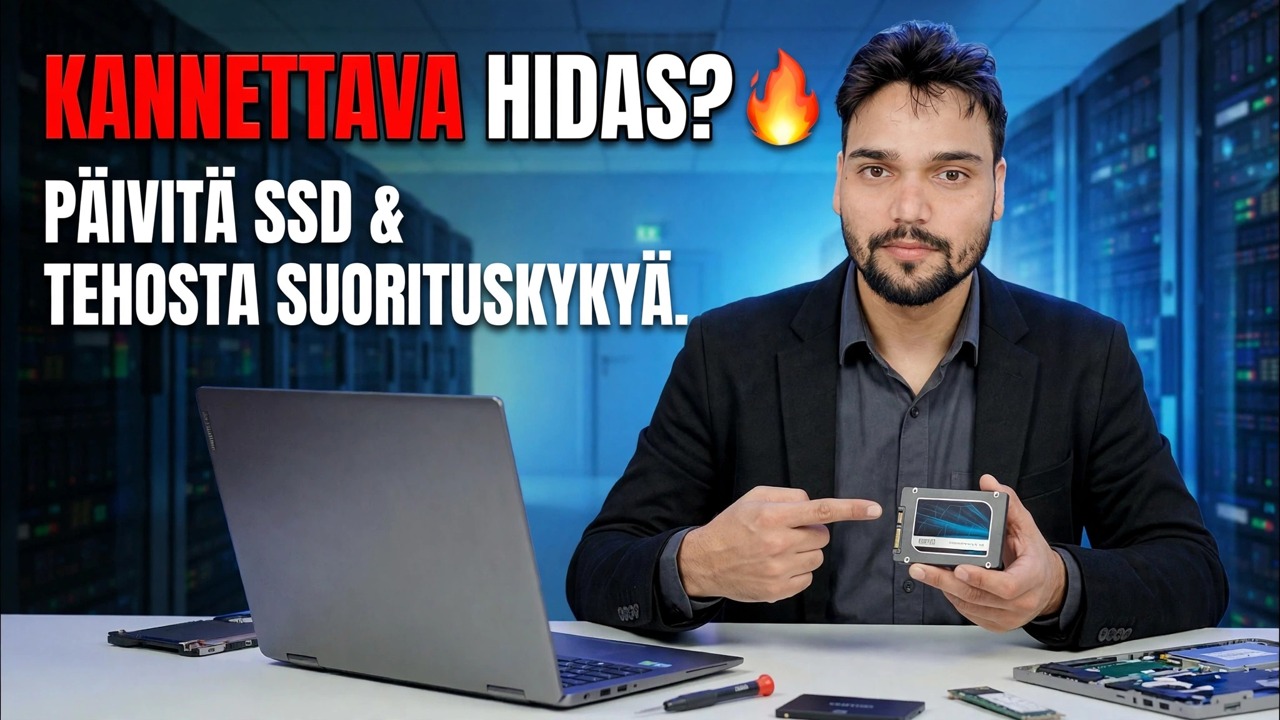
Kannettavan tietokoneen SSD-päivitys 🔥 Nopeampi suorituskyky minuuteissa!
Hidasta kannettavaa tietokonetta, jossa on pyörivä kiintolevy, ei tarvitse vaihtaa – se tarvitsee SSD-levyn. Tämä opas päivittää kannettavan tietokoneen kiintolevyltä SSD-levylle oikealla tavalla: tarkista, mikä SSD sopii, valitse koko, kloonaa tai uusi asennus, vaihda turvallisesti akkuhuollon kanssa ja tarkista asetukset ensimmäisen käynnistyksen jälkeen.
📑Lukuja
- Miksi SSD on hitaalle kannettavalle tietokoneelle suurin yksittäinen nopeuspäivitys
- Sopivan SSD-levyn tarkistaminen – 2,5 tuuman SATA, M.2 SATA tai M.2 NVMe
- Oikean SSD-kapasiteetin valitseminen
- Kloonaa vanha asema tai tee uusi Windows-asennus – mitä reittiä valitset
- Kannettavan tietokoneen turvallinen valmistelu – sammutus, laturin ja akun hoito
- Vanhan aseman vaihtaminen uuteen SSD-levyyn
- Ensimmäinen käynnistys ja sen jälkeen tarkistettavat asetukset (mukaan lukien TRIM)
📋 Yleiskatsaus ja vaiheittaiset ohjeet
Tarkista, mikä SSD sopii kannettavallesi
Älä osta SSD-levyä ennen kuin tiedät, mitä kannettavasi hyväksyy. Vanhemmissa kannettavissa tietokoneissa on 2,5 tuuman SATA-paikka kiintolevylle – 2,5 tuuman SATA SSD putoaa suoraan samaan paikkaan samalla liittimellä. Uudemmissa kannettavissa tietokoneissa on M.2-paikka, joka on pieni stick-tyylinen asema – mutta M.2:ta on saatavana kahta sähköistä tyyppiä: M.2 SATA ja paljon nopeampi M.2 NVMe (PCIe). Ne näyttävät lähes identtisiltä, ja monet kannettavat tietokoneet hyväksyvät vain toisen näistä kahdesta.
Tarkista kannettavan tietokoneen mallin ohjekirja tai tekniset tiedot ennen tilaamista: siinä kerrotaan, onko paikka SATA, NVMe vai tukeeko molempia, ja tuettu fyysinen pituus (2280 on yleisin). Jos kannettavassa tietokoneessa on sekä 2,5 tuuman paikka että M.2-paikka, voit jopa säilyttää vanhan kiintolevyn massatallennusta varten ja laittaa Windowsin SSD-levylle.
Valitse oikea SSD-koko
Katso, kuinka paljon tilaa nykyisellä asemallasi todella käytetään – SSD-levylle tulee mahtua vähintään niin paljon tilaa kasvaa. Useimmille käyttäjille 500 Gt on nykyään järkevä minimi, ja 1 Tt on mukava valinta, jos budjetti sallii, koska Windows, päivitykset ja sovellukset kasvavat jatkuvasti. Lähes täynnä oleva asema myös hidastuu ajan myötä, joten jätä itsellesi liikkumavaraa sen sijaan, että ostaisit tarkan koon, jota käytät tänään.
Päätä: kloonaa vanha asema tai uusi asennus
On kaksi tapaa siirtyä uuteen asemaan. Kloonaus kopioi olemassa olevat Windows-käyttöjärjestelmäsi, sovelluksesi ja tiedostosi SSD-levylle juuri sellaisina kuin ne ovat – vaihdat aseman ja kaikki on sinne, mihin jätit. Kloonausta varten liität uuden SSD:n kannettavaan tietokoneeseen USB-SATA-kaapelilla tai M.2-USB-kotelolla, suoritat levyn kloonausohjelmiston ja annat sen kopioida vanhan aseman.
Tuore asennus tarkoittaa Windowsin puhtaan asentamista SSD-levylle käynnistettävältä USB-asemalta, sitten sovellusten asentamista ja tiedostojen kopioimista takaisin. Se kestää kauemmin, mutta jättää taakseen vuosia kertynyttä roskaa ja on parempi valinta, jos nykyinen Windows on jo täynnä virheitä.
Valmistele kannettava tietokone – Virran ja akun hoito
Sammuta kannettava tietokone kokonaan (ei nukkumassa), irrota laturi ja irrota kaikki kytketyt USB-laitteet ja -kaapelit. Jos kannettavassa tietokoneessa on irrotettava akku, poista se. Malleissa, joissa on sisäinen akku, avaa takapaneeli varovasti ja irrota akun liitin emolevystä ennen kuin kosket mihinkään muuhun. Paina sitten virtapainiketta ja pidä sitä painettuna noin 10–15 sekuntia tyhjentääksesi jäljellä oleva varaus.
Työskentele puhtaalla, tasaisella alustalla, pidä kunkin osan ruuvit ryhmiteltynä niin, että ne menevät takaisin oikeisiin reikiin, ja kosketa ensin metalliesinettä purkaaksesi staattisen sähkön käsistäsi.
Vaihda vanha kiintolevy SSD:hen
Kun takapaneeli on pois päältä, etsi vanha asema. 2,5 tuuman asema sijaitsee yleensä pienessä metallikotelossa, jota pitää kiinni muutamalla ruuvilla – ruuvaa kotelo irti, liu'uta asema irti SATA-liittimestään, siirrä kotelo uudelle SSD-levylle ja työnnä se takaisin paikalleen. M.2-tikkua kiinnittää yksi pieni ruuvi toisessa päässä: irrota ruuvi, vedä tikku ulos hieman vinossa, aseta uusi SSD-levy samalla tavalla (liittimen lovi sopii vain yhteen suuntaan) ja kiinnitä ruuvi takaisin - tiukasti, ei pakotettuna.
Liitä akun liitin uudelleen, jos irrotit sen, asenna takapaneeli takaisin ja kytke laturi takaisin ennen ensimmäistä virran kytkemistä.
Ensimmäinen käynnistys ja Windowsin asennus
Virta kannettavaan tietokoneeseen. Jos kloonasit aseman, Windowsin pitäisi käynnistyä suoraan SSD-levyltä – huomattavasti nopeammin kuin ennen. Jos valitsit uuden asennuksen, käynnistä Windows-asennus-USB:sta, valitse asennuskohteeksi SSD ja viimeistele asennus. Avaa Levynhallinta, kun Windows on käynnissä ja varmista, että SSD näyttää täyden kapasiteetin; Jos kloonatun aseman lopussa näkyy jakamatonta tilaa, voit laajentaa Windows-osion siihen samasta näytöstä.
Suorita sitten Windows Update ja asenna uusimmat ohjaimet ja avaa muutama tavallinen sovellus varmistaaksesi, että kaikki toimii odotetulla tavalla.
Tarkista TRIM ja viimeistelytarkistukset
SSD pysyy nopeana koko käyttöikänsä TRIM:n ansiosta, jonka avulla Windows kertoo asemalle, mitkä lohkot eivät ole enää käytössä. Windows ottaa sen käyttöön automaattisesti SSD-levyille, mutta tarkista se kerran. Avaa komentokehote järjestelmänvalvojana ja suorita:
fsutil behavior query DisableDeleteNotifyJos tuloksessa näkyy DisableDeleteNotify = 0, TRIM on käytössä eikä mitään muuta tarvita. Tulos 1 tarkoittaa, että TRIM on pois päältä; se voidaan kytkeä päälle fsutil-käyttäytymisasetuksella DisableDeleteNotify 0 samassa järjestelmänvalvojan komentokehotteessa. Avaa myös Eheytä ja optimoi asemat kerran ja varmista, että SSD on listattu puolijohdeasemaksi, jonka optimointi on ajoitettu – Windows optimoi SSD-levyt oikein yksinään eikä eheytä niitä kiintolevyn tavoin.
🏷️Aihehaun muuttujat ja avainsanat
🎙️ Täysi transkriptio – laajenna napauttamalla
__TOK_31__
__TOK_32__
__TOK_33__
❓ Usein kysytyt kysymykset
Onko tämä opetusohjelma 100% ilmainen seurata?
__TOK_34__
Voivatko aloittelijat seurata tätä ohjetta?
__TOK_35__
Mistä voin esittää kysymyksiä, jos jään jumiin?
__TOK_36__