Kali Linux VMwaressa: virheetön asennus
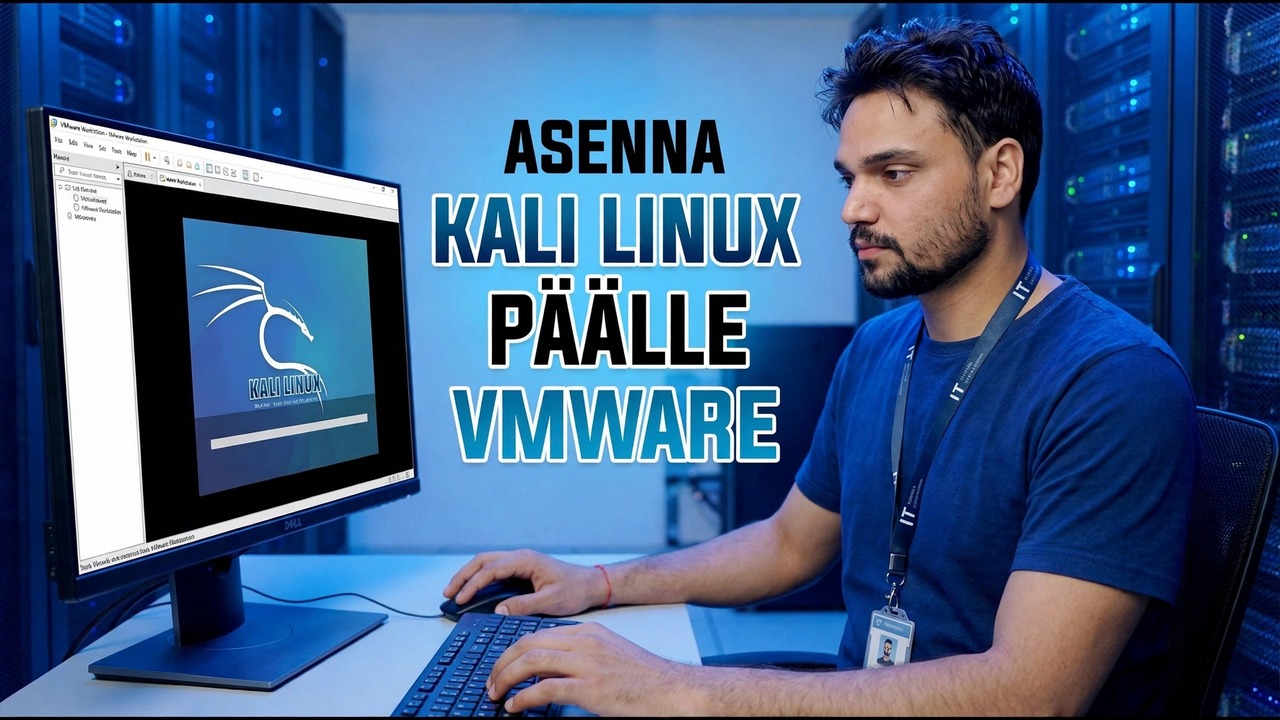
Asenna Kali Linux VMware Workstationiin virheettömästi: oikea ISO kali.org:sta, oikeat VM-asetukset, tärkeät asennusvaihtoehdot, oikein tehty GRUB ja ensimmäinen päivitys ja tilannekuva.
📑Lukuja
- Miksi useimmat Kali-on-VMwaren virheet johtuvat pienistä asennusvirheistä, eivät Kalista itsestään
- Virallisen Kali-asennusohjelman ISO lataaminen osoitteesta kali.org
- ISO:n vahvistaminen SHA256-tarkistussummalla käyttämällä certutiliä
- Virtuaalikoneen luominen ohjatun mukautetun (edistyneen) toiminnon avulla
- Prosessorien, muistin, NAT-verkon ja virtuaalilevyn asettaminen
- Käynnistystä edeltävien asetusten korjaus – mukaan lukien 3D-grafiikkaasetus, josta Kalin dokumentit varoittavat
- Asennusohjelman suorittaminen: käyttäjätili, ohjattu osiointi /dev/sda
- GRUB-käynnistyslataimen asentaminen oikeaan laitteeseen
- Ensimmäinen kirjautuminen, open-vm-tools ja ensimmäinen täysi järjestelmäpäivitys
- Otetaan tilannekuva puhtaasta asennuksesta
📋 Yleiskatsaus ja vaiheittaiset ohjeet
Lataa Kali Installer ISO osoitteesta kali.org
Melkein jokainen "virheetön" asennus alkaa oikealla tiedostolla. Avaa kali.org, siirry Lataukset-sivulle ja valitse Asennusohjelman-kuva amd64:lle – 64-bittiselle PC:lle. Tämä on täydellinen offline-asennusohjelma, jota video käyttää Kaliin perustamiseen VMwaren sisällä.
Tarkista ISO sen SHA256-tarkistussummalla
Ennen kuin luot mitään, tarkista, että levyllesi saapunut tiedosto on täsmälleen Kali-julkaisu. Avaa komentokehote kansiossa, johon ISO on tallennettu, ja suorita:
certutil -hashfile kali-linux-installer.iso SHA256Käytä lataamasi ISO-tiedoston tarkkaa tiedostonimeä, jos se eroaa, ja vertaa sen tulostamaa pitkää tiivistettä SHA256-arvoon, joka näkyy latauksen vieressä osoitteessa kali.org. Jos nämä kaksi merkkiä eivät täsmää, poista tiedosto ja lataa se uudelleen – vioittunut ISO on yleisin syy Kali-asennuksen epäonnistumiseen puolivälissä.
Luo virtuaalikone mukautetun ohjatun toiminnon avulla
Varmista, että laitteiston virtualisointi (Intel VT-x / AMD-V) on otettu käyttöön tietokoneesi BIOSissa/UEFI:ssä – Kalin omassa VMware-oppaassa tämä luetellaan vaatimuksena. Avaa sitten VMware Workstation, valitse Create a New Virtual Machine ja valitse Custom (Advanced), joka paljastaa tärkeät asetukset sen sijaan, että ne piilottaisivat ne.
Osoita ohjattu toiminto vahvistettuun Kali ISO:han. Valitse Vieraskäyttöjärjestelmä-näytöstä Linux ja Debianin uusin versio (64-bittinen) – Kali perustuu Debianiin, joten Kaliin dokumentaatio käyttää näitä asetuksia. Nimeä VM jotenkin selkeästi, kuten "Kali Linux"; nimestä tulee myös VM:n tiedostonimiä.
Anna VM:lle oikeat prosessorit, muisti, verkko ja levy
Prosessorit-näytössä Kalin omat kuvanmuodostajat käyttävät 2 prosessoria, joissa kummassakin on 2 ydintä; vastaa sitä, jos isäntäsi voi säästää sen, ja pienennä sitä vain heikon isäntälaitteen kohdalla. Muistia varten Kalin yleiset VM:t on rakennettu 2 Gt (2048 Mt) RAM-muistilla – pidä sitä lattiana ja anna enemmän, kun tietokoneessasi on ylimääräistä RAM-muistia, koska useat Kali-työkalut kuluttavat resursseja.
Jätä verkko NAT:iin, oletusasetukseen: virtuaalinen kone saavuttaa Internetiin ja lähiverkkoon isäntäkoneen kautta ilman ylimääräistä IP-osoitetta. Hyväksy oletusarvoinen LSI Logic I/O-ohjain ja SCSI-levytyyppi, valitse Luo uusi virtuaalilevy ja kokoa se reilusti – Kalin omat kuvat käyttävät 80 Gt levyä, jaetaan useisiin tiedostoihin eikä niitä ole allokoitu kerralla, joten se vain kasvaa sitä mukaa, kun käytät sitä.
Korjaa asetukset, jotka saavat ihmiset ylös – ennen ensimmäistä käynnistystä
Viimeistele ohjattu toiminto ja avaa sitten Muokkaa virtuaalikoneen asetuksia ennen virran käynnistämistä. Varmista Näyttö-osiossa, että Kiihdyttää 3D-grafiikkaa on pois käytöstä – Kalin dokumentaatiossa tämä asetus mainitaan erityisesti, koska ihmiset ovat ilmoittaneet sen aiheuttavan näyttöongelmia virtuaalikoneessa. Virtuaalitulostimen poistaminen (jota useimmat ihmiset eivät koskaan käytä Kali VM:ssä) on valinnainen siisteys samasta oppaasta.
Suorita Kali-asennusohjelma ja tee tärkeät valinnat
Käynnistä VM ja valitse graafinen asennus Kali-käynnistysvalikosta. Käy läpi varhaiset näytöt järjestyksessä: kieli, sijainti ja näppäimistöasettelu; sitten koneen isäntänimi; Luo sitten tavallinen käyttäjätilisi vahvalla salasanalla – tällä tilillä kirjaudut sisään joka päivä.
Käytä osioinnin yhteydessä opastettu – käytä koko levyä -vaihtoehtoa. Virtuaalikoneen sisällä virtuaalilevy näkyy muodossa /dev/sda, pääosion ollessa /dev/sda1 – tyhjennät vain juuri luomasi näennäislevyn, et koskaan todellisia Windows-asemiasi. Säilytä oletusasettelu (kaikki tiedostot yhdessä osiossa) ja oletustyöpöytäympäristö ja työkaluvalinta ohjelmistonäytössä ja anna asennusohjelman kopioida järjestelmä.
Asenna GRUB Boot Loader oikealle levylle
Lähellä loppua, asennin kysyy GRUB-käynnistyslataimesta - tämä on vaihe, jota video tarkoittaa "GRUB tehty oikein". Sano kyllä GRUB:n asentamiselle ja valitse laitteeksi /dev/sda eli virtuaalilevy itse, älä osio, kuten /dev/sda1. GRUB väärässä kohteessa saa ihmiset tuijottamaan mustaa näyttöä tai käynnistysvalikkoa, joka ei koskaan löydä Kalia.
Kun asennusohjelma on valmis, käynnistä uudelleen. VMwaren pitäisi nyt käynnistyä virtuaalilevyltä; jos se käynnistyy takaisin asennusohjelmaan, irrota tai poista ISO VM:n CD/DVD-asemasta ja käynnistä uudelleen.
Ensimmäinen kirjautuminen, ensimmäinen täysi päivitys ja tilannekuva
Kirjaudu sisään luomallasi käyttäjällä. Kali-asennusohjelma havaitsee, että se toimii virtuaalikoneen sisällä, ja asentaa automaattisesti vierastyökalupaketin (open-vm-tools) sujuvan VMware-kokemuksen takaamiseksi – oikean näytön koon muuttamisen, jaetun leikepöydän ja ajan synkronoinnin isännän kanssa.
Suorita nyt ensimmäinen päivitys, aivan kuten videossa – avaa pääte Kalissa ja suorita:
sudo apt updatesudo apt full-upgrade -yAnna päivityksen valmistua kokonaan ennen kuin avaat muita työkaluja. Sulje sitten virtuaalikone puhtaasti ja ota kuva VMwaressa ja anna sille nimeksi "Puhdas asennus + päivitykset". Video päättyy tähän tilannekuvaan syystä: mitä tahansa kokeilet myöhemmin, voit aina palata tähän tunnetusti hyvään Kaliin sekunneissa.
🏷️Aihehaun muuttujat ja avainsanat
🎙️ Täysi transkriptio – laajenna napauttamalla
__TOK_34__
__TOK_35__
__TOK_36__
❓ Usein kysytyt kysymykset
Onko tämä opetusohjelma 100% ilmainen seurata?
__TOK_37__
Voivatko aloittelijat seurata tätä ohjetta?
__TOK_38__
Mistä voin esittää kysymyksiä, jos jään jumiin?
__TOK_39__