Ubuntu Virtualization on ESXi - Asennus, määritys, vianmääritys
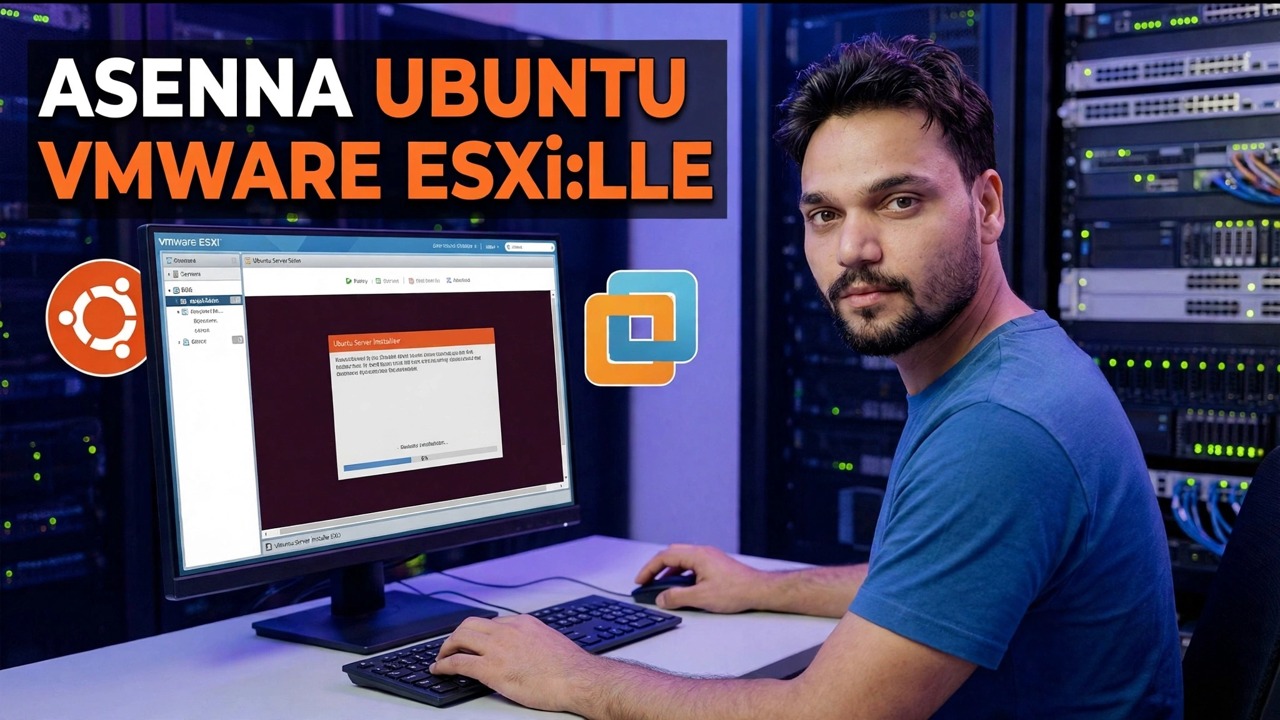
ESXi on paljasmetallinen hypervisor, joka jakaa yhden isäntäkoneen useiksi virtuaalikoneen. Tämä opas luo Ubuntu VM:n oikealla tavalla – EFI-laiteohjelmiston, tarkkailemasi ohuen levyn, VMXNET3-verkkosovittimen ja open-vm-työkalut asennuksen jälkeen – ja yhdistää sitten yleiset ongelmat niiden korjauksiin.
📑Lukuja
- Ennen kuin aloitat – mitä ESXi-isäntä tarvitsee (verkkoasiakas, virtualisointi päällä, tietovarastotila, Ubuntu ISO)
- Virtuaalikoneen luominen ESXi-verkkoasiakkaassa
- Neljä asetusta, jotka ratkaisevat kaiken – laiteohjelmiston, levyn varustelun, verkkosovittimen ja koon
- Ubuntun asentaminen virtuaalikoneeseen
- Ensimmäiset käynnistystyöt – open-vm-työkalut ja järjestelmäpäivitykset
- VM:n vahvistaminen isännästä – IP-osoite, isäntänimi ja tyylikäs sammutus
- Vianetsintä – kunkin oireen sovittaminen korjaukseen
📋 Yleiskatsaus ja vaiheittaiset ohjeet
Ennen kuin aloitat – mitä isäntä tarvitsee
Kolmen asian on oltava totta, ennen kuin ohjattu luontitoiminto avautuu. Ensinnäkin ESXi itse on asennettu isäntään ja voit saavuttaa sen web-asiakkaan - isäntäkone on nyt hypervisor, ei tavallinen PC, joten kaikki tapahtuu tämän verkkoliittymän kautta. Toiseksi isäntä-BIOS:n suorittimen virtualisointi (Intel VT-x tai AMD-V) on kytketty päälle; ilman sitä 64-bittiset vieraat kieltäytyvät suorittamasta. Kolmanneksi tarvitset tilaa ja kuvan: tietosäilön, jossa on vapaata tilaa (ensimmäinen Ubuntu VM on mukava 40 Gt:ssa) ja Ubuntu ISO, joka on ladattu kyseiseen tietovarastoon Datastore-selaimen kautta. Valitse nykyinen LTS-julkaisu, jotta VM saa vuosien päivitykset.
Luo virtuaalikone
Valitse ESXi-verkkoasiakkaassa Luo / rekisteröi VM ja sitten Luo uusi virtuaalikone. Merkittävät vaihtoehdot: anna VM:lle nimi, joka kertoo työn (kuten ubuntu-tiedostot tai ubuntu-testi, ei "VM 3"); jätä Yhteensopivuus isäntäasetukseksi – korkeampi virtuaalinen laitteistoversio avaa uudempien virtuaalisten laitteiden lukituksen, ja sen alentamisella on merkitystä vain, kun virtuaalikoneen on siirrettävä vanhempaan isäntään. aseta Vieraskäyttöjärjestelmäperhe: Linux ja versio: Ubuntu Linux (64-bittinen) – tämä ei ole koriste, se esiasettaa järkevän virtuaalisen laitteiston Ubuntulle; ja valitse tietovarasto, jossa on tilaa. Aseta mukautusnäytössä suoritin, muisti, levy, verkko ja laiteohjelmisto seuraavassa vaiheessa kuvatulla tavalla.
Neljä asetusta, jotka ratkaisevat kaiken
Laiteohjelmisto: EFI. Nykyaikainen Ubuntu odottaa EFI:tä, EFI on se, joka mahdollistaa suojatun käynnistyksen, ja se on ESXi-oletus uusille Linux-virtuaalisille koneille. Legacy BIOS toimii edelleen Ubuntussa, mutta pidä valintaa pysyvänä - asennettu käyttöjärjestelmä odottaa laiteohjelmistoa, johon se asennettiin.
Levy: ohut valmiina. Ohut levy kasvaa Ubuntun kirjoittaessa tietoja, joten 40 Gt:n levy saattaa käyttää 12 Gt ensimmäisenä päivänä. Paksu varustelu varaa täyden koon etukäteen – turvallisempaa kriittisille palvelimille, tuhlaavampaa laboratorioille.
Verkkosovitin: VMXNET3. Se on VMwaren oma virtuaalinen verkkokortti, joka on rakennettu virtuaalikoneita varten, ja Ubuntu kuljettaa sen ajuria ytimessä. Emuloitu E1000E toimii myös, ja se on vaihtoehto parittomille tapauksille.
Koko: aloita pienestä. 2 vCPU:ta ja 4 Gt RAM-muistia toimivat Ubuntu Server -palvelimella onnellisesti ja Desktop hyväksyttävästi. Voit lisätä lisää myöhemmin minuutissa; ylisuuri virtuaalinen kone enimmäkseen hukkaa isännän.
Asenna Ubuntu
Kiinnitä ISO VM:n CD/DVD-asemaan, valitse Yhdistä virran kytkemisen yhteydessä, kytke virtuaalikoneeseen virta ja avaa konsoli. Ubuntun asennusohjelma toimii täsmälleen samalla tavalla kuin fyysisessä koneessa. Valitse Palvelin tai Työpöytä — Palvelin palveluita ja päätteen oppimista varten, Desktop vain, jos todella tarvitset graafista ympäristöä. Anna asennusohjelman käyttää koko virtuaalilevyä; se on tiedosto tietovarastossa, mitään fyysistä ei poisteta. Luo käyttäjä, aseta vahva salasana ja palvelinasennuksissa rastita OpenSSH-palvelinvaihtoehto, jotta voit kirjautua sisään etänä jälkeenpäin. Kun asennus on valmis, käynnistä uudelleen ja irrota ISO CD/DVD-asemasta.
Ensimmäiset käynnistystyöt — open-vm-työkalut ja päivitykset
Uusi Ubuntu VM toimii, mutta ESXi on puolisokea sille: isäntäyhteenveto ei näytä IP-osoitetta ja "sammutus" isännästä on kova sähkökatkos, ei puhdas sammutus. Korjaus on yksi paketti Ubuntun omasta arkistosta – VMwaren suosittelema reitti Ubuntulle. Älä käytä vanhaa ISO-pohjaista VMware Tools -asennusohjelmaa ESXi-valikossa. Ubuntulle open-vm-tools on tuettu polku, ja Ubuntun normaali päivitysjärjestelmä pitää sen ajan tasalla.
sudo apt update
sudo apt install open-vm-tools
Lisää työpöytäasennuksiin myös työpöytäpaketti: sudo apt install open-vm-tools-desktop – se saa konsolin resoluution, kopioi-liitä ja vedä ja pudota toimimaan. Varmista sitten, että palvelu on käynnissä ja viimeistele normaalit päivitykset:
sudo systemctl status open-vm-tools
sudo apt upgrade
Tilan pitäisi näyttää, että palvelu on aktiivinen ja käynnissä. Tämä yksi paketti antaa isännälle vieras-IP-osoitteen ja isäntänimen, mahdollistaa ESXi:n sulautumisen ja päättää, kuinka aikasynkronointi ja pysäytetyt tilannekuvat toimivat.
Tarkista VM isännästä
Päivitä virtuaalikoneen yhteenvetosivu ESXi-verkkoasiakkaassa: vieras IP-osoite ja isäntänimi tulevat nyt näkyviin, mikä todistaa, että open-vm-tools puhuu isännän kanssa. Testaa sulavaa sammutusta isännästä – Ubuntun pitäisi sammua puhtaasti sen sijaan, että se katkeaisi. Sieltä voit tehdä päivittäistä työtä SSH:n kautta konsolin sisällä asumisen sijaan; konsoli on asennuksia ja hätätilanteita varten, SSH on nopeampi ja antaa sinulle oikean terminaalin.
Vianetsintä — Yhdistä oire ja korjaus
Kun Ubuntu VM toimii väärin, oire yleensä nimeää oman syynsä. Työskentele tämä kartta järjestyksessä:
VM ei käynnisty tai käynnistää asennusohjelman uudelleen – ISO on edelleen kytkettynä, käynnistysjärjestys on väärä tai laiteohjelmisto on vaihdettu asennuksen jälkeen. Ei verkkoa – tarkista ensin sovittimen tyyppi ja porttiryhmä ja sitten Ubuntussa, osoittaako verkkokokoonpano edelleen vanhaan MAC-osoitteeseen. Isäntä ei näytä IP-osoitetta ja sammutus on sähkökatkos – open-vm-tools puuttuu tai pysähtyy; asenna se uudelleen kuten vaiheessa 5. Konsoli on pieni, viivästynyt tai leikepöytä tyhjä – konsolin/näytön asetusongelma; käytä SSH:ta päivittäiseen työhön. Kellon ajautuminen – korjaa ajan synkronointi NTP:n kanssa Ubuntussa. Kaikki hitaasti – isäntä on ylisitoutunut; vertaa VM:ille annettua vCPU:ta ja RAM-muistia fyysiseen koneeseen ennen Ubuntun syyttämistä.
Kaksi Ubuntun sisällä olevaa nopeaa tarkistusta kattavat suurimman osan salapoliisityöstä – verkko-osoitteesi ja liitännäsi sekä kellon tilan:
ip a
timedatectl
Useimmat "ESXi-ongelmat" osoittautuvat yhdeksi asetukseksi, yhdeksi paketiksi tai yhdeksi rehelliseksi laitteistorajaksi.
🏷️Aihehaun muuttujat ja avainsanat
🎙️ Täysi transkriptio – laajenna napauttamalla
__TOK_33__
❓ Usein kysytyt kysymykset
Onko tämä opetusohjelma 100% ilmainen seurata?
__TOK_34__
Voivatko aloittelijat seurata tätä ohjetta?
__TOK_35__
Mistä voin esittää kysymyksiä, jos jään jumiin?
__TOK_36__