GPU asennettu? Ei näyttöä emolevyltä 😳 Ratkaisu
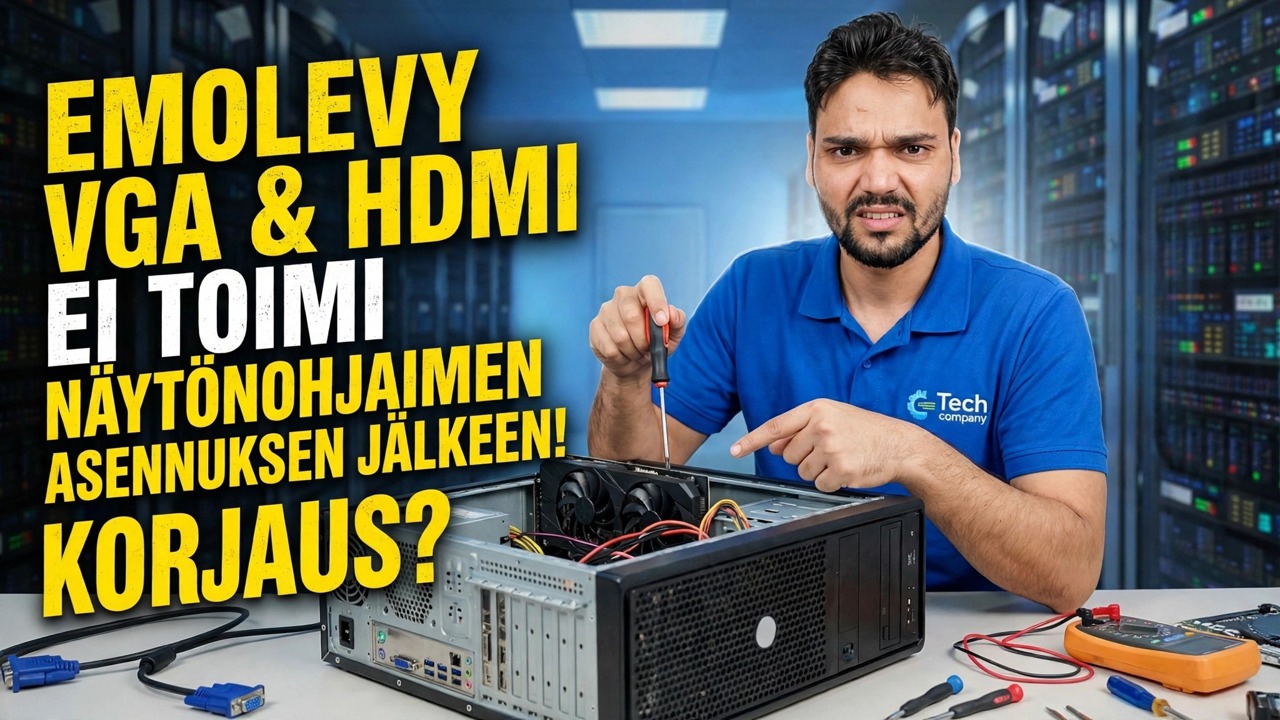
Asensit näytönohjaimen ja emolevyn VGA- tai HDMI-portti lakkasi näyttämästä. Mikään ei ole rikki – BIOS sammutti integroidun GPU:n heti, kun se löysi kortin. Tässä on toimiva kaapeliasetus ja yksi BIOS-asetus, joka voi pitää emolevyn portin hengissä.
📑Luvut
- Ongelma – emolevyn VGA ja HDMI eivät näytä näyttöä näytönohjaimen asennuksen jälkeen
- Miksi näin tapahtuu – BIOS poistaa integroidun GPU:n käytöstä, kun näytönohjain on käytössä
- Toimivan kaapelin asennus — näyttö kuuluu näytönohjaimen portteihin
- Ensimmäinen tarkistus – onko suorittimessasi edes integroitua grafiikkaa?
- Emolevyportin pitäminen hengissä – BIOS iGPU -moninäytön asetus
- Molempien näyttöjen tarkistaminen Windowsissa ja rehelliset rajat
📋 Yleiskatsaus ja vaiheittaiset ohjeet
Ymmärrä, miksi emolevyn portti pimeni
Ennen kuin näytönohjain meni sisään, näyttösi käytti emolevyn VGA- tai HDMI-porttia, jota ohjaa prosessorin sisäänrakennettu grafiikka (iGPU). Useimmissa emolevyissä BIOS on asetettu asentoon "Auto": kun se havaitsee erillisen näytönohjaimen PCIe-paikasta, se sammuttaa integroidun näytönohjaimen ja siirtää kaiken näytön työn kortille. Siitä hetkestä lähtien emolevyn porteissa ei yksinkertaisesti ole mitään, joka ohjaa niitä - joten niiden "ei näyttöä" on odotettu käyttäytyminen, ei kuollut portti eikä kuollut kortti.
Työkaapelin asetukset – Liitä grafiikkakorttiin
Useimmille ihmisille tämä yksittäinen muutos on koko ratkaisu: siirrä näytön kaapeli emolevyn portista johonkin itse näytönohjaimen porteista – HDMI-, DisplayPort- tai DVI-portteihin sen mukaan, kumpi korttisi ja näyttösi jakavat. Näyttö palaa välittömästi, ja kaikki näkemäsi renderöi nyt näytönohjain, jota varten asensit sen.
Tarkista, onko suorittimessasi todella integroitua grafiikkaa
Emolevyn näyttöportit on kytketty prosessoriin, ei itse korttiin – joten ne voivat toimia vain, jos suorittimessasi on integroitu grafiikka. Monet prosessorit tekevät, mutta jotkut suositut toimitetaan tarkoituksella ilman: Intel-malleissa, jotka päättyvät "F" (esimerkiksi i5-12400F) ja useissa Ryzen-malleissa ei ole lainkaan iGPU:ta. Tällaisessa järjestelmässä emolevyn portit eivät koskaan voi tulostaa kuvaa, eikä mikään Windowsin tai BIOSin asetus voi muuttaa sitä.
Pidä emolevyn portti toiminnassa BIOSissa
Jos suorittimessasi on integroitu näytönohjain ja haluat todella, että emolevyn portti toimii kortin rinnalla – yleensä ylimääräistä näyttöä varten – käynnistä tietokone uudelleen ja siirry BIOS-asetuksiin (yleensä painamalla Del tai F2 käynnistyksen aikana). Etsi piirisarjan, lisälaitteiden tai oheislaitteiden osiosta integroitu grafiikkavaihtoehto ja vaihda se Auto-tilasta Enabled-tilaan. Useimmissa korteissa on myös erillinen kytkin molempien ajamiseen kerralla: sitä kutsutaan yleisesti nimellä iGPU Multi-Monitor (ASUS ja MSI), IGD Multi-Monitor tai yksinkertaisesti Internal Graphics – tarkka nimi ja valikko vaihtelevat merkin ja mallin mukaan. Tallenna ja poistu (yleensä F10).
Yhdistä toinen näyttö ja vahvista
Kun Windows käynnistyy, liitä toinen näyttö emolevyn VGA- tai HDMI-porttiin. Sen pitäisi syttyä päänäytön vieressä. Avaa Asetukset → Järjestelmä → Näyttö vahvistaaksesi, että molemmat näytöt tunnistetaan, järjestä niiden paikat ja valitse, laajennetaanko vai kopioidaanko ne. Molemmat näyttösovittimet – näytönohjain ja integroitu GPU – näkyvät myös Laitehallinnassa, kun kaikki toimii.
Tiedä rehelliset rajat
Kolme rajaa kannattaa tietää ennen kuin luotat tähän asennukseen. Ensinnäkin emolevyn portissa oleva näyttö saa virtansa pienestä integroidusta grafiikkasuorittimesta, joten se sopii hyvin selaamiseen, asiakirjoihin ja videoihin - mutta pelien tulisi pysyä näytöllä kytkettynä näytönohjainkorttiin. Toiseksi integroitu GPU jakaa järjestelmäsi RAM-muistin, joten sen käyttöönotto voi varata osan muistista. Kolmanneksi jotkin emolevyt kieltäytyvät silti käyttämästä molempia lähtöjä yhdessä riippumatta siitä, mitä, varsinkin vanhemmat levyt; niissä kortin omat portit (sillä on yleensä kolme tai neljä) ovat ainoa tapa käyttää useita näyttöjä.
🏷️Topic Search Variables & Keywords
🎙️ Täysi transkriptio – laajenna napauttamalla
Vaiheittainen vianetsintäopas ja ratkaisut - EMOLEVY VGA ja HDMI EIVÄT TOIMI NÄYTTÖKORTIN ASENNUKSEN JÄLKEEN! KORJATA?. Teknisen Anshun esittely näytöllä...
Oletko asentanut näytönohjaimen, mutta nyt emolevyn HDMI-portissa ei näy näyttöä? Miksi BIOS poistaa käytöstä iGPU:n, toimivan kaapelin asennuksen ja milloin emolevyn portti voidaan pitää hengissä.
(transkriptio päättyy tähän lähdesivulle)
❓ Usein kysytyt kysymykset (englanniksi)
Onko tämä opetusohjelma 100 % vapaasti seurattavissa?
Kyllä! Kaikki Technical Anshun esittämät oppaat ja menetelmät käyttävät ilmaisia, laillisia ja koulutusresursseja.
Voivatko aloittelijat seurata tätä opasta?
Ehdottomasti! Jokainen vaihe näytetään näytöllä yksityiskohtaisten ohjeiden kera, jotta kuka tahansa voi seurata sitä helposti.
Missä voin esittää kysymyksiä, jos jään jumiin?
Jätä kommentti suoraan YouTube-videoon, niin yhteisömme ja tekninen Anshu auttavat sinua.
🚀 Katso koko opetusohjelma YouTubessa
🚀 Katso koko vaiheittainen video-opastus YouTubessa: https://www.youtube.com/watch?v=gc9r6gTqL7I
Tilaa Technical Anshu IT-tukea, Windowsin vianetsintää ja palvelinhallintaa varten.
▶️ Katso koko video