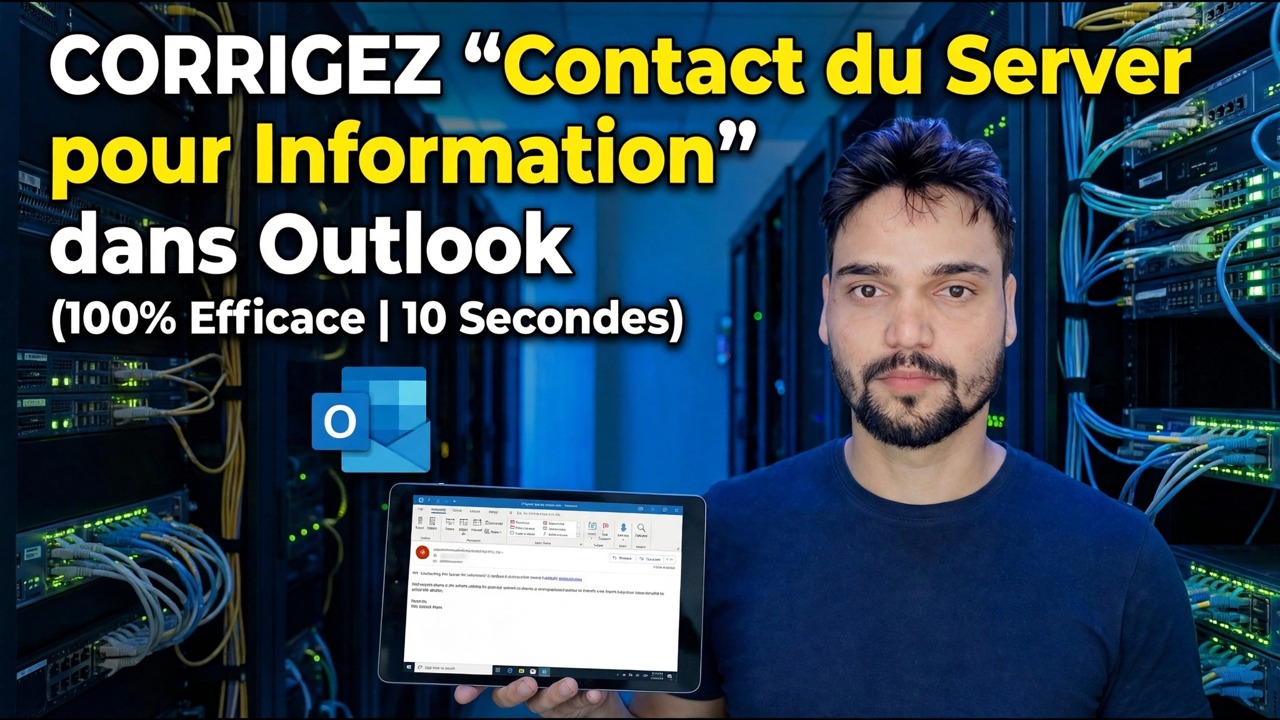
Correction de « Contacter le serveur pour obtenir des informations » dans Outlook
Vous cliquez sur un e-mail et Outlook s'arrête net derrière une petite boîte indiquant Contacter le serveur pour obtenir des informations. Cette boîte de dialogue n'est pas une erreur : c'est Outlook qui vous indique qu'il a envoyé une demande et qu'il attend toujours la réponse. Ce guide fonctionne selon l'ordre honnête des solutions, de la cause la plus courante à la plus rare, afin que vous arrêtiez de deviner et commenciez à éliminer.
📑Chapitres
- Ce que signifie réellement la boîte de dialogue : Outlook a envoyé une requête et attend la réponse
- Notez le schéma : lorsque le décrochage apparaît et ce que dit la barre d'état en bas
- Le test du mode sans échec : démarrez Outlook sans compléments et exécutez le test fractionné
- Empêchez les images distantes de bloquer chaque message que vous ouvrez
- Vérifiez que l'envoi et la réception ne sont pas bloqués dans une boucle et effacez une boîte d'envoi bloquée
- Testez avec un tout nouveau profil Outlook, créé à côté de l'ancien
- Tester le chemin réseau : test de partage de point d'accès, VPN et proxy
- Lorsque tout le bureau s'arrête en même temps, l'attente se situe du côté du serveur
📋 Présentation et guide étape par étape
Notez sur quoi vous avez cliqué lorsque le blocage se produit
Avant de modifier quoi que ce soit, observez le modèle pendant une minute. La boîte apparaît-elle au démarrage d'Outlook, lorsque vous ouvrez un message particulier, lorsque vous l'envoyez ou au hasard toute la journée ? Chaque modèle pointe vers une étape différente ci-dessous. Jetez également un coup d'œil à la barre d'état en bas de la fenêtre Outlook : Connecté signifie que la liaison du serveur est correcte et que l'attente est locale, tandis que Essayer de se connecter ou Déconnecté signifie que le problème vient du chemin d'accès au serveur – c'est-à-dire les étapes 6 et 7.
L'attente peut être provoquée par un complément qui inspecte chaque message, par des images stockées sur un serveur distant, par un profil endommagé ou par un chemin réseau qui tarde à répondre. Étant donné que la même boîte de dialogue couvre tous ces problèmes, les solutions aléatoires font perdre des heures : suivez les étapes dans l'ordre, et chacune d'entre elles exclut toute une famille de causes.
Démarrez Outlook en mode sans échec et exécutez le test fractionné du complément
Les compléments sont la cause la plus courante de ce blocage. Les outils CRM, les créateurs de PDF, les plugins de réunion et les scanners antivirus s'intègrent à chaque message que vous ouvrez, et un complément lent donne l'impression qu'Outlook est cassé. Fermez complètement Outlook, puis appuyez sur Windows + R, tapez cette commande et appuyez sur Entrée :
outlook.exe /safeUse Outlook for a few minutes. Safe mode loads no add-ins at all. If the stall is gone, an add-in is guilty. Close Outlook and open it normally, then go to File → Options → Add-ins, choose COM Add-ins at the bottom and click Go. Untick half the add-ins, restart Outlook, and test. Repeat with the other half until the guilty one is alone. Leave it unticked, or update it from its maker — Outlook runs perfectly well without most add-ins.
Empêcher Outlook de récupérer des images distantes message par message
De nombreuses newsletters et signatures stockent leurs photos sur un serveur Web plutôt que dans l'e-mail. Chaque fois que vous sélectionnez un tel message, Outlook récupère ce contenu - et si ce serveur est lent ou bloqué, vous obtenez la boîte de dialogue Contacter le serveur. Accédez à Fichier → Options → Centre de confidentialité → Paramètres du Centre de confidentialité, ouvrez Téléchargement automatique et assurez-vous que Ne pas télécharger automatiquement les images dans les e-mails HTML est coché. Cliquez deux fois sur OK et testez le message qui bloquait. Les images se chargent ensuite uniquement lorsque vous cliquez sur la barre de notification d'un message en qui vous avez confiance.
Vérifier que l'envoi et la réception ne sont pas bloqués dans une boucle
Un groupe d'envoi et de réception qui s'exécute trop souvent, ou un message géant bloqué dans la boîte d'envoi, peut garder Outlook occupé en permanence à contacter le serveur. Appuyez sur Ctrl + Alt + S et vérifiez que l'intervalle d'envoi/réception automatique n'est pas réglé toutes les 1 ou 2 minutes ; 10 à 30 minutes est normal. Ensuite, regardez dans la Boîte d'envoi : un message contenant une pièce jointe très volumineuse sera réessayé pour toujours. Supprimez-le ou déplacez-le vers Brouillons, redémarrez Outlook et testez à nouveau.
Tester avec un tout nouveau profil Outlook
Si le mode sans échec n'a pas aidé, le profil lui-même peut être endommagé. Ne supprimez rien pour l’instant – créez un deuxième profil à côté du premier et comparez. Fermez Outlook, puis ouvrez le Panneau de configuration → Mail → Afficher les profils → Ajouter et donnez au nouveau profil un nom tel que Test. Ajoutez-y le même compte de messagerie, choisissez Demander un profil à utiliser, démarrez Outlook et choisissez Test.
Tester le chemin réseau avec une connexion différente
Outlook utilise les paramètres de proxy du système Windows, et un VPN ou un proxy de bureau qui répond lentement bloquera chaque demande effectuée par Outlook. Le test fractionné honnête : connectez le même PC à un point d’accès téléphonique pendant cinq minutes. Si la boîte de dialogue disparaît sur le point d'accès, votre Outlook fonctionne bien et le réseau du bureau, le VPN ou le proxy est la partie la plus lente. S'il bloque sur les deux réseaux, revenez aux étapes 2 et 5 : la cause vient du PC.
Accepter lorsque l'attente se situe du côté du serveur
Si tous les utilisateurs du bureau voient la même boîte de dialogue en même temps, arrêtez de réparer les PC. Ce modèle signifie que le serveur Exchange ou le service Microsoft 365 est lent ou limite les connexions, et seul l'administrateur de messagerie peut le modifier. Envoyez-leur l'heure de démarrage, le nombre de personnes concernées et un test utile : si le courrier fonctionne instantanément dans la messagerie Web (OWA) mais se bloque dans Outlook, dites-le : ce simple fait indique à l'administrateur que la boîte aux lettres est saine et que le chemin de connexion au bureau est l'endroit où se trouve l'attente.
🏷️Topic Search Variables & Keywords
🎙️ Transcription complète — appuyez pour développer
Guide de dépannage et solutions étape par étape — CORRECTIF « Contacter le serveur pour obtenir des informations » dans Outlook (fonctionne à 100 % | 10 secondes). Démonstration à l'écran par Technical Anshu.
Outlook se bloque dans la boîte de dialogue Contacter le serveur pour obtenir des informations. Suivez l'ordre honnête des correctifs : test du complément en mode sans échec, paramètres d'image à distance, envoi et réception, test de profil propre et vérifications du réseau.
(la transcription se termine ici sur la page source)
❓ Foire aux questions
Ce tutoriel est-il 100 % gratuit ?
Oui ! Tous les guides et méthodes présentés par Technical Anshu utilisent des ressources gratuites, légales et éducatives.
Les débutants peuvent-ils suivre ce guide ?
Absolument ! Chaque étape est affichée à l'écran avec des instructions détaillées afin que tout le monde puisse suivre facilement.
Où puis-je poser des questions si je suis bloqué ?
Laissez un commentaire directement sur la vidéo YouTube, et notre communauté et Technical Anshu vous aideront.
🚀 Regardez le didacticiel complet sur YouTube
🚀 Regardez le didacticiel vidéo complet étape par étape sur YouTube : https://www.youtube.com/watch?v=HbsfTnSiKiU
Abonnez-vous à Technical Anshu pour l'assistance informatique, le dépannage Windows et la gestion des serveurs.
▶️ Regarder la vidéo complète