Corrigir “Contactar o servidor para obter informações” no Outlook
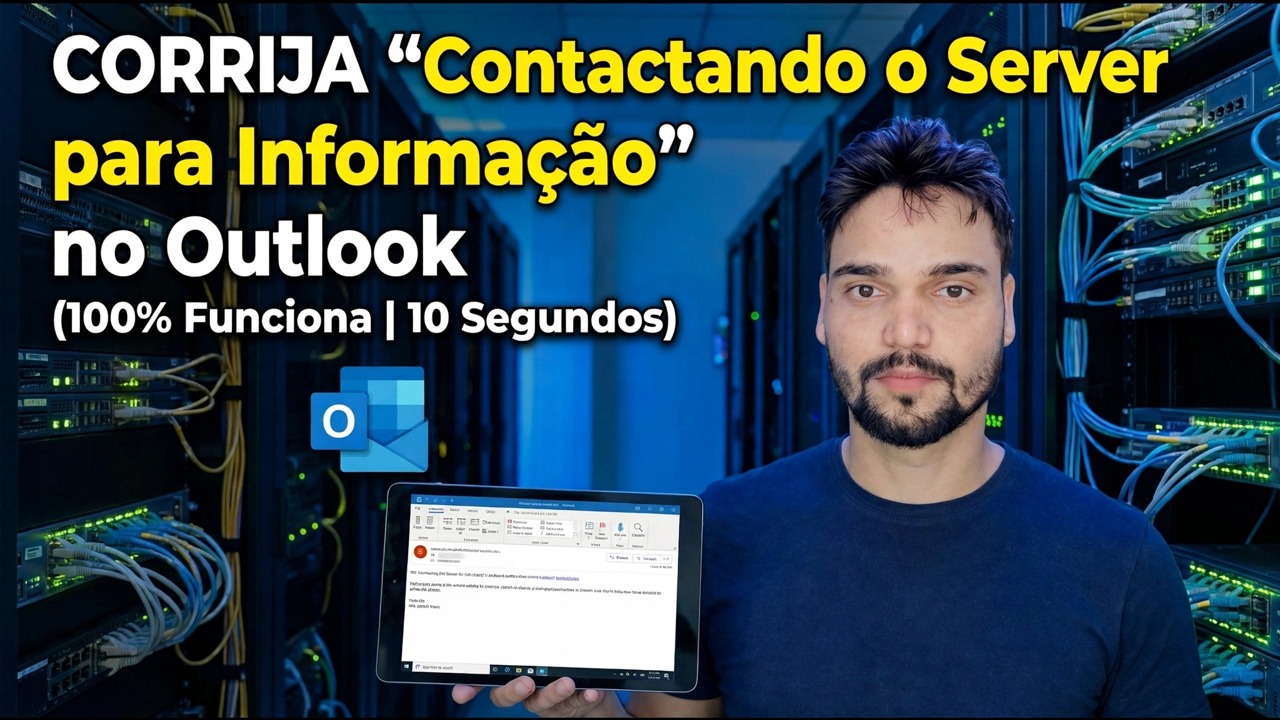
Você clica em um e-mail e o Outlook para atrás de uma pequena caixa que diz Entrando em contato com o servidor para obter informações. Essa caixa de diálogo não é um erro – é o Outlook informando que enviou uma solicitação e ainda está aguardando a resposta. Este guia segue uma ordem de correção honesta, da causa mais comum à mais rara, para que você pare de adivinhar e comece a eliminar.
📑Capítulos
- O que a caixa de diálogo realmente significa: o Outlook enviou uma solicitação e está aguardando a resposta
- Observe o padrão: quando a parada aparece e o que diz a barra de status na parte inferior
- O teste do modo de segurança: inicie o Outlook sem suplementos e execute o teste A/B
- Impedir que imagens remotas bloqueiem cada mensagem que você abre
- Verifique se o envio e o recebimento não estão presos em um loop e limpe uma caixa de saída travada
- Teste com um novo perfil do Outlook, criado junto com o antigo
- Teste o caminho da rede — teste de divisão do ponto de acesso, VPN e proxy
- Quando todo o escritório para ao mesmo tempo, a espera fica no lado do servidor
📋 Visão geral e guia passo a passo
Anote o que você clicou quando a parada aconteceu
Antes de mudar qualquer coisa, observe o padrão por um minuto. A caixa aparece quando o Outlook inicia, quando você abre uma mensagem específica, quando você envia ou aleatoriamente o dia todo? Cada padrão aponta para uma etapa diferente abaixo. Observe também a barra de status na parte inferior da janela do Outlook: Conectado significa que o link do servidor está bom e a espera é local, enquanto Tentando conectar ou Desconectado significa que o problema é o caminho para o servidor - ou seja, as etapas 6 e 7.
A espera pode ser causada por um suplemento que inspeciona cada mensagem, por imagens armazenadas em um servidor remoto, por um perfil danificado ou por um caminho de rede que demora para responder. Como a mesma caixa de diálogo cobre tudo isso, soluções aleatórias desperdiçam horas: siga as etapas em ordem e cada uma descarta uma família inteira de causas.
Inicie o Outlook no modo de segurança e execute o teste de divisão do suplemento
Os suplementos são a causa mais comum dessa paralisação. Ferramentas de CRM, criadores de PDF, plug-ins de reuniões e scanners antivírus se conectam a cada mensagem que você abre, e um complemento lento faz o Outlook parecer quebrado. Feche o Outlook completamente e pressione Windows + R, digite este comando e pressione Enter:
outlook.exe /safeUse Outlook for a few minutes. Safe mode loads no add-ins at all. If the stall is gone, an add-in is guilty. Close Outlook and open it normally, then go to File → Options → Add-ins, choose COM Add-ins at the bottom and click Go. Untick half the add-ins, restart Outlook, and test. Repeat with the other half until the guilty one is alone. Leave it unticked, or update it from its maker — Outlook runs perfectly well without most add-ins.
Parar o Outlook de buscar imagens remotas, mensagem por mensagem
Muitos boletins informativos e assinaturas armazenam suas fotos em um servidor web em vez de dentro do e-mail. Cada vez que você seleciona essa mensagem, o Outlook sai para buscar esse conteúdo – e se o servidor estiver lento ou bloqueado, você verá a caixa de diálogo Entrando em contato com o servidor. Vá para Arquivo → Opções → Central de confiabilidade → Configurações da Central de confiabilidade, abra Download automático e certifique-se de que Não baixar imagens automaticamente em mensagens de e-mail HTML esteja marcado. Clique em OK duas vezes e teste a mensagem que costumava parar. As imagens serão carregadas somente quando você clicar na barra de aviso de uma mensagem em que você confia.
Verifique se o envio e o recebimento não estão presos em um loop
Um grupo de envio e recebimento executado com muita frequência ou uma mensagem gigante presa na Caixa de saída pode manter o Outlook permanentemente ocupado entrando em contato com o servidor. Pressione Ctrl + Alt + S e verifique se o intervalo de envio/recebimento automático não está definido para cada 1 ou 2 minutos — 10 a 30 minutos é normal. Em seguida, procure na Caixa de saída: uma mensagem com um anexo muito grande será repetida para sempre. Exclua-o ou mova-o para Rascunhos, reinicie o Outlook e teste novamente.
Teste com um novo perfil do Outlook
Se o modo de segurança não ajudar, o próprio perfil pode estar danificado. Não exclua nada ainda – crie um segundo perfil próximo ao primeiro e compare. Feche o Outlook, abra Painel de Controle → Correio → Mostrar Perfis → Adicionar e dê ao novo perfil um nome como Teste. Adicione a mesma conta de e-mail, escolha Solicitar um perfil a ser usado, inicie o Outlook e selecione Testar.
Teste o caminho da rede com uma conexão diferente
O Outlook usa as configurações de proxy do sistema Windows, e uma VPN ou proxy de escritório que responde lentamente irá paralisar todas as solicitações feitas pelo Outlook. O teste A/B honesto: conecte o mesmo PC a um ponto de acesso telefônico por cinco minutos. Se a caixa de diálogo desaparecer no ponto de acesso, seu Outlook está bom e a rede do escritório, VPN ou proxy é a parte lenta. Se travar em ambas as redes, volte para as etapas 2 e 5 — a causa está no PC.
Aceitar quando a espera estiver no lado do servidor
Se todos os usuários do escritório virem a mesma caixa de diálogo ao mesmo tempo, pare de consertar os PCs. Esse padrão significa que o servidor Exchange ou o serviço Microsoft 365 está lento ou limitando as conexões e somente o administrador de email pode alterá-lo. Envie a eles a hora em que começou, quantas pessoas foram afetadas e um teste útil: se o e-mail funcionar instantaneamente no webmail (OWA), mas travar no Outlook, diga isso - esse único fato informa ao administrador que a caixa de correio está íntegra e o caminho de conexão da área de trabalho é onde reside a espera.
🏷️Topic Search Variables & Keywords
🎙️ Transcrição completa — toque para expandir
Guia de solução de problemas passo a passo e soluções — CORRIGIR "Contatar o servidor para obter informações" no Outlook (100% funcionando | 10 segundos). Demonstração na tela por Technical Anshu.
O Outlook congela na caixa de diálogo Entrando em contato com o servidor para obter informações. Trabalhe na ordem de correção honesta: teste de complemento no modo de segurança, configurações de imagem remota, envio e recebimento, um teste de perfil limpo e verificações de rede.
(a transcrição termina aqui na página de origem)
❓ Perguntas frequentes
Este tutorial é 100% gratuito para seguir?
Sim! Todos os guias e métodos demonstrados pela Technical Anshu usam recursos gratuitos, legais e educacionais.
Os iniciantes podem seguir este guia?
Com certeza! Cada etapa é demonstrada na tela com instruções detalhadas para que qualquer pessoa possa acompanhar facilmente.
Onde posso fazer perguntas se tiver dúvidas?
Deixe um comentário diretamente no vídeo do YouTube e nossa comunidade e o Técnico Anshu irão ajudá-lo.
🚀 Assista ao tutorial completo no YouTube
🚀 Assista ao tutorial em vídeo passo a passo completo no YouTube: https://www.youtube.com/watch?v=HbsfTnSiKiU
Assine o Technical Anshu para obter suporte de TI, solução de problemas do Windows e gerenciamento de servidores.
▶️ Assista ao vídeo completo