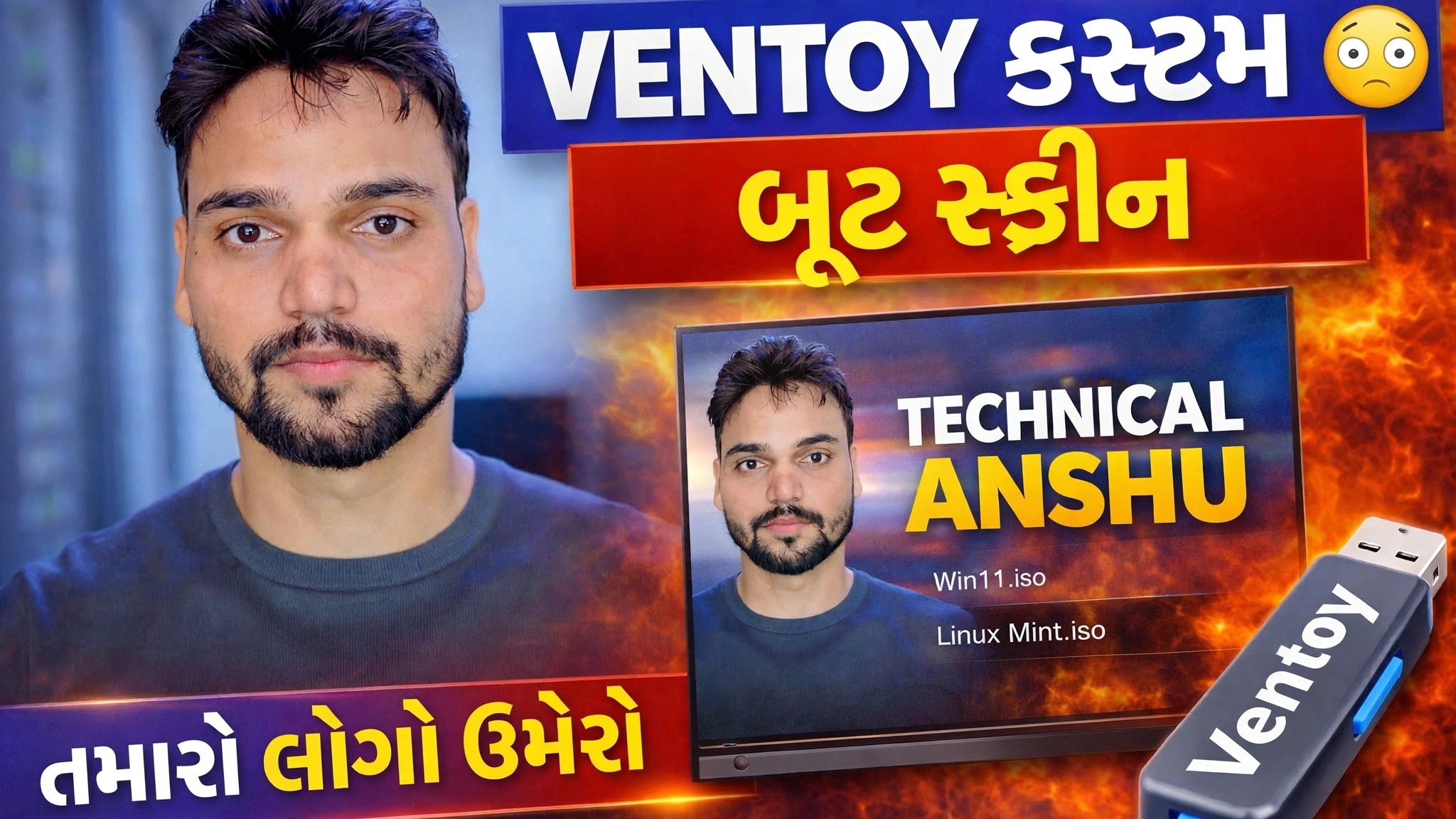
વેન્ટોય કસ્ટમ વૉલપેપર સેટઅપ 🔥 તમારું બ્રાન્ડિંગ ઉમેરો
તમારા Ventoy USB ને કસ્ટમ વૉલપેપર, મેનૂ થીમ અને તમારી પોતાની દુકાન અથવા ચેનલ બ્રાન્ડિંગ આપો — થીમ ફોલ્ડર્સ સાથે સંપૂર્ણ સેટઅપ, theme.txt અને ventoy.json દ્વારા પગલું દ્વારા સમજાવવામાં આવ્યું છે.
📑પ્રકરણો
- આ સેટઅપ શું કરે છે — વેન્ટોય બૂટ સ્ક્રીન પર કસ્ટમ વૉલપેપર, મેનૂ થીમ અને તમારી પોતાની બ્રાન્ડિંગ
- Ventoy USB ડ્રાઇવ અને તેના પર ventoy ફોલ્ડર ખોલી રહ્યા છીએ
- થીમ ફોલ્ડર ઉમેરવું — theme.txt, પૃષ્ઠભૂમિ છબી અને ફોન્ટ્સ
- તમારા પોતાના લોગો અથવા બ્રાન્ડિંગ સાથે પૃષ્ઠભૂમિ છબી બદલવી
- ventoy.json માં થીમને સક્રિય કરી રહ્યા છીએ
- કસ્ટમ બૂટ સ્ક્રીન તપાસવા માટે USB માંથી બુટ કરવું
📋 વિહંગાવલોકન અને પગલું-દર-પગલાની માર્ગદર્શિકા
તમારી વેન્ટોય યુએસબી અને બ્રાન્ડિંગ ઇમેજ તૈયાર કરો
યુએસબી ડ્રાઇવથી પ્રારંભ કરો કે જેમાં વેન્ટોય પહેલેથી ઇન્સ્ટોલ કરેલું છે અને કાર્ય કરે છે — આ ટ્યુટોરીયલ ફક્ત વેન્ટોય બૂટ મેનૂ કેવી દેખાય છે તે બદલશે, વેન્ટોય પોતે કેવી રીતે ઇન્સ્ટોલ કરેલું છે તે નહીં. તમારી બ્રાંડિંગ ઈમેજ તૈયાર રાખો: તમારો શોપ લોગો, ચેનલ લોગો અથવા તમને જોઈતું કોઈપણ વોલપેપર બુટ સ્ક્રીન પર, PNG અથવા JPG ઈમેજ તરીકે સાચવવામાં આવે છે. 1920x1080 ઇમેજ શ્રેષ્ઠ કામ કરે છે, કારણ કે તે રિઝોલ્યુશન છે જેના પર મોટાભાગની બૂટ સ્ક્રીન ચાલે છે.
વેન્ટોય ડ્રાઇવ અને વેન્ટોય ફોલ્ડર ખોલો
વેન્ટોય યુએસબીને તમારા પીસીમાં પ્લગ કરો અને ફાઈલ એક્સપ્લોરરમાં મુખ્ય વેન્ટોય પાર્ટીશન ખોલો — વિશાળ ડેટા પાર્ટીશન જ્યાં તમારી ISO ફાઈલો સંગ્રહિત છે. વેન્ટોય તેના તમામ વધારાના રૂપરેખાંકનને આ પાર્ટીશનના રુટમાં ventoy નામના ફોલ્ડરમાંથી વાંચે છે. જો ફોલ્ડર હજી સુધી ત્યાં નથી, તો તેને આ નામથી બરાબર બનાવો, બધા લોઅરકેસમાં.
થીમ ફોલ્ડરને વેન્ટોય/થીમમાં કોપી કરો
ventoy ફોલ્ડરની અંદર, theme નામનું ફોલ્ડર બનાવો. હવે તમારા સંપૂર્ણ થીમ ફોલ્ડરને તેમાં કૉપિ કરો, જેથી પાથ ventoy/theme/MyTheme/ જેવો દેખાય. થીમ ફોલ્ડરમાં બૂટ મેનૂની જરૂર હોય તે બધું હોય છે: theme.txt ફાઇલ, જે GRUB2 થીમ ફાઇલ છે જે મેનૂ લેઆઉટનું વર્ણન કરે છે અને ઇમેજ, ફોન્ટ્સ અને ચિહ્નો સાથે પૃષ્ઠભૂમિ છબી તરફ નિર્દેશ કરે છે.
તમારી બ્રાન્ડિંગ સાથે પૃષ્ઠભૂમિ છબી બદલો
તમે હમણાં જ કૉપિ કરેલ થીમ ફોલ્ડર ખોલો અને theme.txt ઉપયોગ કરે છે તે પૃષ્ઠભૂમિ છબી શોધો — મોટાભાગની થીમ્સમાં તેને background.png નામ આપવામાં આવ્યું છે. સમાન ફાઇલ નામ અને સમાન ફોર્મેટ રાખીને, તે ફાઇલને તમારી પોતાની બ્રાન્ડિંગ છબી સાથે બદલો. કારણ કે થીમ ફાઇલ એ જ નામ તરફ નિર્દેશ કરતી રહે છે, વેન્ટોય હવે તમારા લોગો અથવા વૉલપેપરને બૂટ સ્ક્રીનની પૃષ્ઠભૂમિ તરીકે લોડ કરે છે, તેની ઉપર થીમના મેનૂ લેઆઉટ સાથે.
ventoy.json માં થીમ સક્રિય કરો
છેલ્લે, વેન્ટોયને કહો કે કઈ થીમ લોડ કરવી. ventoy ફોલ્ડરમાં, નોટપેડમાં ventoy.json નામની ફાઇલ બનાવો (અથવા જો તે પહેલેથી અસ્તિત્વમાં હોય તો તેને ખોલો) અને નીચે થીમ વિભાગ ઉમેરો. ફાઇલ મૂલ્ય એ USB પર તમારા theme.txtનો સંપૂર્ણ પાથ છે, અને gfxmode એ બૂટ મેનૂ પર ચાલવું જોઈએ તે રિઝોલ્યુશન છે:
{
    "theme": {
        "file": "/ventoy/theme/MyTheme/theme.txt",
        "gfxmode": "1920x1080"
    }
}
💻 વિડિઓમાંથી મુખ્ય રિઝોલ્યુશન પગલાં: theme.txt અને ventoy.json — થીમ ફાઇલ દેખાવને વ્યાખ્યાયિત કરે છે, અને ventoy.json એ તમારી થીમને સ્વિચ કરે છે.
USB માંથી બુટ કરો અને પરિણામ તપાસો
યુએસબીને સુરક્ષિત રીતે બહાર કાઢો, તમે જે પીસીને બુટ કરવા માંગો છો તેમાં પ્લગ કરો અને તે પીસીના બુટ મેનુમાંથી યુએસબી પસંદ કરો. વેન્ટોય મેનૂ હવે તમારા કસ્ટમ વૉલપેપર અને બૂટ સ્ક્રીન પર તમારી પોતાની બ્રાન્ડિંગ સાથે ખુલે છે. જો ડિફૉલ્ટ Ventoy થીમ હજી પણ દેખાય છે, તો ડ્રાઇવને બહાર કાઢો અને સામાન્ય રીતે જે બે બાબતો ખોટી પડે છે તે ફરીથી તપાસો: ventoy.json ની અંદર file પાથ અને થીમ ફોલ્ડરની અંદર પૃષ્ઠભૂમિ છબીનું ફાઇલ નામ.
🏷️વિષય શોધ ચલો અને કીવર્ડ્સ
🎙️ સંપૂર્ણ ટ્રાન્સક્રિપ્ટ — વિસ્તૃત કરવા માટે ટૅપ કરો
__TOK_24__
__TOK_25__
❓ વારંવાર પૂછાતા પ્રશ્નો
શું આ ટ્યુટોરીયલ અનુસરવા માટે 100% મફત છે?
__TOK_26__
શું નવા નિશાળીયા આ માર્ગદર્શિકાને અનુસરી શકે છે?
__TOK_27__
જો હું અટકી જાઉં તો હું ક્યાં પ્રશ્નો પૂછી શકું?
__TOK_28__