સિનોલોજી NAS પર ડોકર ઇન્સ્ટોલ કરો
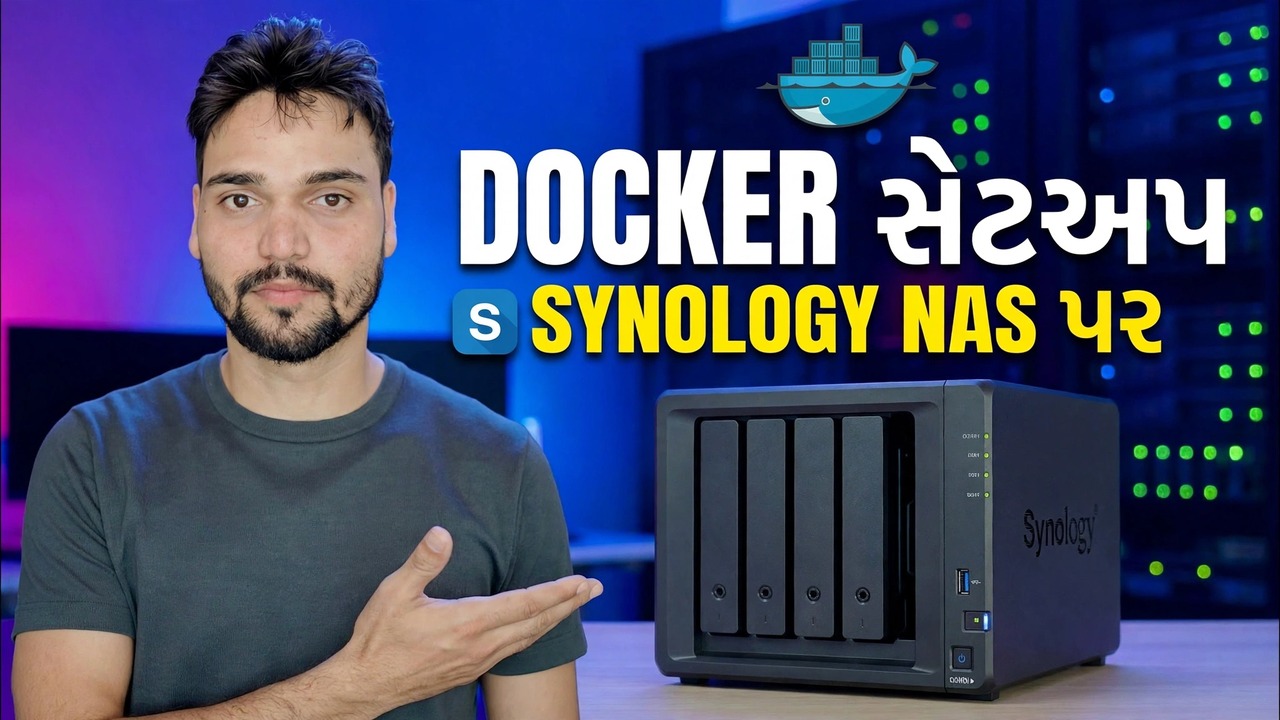
સિનોલોજી NAS પર ડોકરને વર્તમાન રીતે ઇન્સ્ટોલ કરો — પેકેજને હવે કન્ટેનર મેનેજર કહેવામાં આવે છે. સપોર્ટેડ મોડલ્સ, પેકેજ સેન્ટર ઇન્સ્ટોલ, તમારા ડેટા માટે એક ડોકર ફોલ્ડર, અને તમારું પ્રથમ કન્ટેનર, પ્રમાણિક RAM અને ડેટા ચેતવણીઓ સાથે.
📑પ્રકરણો
- આજે સિનોલોજી પર ડોકર — પેકેજને હવે કન્ટેનર મેનેજર કહેવામાં આવે છે
- પહેલા તપાસો — શું તમારું NAS મોડેલ પેકેજને બિલકુલ સમર્થન આપે છે
- પેકેજ સેન્ટરમાંથી કન્ટેનર મેનેજર ઇન્સ્ટોલ કરો
- કોઈપણ કન્ટેનર પહેલાં ડોકર શેર કરેલ ફોલ્ડર બનાવો
- રજિસ્ટ્રીમાંથી પ્રથમ છબી ડાઉનલોડ કરો
- પરીક્ષણ કન્ટેનર ચલાવો — નામ, પોર્ટ અને વોલ્યુમ મેપિંગ
- લોગ વાંચો અને તમારા બ્રાઉઝરમાં કન્ટેનર ખોલો
- કાઢી નાખવાની કસોટી — સાબિત કરે છે કે તમારો ડેટા કન્ટેનરની બહાર રહે છે
- પ્રમાણિક RAM અને બેકઅપ નોંધો સાથે આગળની વાસ્તવિક એપ્લિકેશનો (પોર્ટેનર અને વધુ)
📋 વિહંગાવલોકન અને પગલું-દર-પગલાની માર્ગદર્શિકા
તમારું મોડલ પહેલા તેને સપોર્ટ કરે છે તે તપાસો
દરેક સિનોલોજી મૉડલ પર કન્ટેનર મેનેજર ઑફર કરવામાં આવતું નથી — સિનૉલૉજી મૉડલ દ્વારા મૉડલ નક્કી કરે છે, અને કોઈ સેટિંગ સૂચિમાં ન હોય તેવા મૉડલ પર તેને અનલૉક કરતું નથી. પ્લસ શ્રેણીના મોડલ્સ (જેમાં + નામ હોય છે, જેમ કે DS220+ અથવા DS920+) તેને સમર્થન આપે છે, અને સિનોલોજી પણ પસંદ કરેલા મૂલ્યના મોડલની યાદી આપે છે - તેમાંથી DS124, DS223 અને DS423, ઉપરાંત DSM 7.2 માંથી DS420j. મોટાભાગની અન્ય નાની j-સિરીઝ અને જૂના પ્લે મોડલ્સને બિલકુલ ઓફર કરવામાં આવતી નથી.
બે-મિનિટનો ચેક તેને તમારા ચોક્કસ NAS માટે સેટલ કરે છે: પેકેજ સેન્ટર ખોલો અને કન્ટેનર મેનેજર શોધો (DSM 7.1 અથવા તેથી વધુ જૂના પર, ડોકર માટે શોધો). જો તે દેખાય, તો તમારું મોડેલ સપોર્ટેડ છે. જો તે દેખાતું નથી, તો પેકેજ તમારા મોડેલ માટે ઉપલબ્ધ નથી — શોધવા માટે કોઈ છુપાયેલ સ્વીચ નથી.
પેકેજ સેન્ટરમાંથી પેકેજ ઇન્સ્ટોલ કરો
ઇન્સ્ટોલ એ પોતે જ સૌથી સરળ ભાગ છે — તે સિનોલોજીના પોતાના સ્ટોરનું સામાન્ય, સત્તાવાર DSM પેકેજ છે. પેકેજ સેન્ટર ખોલો, કન્ટેનર મેનેજર (અથવા DSM 7.1 અને જૂના પર ડોકર) શોધો અને ઇન્સ્ટોલ કરો પર ક્લિક કરો. જો DSM પૂછે છે કે પેકેજ કયા વોલ્યુમ પર રહેવુ જોઈએ, તો તમારું મુખ્ય, સૌથી રૂમી વોલ્યુમ પસંદ કરો.
ઇન્સ્ટોલ સમાપ્ત થાય ત્યાં સુધી રાહ જુઓ, પછી એકવાર પેકેજ ખોલો જેથી DSM તેના કાર્યકારી ફોલ્ડર્સ બનાવે. DSM 7.2 થી તમે Overview, Project, Container, Image, Registry, Network અને Log નામના ટેબ્સ જોશો. જૂની ડોકર પેકેજ સ્ક્રીન થોડી સરળ દેખાય છે પરંતુ તે જ રીતે કાર્ય કરે છે. પ્રોજેક્ટ્સ એ છે કે કેવી રીતે એક એપ્લિકેશનથી સંબંધિત ઘણા કન્ટેનર એક જ કંપોઝ ફાઇલમાંથી એકસાથે ચલાવવામાં આવે છે — તમારે તમારા પ્રથમ કન્ટેનર માટે તેની જરૂર નથી.
બીજું કંઈપણ પહેલાં ડોકર શેર કરેલ ફોલ્ડર બનાવો
આ એ પગલું છે જે શરૂઆત કરનારાઓ અવગણે છે અને અફસોસ કરે છે. કન્ટેનરની અંદરનો ભાગ અસ્થાયી છે — કન્ટેનરને કાઢી નાખો અને તેની અંદર સંગ્રહિત બધું તેની સાથે જાય છે. વાસ્તવિક ડેટા સામાન્ય શેર કરેલ ફોલ્ડરમાં રહેવો જોઈએ કે જેના પર કન્ટેનર નિર્દેશિત છે.
કંટ્રોલ પેનલ → શેર કરેલ ફોલ્ડર → બનાવો ખોલો અને ફોલ્ડરને ડોકર નામ આપો. તેની અંદર, એપ્લિકેશન દીઠ એક સબફોલ્ડર બનાવો — ઉદાહરણ તરીકે ડોકર/પોર્ટેનર અને ડોકર/જેલીફિન. એક એપ્લિકેશન, એક ફોલ્ડર: બેકઅપ અને ક્લીનઅપ સરળ રહે છે. જ્યારે તમે પછીથી કન્ટેનર બનાવો છો, ત્યારે તમે અહીં તેના ફોલ્ડરમાં તેનો ડેટા પાથ મેપ કરો છો. તે મેપિંગને વોલ્યુમ કહેવામાં આવે છે, અને આ પૃષ્ઠ પર તે એકમાત્ર સૌથી મહત્વપૂર્ણ વિચાર છે.
પરીક્ષણ તરીકે પ્રથમ કન્ટેનર ચલાવો
તમે વાસ્તવમાં કાળજી લેતા હો તે એપ્લિકેશનથી પ્રારંભ કરશો નહીં. નાના થ્રોઅવે કન્ટેનરથી પ્રારંભ કરો અને આખી સાંકળ સાબિત કરો — ઇમેજ ડાઉનલોડ, પોર્ટ, વોલ્યુમ, લોગ — કામ કરે છે. કન્ટેનર મેનેજરમાં, રજિસ્ટ્રી ખોલો, એક નાની ટેસ્ટ ઇમેજ શોધો (એક નાનું સ્ટેટિક વેબ સર્વર આદર્શ છે) અને તેને ડાઉનલોડ કરો. સત્તાવાર પ્રોજેક્ટ અથવા જાણીતા જાળવણીકાર દ્વારા પ્રકાશિત છબીઓને પ્રાધાન્ય આપો; અજાણ્યાઓ દ્વારા રેન્ડમ રી-અપલોડ જોખમ છે. ડાઉનલોડ કરેલી છબી ઇમેજ હેઠળ આવે છે.
છબી પસંદ કરો અને ચલાવો પસંદ કરો. કન્ટેનરને સ્પષ્ટ નામ આપો કે તમે છ મહિનામાં ઓળખી શકશો. પોર્ટ માટે: કન્ટેનરનું પોતાનું પોર્ટ એપ દ્વારા નિશ્ચિત કરવામાં આવ્યું છે — તમારું કામ સ્થાનિક (હોસ્ટ) પોર્ટ છે. DSM પોતે પહેલાથી જ તેના પોતાના વેબ ઈન્ટરફેસ માટે 5000 અને 5001 નો ઉપયોગ કરે છે, તેથી 8080 અથવા ઉચ્ચ જેવું કંઈક સ્પષ્ટ પસંદ કરો અને તેને લખો. જો એપ કંઈપણ સ્ટોર કરે છે, તો તમારા ડોકર શેર કરેલ ફોલ્ડરની અંદરના ફોલ્ડરમાં તેનો ડેટા પાથ મેપ કરો — ટેસ્ટ એપ માટે, ટેસ્ટ સબફોલ્ડર સારું છે. પરીક્ષણ કન્ટેનર માટે સ્વચાલિત પુનઃપ્રારંભ બંધ રાખો: જો તે નિષ્ફળ જાય તો તમે તેને નિષ્ફળ જોવા માંગો છો, તેને કાયમ માટે લૂપમાં પુનઃપ્રારંભ ન જુઓ.
લોગ વાંચો, પછી તેને તમારા બ્રાઉઝરમાં ખોલો
કન્ટેનર શરૂ કરો, પછી તમે તમારા બ્રાઉઝરને સ્પર્શ કરો તે પહેલાં તેની લોગ ટેબ ખોલો. લોગ એ એપ છે જે તમારી સાથે વાત કરે છે. તંદુરસ્ત એપ્લિકેશન તેની તૈયાર લાઇનને છાપે છે — ઘણીવાર તે સરનામું અને પોર્ટ જેના પર તે સાંભળે છે. એક કન્ટેનર કે જે લૂપમાં શરૂ થાય છે અને અટકે છે તે તમને કહે છે કે કંઈક ખૂટે છે: તે ફોલ્ડર જેના પર તે લખી શકતું નથી, તેને જરૂરી સેટિંગ અથવા પોર્ટ પહેલેથી જ લેવામાં આવે છે. છેલ્લી કેટલીક લોગ લાઇન સામાન્ય રીતે સમસ્યાને સાદા શબ્દોમાં નામ આપે છે.
ફક્ત હવે તમે પસંદ કરેલ પોર્ટ સાથે તમારા બ્રાઉઝરને તમારા NAS સરનામાં પર ખોલો (ઉદાહરણ તરીકે, પોર્ટ 8080). એપ્લિકેશનનું પોતાનું પૃષ્ઠ જોવાનો અર્થ એ છે કે સાંકળ કામ કરે છે: છબી ડાઉનલોડ થાય છે, કન્ટેનર ચાલે છે અને તમે તેના સુધી પહોંચી શકો છો.
કાઢી નાખવાની કસોટી કરો — વાસ્તવિક પાઠ
હવે જે પગલું કોઈએ કરવું નથી અને દરેકને કરવું જોઈએ. ટેસ્ટ એપ્લિકેશનમાં એક ફેંકી દેવાની ફાઇલ અથવા સેટિંગ મૂકો, પછી કન્ટેનરને બંધ કરો અને તેને સંપૂર્ણપણે કાઢી નાખો. ફાઇલ સ્ટેશનમાં તમારું ડોકર શેર કરેલ ફોલ્ડર ખોલો: તમે મેપ કરેલો ડેટા હજી પણ ત્યાં છે — કારણ કે તે ક્યારેય કન્ટેનરની અંદર જ ન હતો. સમાન વોલ્યુમ મેપિંગ સાથે કન્ટેનર ફરીથી બનાવો અને તે જ સેટિંગ ફરીથી દેખાય છે.
એપ નિકાલજોગ હતી; ડેટા ન હતો. જો તેના બદલે ડેટા અદૃશ્ય થઈ જાય, તો તમે શક્ય તેટલી સસ્તી કિંમતે સૌથી મૂલ્યવાન કન્ટેનર પાઠ શીખ્યા છો: તે એપ્લિકેશન કન્ટેનરના પોતાના અસ્થાયી સ્તરમાં ડેટા સ્ટોર કરી રહી હતી, અને વાસ્તવિક કંઈપણ સાથે તેના પર વિશ્વાસ કરી શકાય તે પહેલાં તેને વોલ્યુમ મેપિંગની જરૂર છે.
ડોકર/પોર્ટેનરમાં છે.વાસ્તવિક એપ્લિકેશનો પહેલાં પ્રમાણિક મર્યાદાઓ
🏷️Topic Search Variables & Keywords
પગલાં-દર-પગલાંની મુશ્કેલીનિવારણ માર્ગદર્શિકા અને ઉકેલો - SYNOLOGY NAS પર ડોકર સેટ કરો. ટેકનિકલ અંશુ દ્વારા ઓન-સ્ક્રીન પ્રદર્શન.
હાલની રીતે સિનોલોજી NAS પર ડોકર ઇન્સ્ટોલ કરો — પેકેજને હવે કન્ટેનર મેનેજર કહેવામાં આવે છે. પ્રામાણિક RAM અને ડેટા ચેતવણીઓ સાથે સપોર્ટેડ મોડલ્સ, પેકેજ સેન્ટર ઇન્સ્ટોલ, ડોકર ફોલ્ડર અને તમારું પ્રથમ કન્ટેનર.
(સ્રોત પૃષ્ઠ પર ટ્રાન્સક્રિપ્ટ અહીં સમાપ્ત થાય છે)
❓ વારંવાર પૂછાતા પ્રશ્નો
હા! ટેકનિકલ અંશુ દ્વારા દર્શાવવામાં આવેલી તમામ માર્ગદર્શિકાઓ અને પદ્ધતિઓ મફત, કાનૂની અને શૈક્ષણિક સંસાધનોનો ઉપયોગ કરે છે.
ચોક્કસ! દરેક પગલું વિગતવાર સૂચનાઓ સાથે સ્ક્રીન પર દર્શાવવામાં આવે છે જેથી કોઈપણ સરળતાથી અનુસરી શકે.
યુટ્યુબ વિડિયો પર સીધી ટિપ્પણી કરો અને અમારો સમુદાય અને ટેકનિકલ અંશુ તમને મદદ કરશે.
🚀 YouTube પર સંપૂર્ણ ટ્યુટોરીયલ જુઓ
🚀 YouTube પર સંપૂર્ણ પગલું-દર-પગલાં વિડિઓ ટ્યુટોરિયલ જુઓ: https://www.youtube.com/watch?v=C0pDf9djRSw
IT સપોર્ટ, Windows સમસ્યાનિવારણ અને સર્વર મેનેજમેન્ટ માટે ટેકનિકલ અંશુને સબ્સ્ક્રાઇબ કરો.
▶️ સંપૂર્ણ વિડિઓ જુઓ