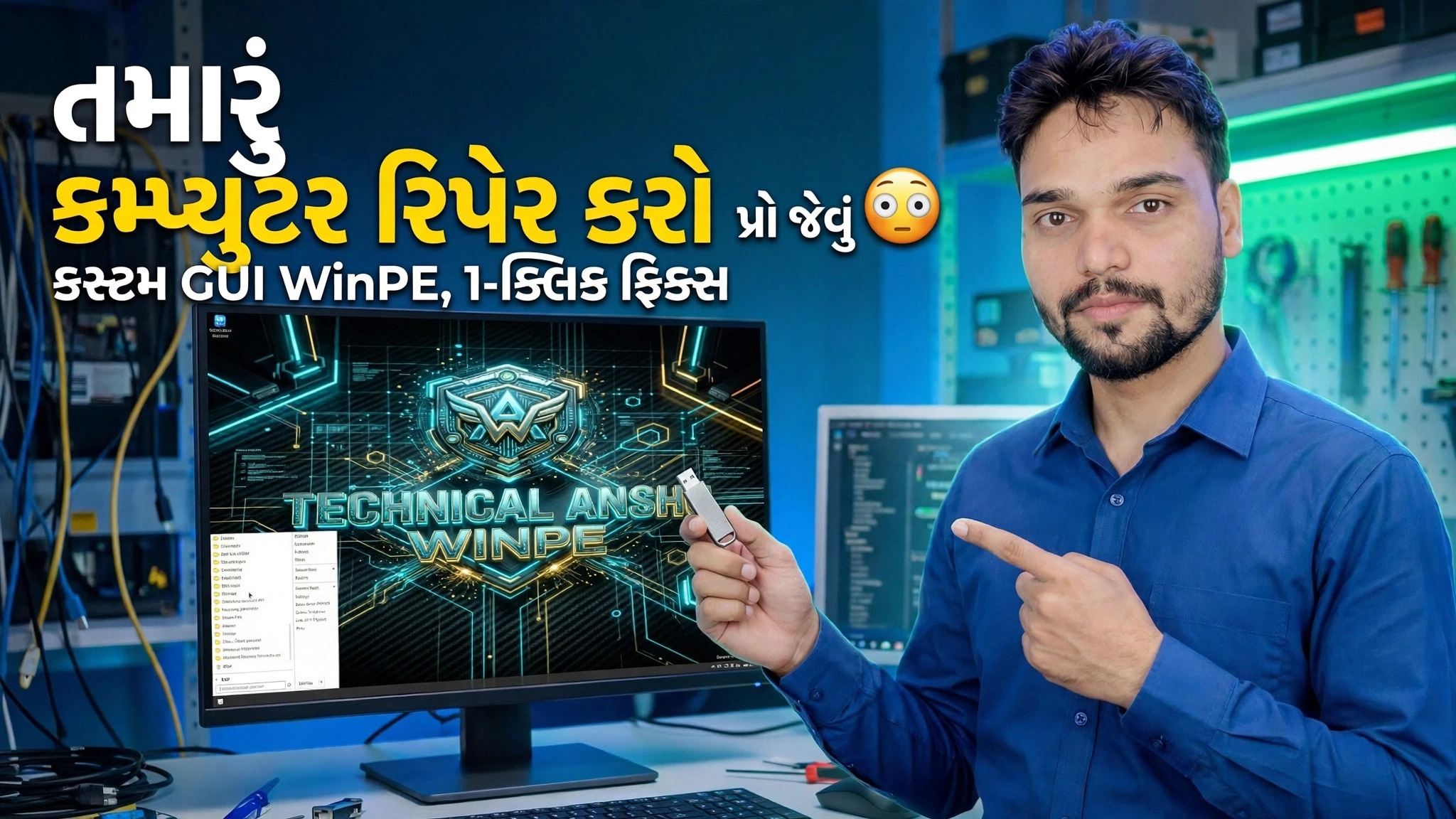
તમારા કમ્પ્યુટરને પ્રોની જેમ રિપેર કરો 😳 કસ્ટમ GUI WinPE 1-ક્લિક ફિક્સેસ સાથે
જ્યારે પીસી બિલકુલ શરૂ થશે નહીં, ત્યારે તમે તેને વિન્ડોઝની અંદરથી રિપેર કરી શકતા નથી. આ વિડિયો મશીનને કસ્ટમ GUI WinPE માં બૂટ કરે છે — બ્લેક કમાન્ડ વિન્ડોને બદલે મૈત્રીપૂર્ણ રિપેર ડેસ્ક — અને 1-ક્લિક ફિક્સેસ સાથે ક્રમમાં સંપૂર્ણ વ્યાવસાયિક રિપેર સત્ર ચલાવે છે.
📑પ્રકરણો
- શા માટે જે PC શરૂ ન થાય તેને ઑફલાઇન રિપેર વાતાવરણની જરૂર છે
- કસ્ટમ GUI WinPE માં સમસ્યા પીસીને બુટ કરવું
- GUI રિપેર ડેસ્ક — રિપેર સત્ર માટે મૈત્રીપૂર્ણ ડેસ્કટોપ
- Windows ડ્રાઇવ શોધવી — dir સાથે ડ્રાઇવ અક્ષરો તપાસી રહ્યા છીએ
- ભૂલો માટે Windows ડિસ્ક તપાસવા માટે chkdsk ચલાવી રહ્યા છીએ
- 1-ક્લિક સુધારાઓ લાગુ કરીને, પછી ચકાસવા માટે Windows માં પુનઃપ્રારંભ કરો
📋 વિહંગાવલોકન અને પગલું-દર-પગલાની માર્ગદર્શિકા
પીસીને કસ્ટમ GUI WinPE માં બુટ કરો
પીસીથી પ્રારંભ કરો જે વિન્ડોઝમાં બુટ નહીં થાય. તેને પુનઃપ્રારંભ કરો અને મશીનની બુટ કી વડે વન-ટાઇમ બુટ મેનૂ ખોલો, પછી કસ્ટમ WinPE વહન કરતી બુટ કરી શકાય તેવી USB પસંદ કરો. તૂટેલા વિન્ડોઝ ઇન્સ્ટોલેશનને લોડ કરવાને બદલે, પીસી યુએસબીથી નાની રિપેર સિસ્ટમ શરૂ કરે છે — આ તે છે જે તમને મશીન પર કામ કરવા દે છે જેની પોતાની સિસ્ટમ બિલકુલ શરૂ થશે નહીં.
GUI રિપેર ડેસ્ક પર જમીન
કસ્ટમ WinPE મૈત્રીપૂર્ણ ગ્રાફિકલ ડેસ્કટોપ તરીકે ખુલે છે — એક રિપેર ડેસ્ક જે તમે સાદા બ્લેક કમાન્ડ વિન્ડોને બદલે માઉસ વડે ચલાવી શકો છો. સત્ર માટેની દરેક વસ્તુ અહીંથી શરૂ થાય છે, તે જ ક્રમમાં વ્યાવસાયિક રિપેર ચાલે છે: પહેલા વિન્ડોઝ ડ્રાઇવને ઓળખો, પછી ડિસ્ક તપાસો, પછી સુધારાઓ લાગુ કરો.
dir સાથે Windows ડ્રાઇવ શોધો
WinPE ની અંદર, ડ્રાઇવ અક્ષરો તાજા અસાઇન કરવામાં આવે છે, તેથી ડ્રાઇવ જે સામાન્ય રીતે C: Windows માં હોય છે તે અલગ અક્ષર હેઠળ દેખાઈ શકે છે. કોઈપણ રિપેર ચલાવતા પહેલા, કમાન્ડ પ્રોમ્પ્ટમાંથી એક પછી એક ડ્રાઈવને ચેક કરીને કયો અક્ષર ખરેખર Windows ફોલ્ડર ધરાવે છે તેની પુષ્ટિ કરો:
dir C:\Windows
dir D:\Windows
વિન્ડોઝ ફોલ્ડરના સમાવિષ્ટોની યાદી આપતો પત્ર — "ફાઈલ નોટ ફાઉન્ડ" ભૂલને બદલે — બાકીના સત્ર માટે આ મશીનની વિન્ડોઝ ડ્રાઈવ છે. આગલા પગલામાં તે અક્ષરનો ઉપયોગ કરો.
dir ચેક દસ સેકન્ડ લે છે અને તેનું સમાધાન કરે છે.વિન્ડોઝ ડ્રાઇવ પર chkdsk ચલાવો
વિન્ડોઝ ડ્રાઇવની ઓળખ સાથે, તેની સામે ડિસ્ક ચેક ચલાવો. chkdsk ભૂલો માટે ડિસ્કની ફાઇલ સિસ્ટમને સ્કેન કરે છે — એક ખૂબ જ સામાન્ય કારણ કે PC બુટ થવાનું બંધ કરે છે — અને 1-ક્લિક ફિક્સ લાગુ થાય તે પહેલાં ડ્રાઇવના સ્વાસ્થ્યની જાણ કરે છે:
chkdskપગલા 3 માં તમે કન્ફર્મ કરેલ Windows ડ્રાઇવ લેટર પર આદેશને નિર્દેશ કરો અને સ્કેન પૂર્ણ થવા દો; પરિણામ તમને જણાવે છે કે શું ડિસ્ક પોતે સમસ્યાનો ભાગ છે.
1-ક્લિક ફિક્સેસ લાગુ કરો
હવે સત્રને મળેલી સમસ્યાઓ માટે રિપેર ડેસ્કના 1-ક્લિક ફિક્સનો ઉપયોગ કરો. આ કસ્ટમ GUI બિલ્ડનો મુદ્દો છે: સમારકામ કે જે સામાન્ય રીતે ટાઇપિંગ લાંબા કમાન્ડ સિક્વન્સને ગ્રાફિકલ ડેસ્કમાંથી દરેક એક ક્લિક સાથે, વિડિયોમાં બતાવેલ ક્રમમાં ચલાવવામાં આવે છે, જેથી કોઈપણ ખામીયુક્ત PC પર સમાન વ્યાવસાયિક દિનચર્યાનું પુનરાવર્તન થઈ શકે.
વિન્ડોઝ પુનઃપ્રારંભ કરો અને પરીક્ષણ કરો
યુએસબી દૂર કરો, પીસીને પુનઃપ્રારંભ કરો અને તેને સામાન્ય રીતે બુટ થવા દો. સફળ સત્ર વિન્ડોઝ તેની પોતાની ડ્રાઇવથી ફરી શરૂ થાય છે. જો તે હજુ પણ શરૂ ન થાય, તો WinPE ડેસ્કમાં પાછું બૂટ કરો અને ફરી એકવાર વિડિઓના સત્ર દ્વારા કાર્ય કરો — દરેક પગલું ઑફલાઇન ચાલે છે, તેથી તૂટેલા ઇન્સ્ટોલેશન વિશે કંઈપણ તમને અવરોધિત કરતું નથી.
🏷️Topic Search Variables & Keywords
પગલાં-દર-પગલાંની મુશ્કેલીનિવારણ માર્ગદર્શિકા અને ઉકેલો - તમારા કમ્પ્યુટરને 1-ક્લિક ફિક્સેસ સાથે PRO કસ્ટમ GUI WinPE ની જેમ રિપેર કરો. ટેકનિકલ અંશુ દ્વારા ઓન-સ્ક્રીન પ્રદર્શન....
એક પીસી બુટ કરો જે મૈત્રીપૂર્ણ GUI રિપેર ડેસ્કમાં શરૂ થશે નહીં. 1-ક્લિક ફિક્સેસ સાથે કસ્ટમ WinPE - ક્રમમાં સંપૂર્ણ વ્યાવસાયિક રિપેર સત્ર કેવી રીતે ચાલે છે.
(સ્રોત પૃષ્ઠ પર ટ્રાન્સક્રિપ્ટ અહીં સમાપ્ત થાય છે)
❓ વારંવાર પૂછાતા પ્રશ્નો
હા! ટેકનિકલ અંશુ દ્વારા દર્શાવવામાં આવેલી તમામ માર્ગદર્શિકાઓ અને પદ્ધતિઓ મફત, કાનૂની અને શૈક્ષણિક સંસાધનોનો ઉપયોગ કરે છે.
ચોક્કસ! દરેક પગલું વિગતવાર સૂચનાઓ સાથે સ્ક્રીન પર દર્શાવવામાં આવે છે જેથી કોઈપણ સરળતાથી અનુસરી શકે.
યુટ્યુબ વિડિયો પર સીધી ટિપ્પણી કરો અને અમારો સમુદાય અને ટેકનિકલ અંશુ તમને મદદ કરશે.
🚀 YouTube પર સંપૂર્ણ ટ્યુટોરીયલ જુઓ
🚀 YouTube પર સંપૂર્ણ પગલું-દર-પગલાં વિડિઓ ટ્યુટોરિયલ જુઓ: https://www.youtube.com/watch?v=RMiJKwsDwoQ
IT સપોર્ટ, Windows સમસ્યાનિવારણ અને સર્વર મેનેજમેન્ટ માટે ટેકનિકલ અંશુને સબ્સ્ક્રાઇબ કરો.
▶️ સંપૂર્ણ વિડિઓ જુઓ