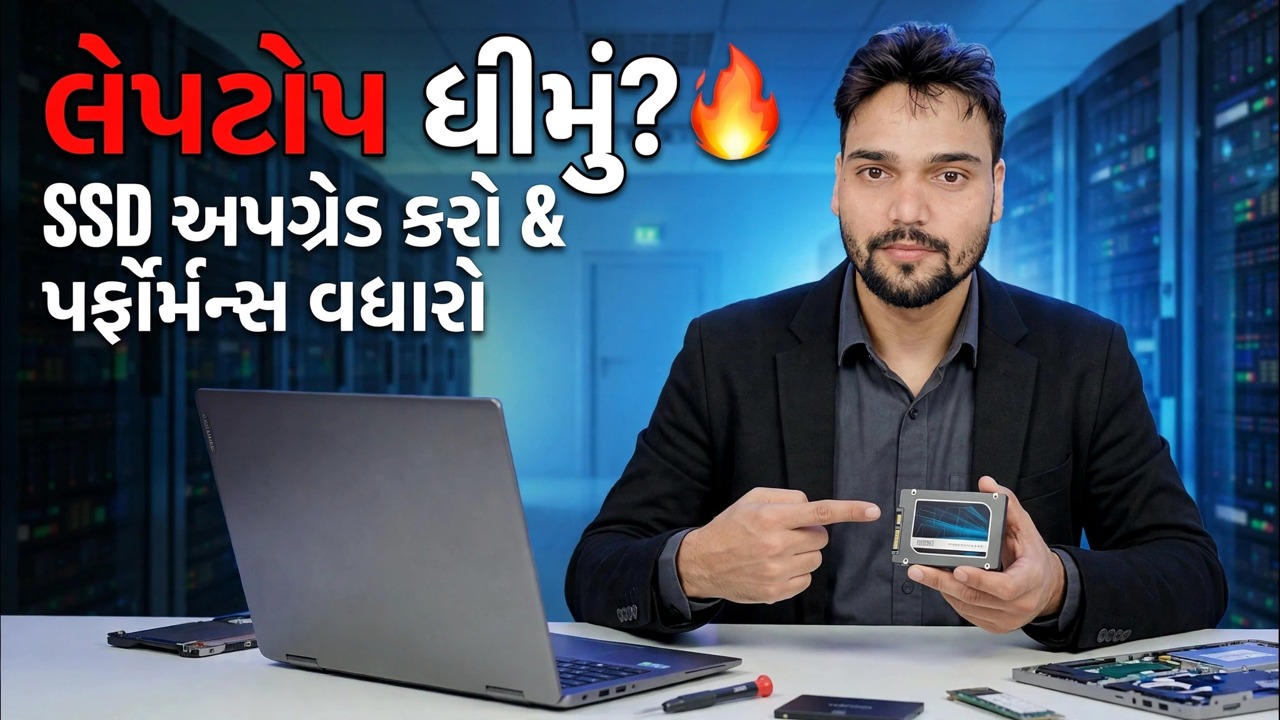
લેપટોપ SSD અપગ્રેડ 🔥 મિનિટોમાં ઝડપી પ્રદર્શન!
સ્પિનિંગ હાર્ડ ડ્રાઈવ સાથે ધીમા લેપટોપને બદલવાની જરૂર નથી - તેને SSDની જરૂર છે. આ માર્ગદર્શિકા હાર્ડ ડ્રાઈવમાંથી લેપટોપને યોગ્ય રીતે SSD પર અપગ્રેડ કરે છે: કયું SSD બંધબેસે છે તે તપાસો, કદ પસંદ કરો, ક્લોન અથવા તાજા ઇન્સ્ટોલ કરો, બેટરીની સંભાળ સાથે સુરક્ષિત રીતે સ્વેપ કરો અને પ્રથમ બૂટ પછી સેટિંગ્સ તપાસો.
📑પ્રકરણો
- શા માટે SSD એ ધીમા લેપટોપ માટે સૌથી મોટું સ્પીડ અપગ્રેડ છે
- ચકાસવું કે કયું SSD બંધબેસે છે — 2.5-ઇંચ SATA, M.2 SATA અથવા M.2 NVMe
- જમણી SSD ક્ષમતા પસંદ કરી રહ્યા છીએ
- જૂની ડ્રાઇવને ક્લોન કરો અથવા નવું વિન્ડોઝ ઇન્સ્ટોલ કરો — કયો માર્ગ લેવો છે
- લેપટોપને સુરક્ષિત રીતે તૈયાર કરવું — શટડાઉન, ચાર્જર અને બેટરીની સંભાળ
- નવી SSD માટે જૂની ડ્રાઇવને અદલાબદલી કરવી
- પ્રથમ બુટ, અને પછીથી ચકાસવા માટેની સેટિંગ્સ (TRIM સહિત)
📋 વિહંગાવલોકન અને પગલું-દર-પગલાની માર્ગદર્શિકા
તમારા લેપટોપને કયું SSD ફિટ કરે છે તે તપાસો
તમારું લેપટોપ શું સ્વીકારે છે તે જાણતા પહેલા SSD ખરીદશો નહીં. જૂના લેપટોપમાં હાર્ડ ડ્રાઈવ માટે 2.5-ઇંચની SATA ખાડી હોય છે — 2.5-ઇંચની SATA SSD સમાન કનેક્ટર સાથે સીધી ખાડીમાં જાય છે. નવા લેપટોપમાં M.2 સ્લોટ હોય છે, જે એક નાની સ્ટિક-સ્ટાઈલ ડ્રાઈવ છે — પરંતુ M.2 બે વિદ્યુત પ્રકારોમાં આવે છે: M.2 SATA અને વધુ ઝડપી M.2 NVMe (PCIe). તેઓ લગભગ સમાન દેખાય છે, અને ઘણા લેપટોપ બેમાંથી માત્ર એકને સ્વીકારે છે.
ઓર્ડર આપતા પહેલા તમારા લેપટોપ મોડેલનું મેન્યુઅલ અથવા સ્પષ્ટીકરણ પેજ તપાસો: તે જણાવશે કે સ્લોટ SATA, NVMe છે કે બંનેને સપોર્ટ કરે છે અને ભૌતિક લંબાઈ સપોર્ટેડ છે (2280 સૌથી સામાન્ય છે). જો તમારા લેપટોપમાં 2.5-ઇંચ બે અને M.2 સ્લોટ બંને છે, તો તમે બલ્ક સ્ટોરેજ માટે જૂની હાર્ડ ડ્રાઇવ પણ રાખી શકો છો અને Windows ને SSD પર મૂકી શકો છો.
યોગ્ય SSD કદ પસંદ કરો
તમારી વર્તમાન ડ્રાઇવ પર વાસ્તવમાં કેટલી જગ્યા વપરાય છે તે જુઓ — SSD એ ઓછામાં ઓછી એટલી જગ્યા હોવી જોઈએ, જેમાં વધવા માટે જગ્યા હોય. મોટાભાગના વપરાશકર્તાઓ માટે 500 GB એ આજે યોગ્ય લઘુત્તમ છે, અને જો બજેટ પરવાનગી આપે તો 1 TB એ આરામદાયક પસંદગી છે, કારણ કે Windows, અપડેટ્સ અને એપ્લિકેશન સતત વધતા રહે છે. જે ડ્રાઇવ લગભગ ભરેલી રહે છે તે સમય જતાં ધીમી પડી જાય છે, તેથી તમે આજે ઉપયોગ કરી રહ્યાં છો તે ચોક્કસ કદ ખરીદવાને બદલે તમારી જાતને હેડરૂમ છોડી દો.
નક્કી કરો: જૂની ડ્રાઇવને ક્લોન કરો અથવા ફ્રેશ ઇન્સ્ટોલ કરો
નવી ડ્રાઇવ પર જવાની બે રીત છે. ક્લોનિંગ તમારી હાલની વિન્ડોઝ, એપ્લીકેશનો અને ફાઇલોને SSD પર બરાબર નકલ કરે છે - તમે ડ્રાઇવને સ્વેપ કરો છો અને તમે જ્યાંથી તેને છોડી દીધું હતું તે બધું જ છે. ક્લોનિંગ માટે તમે નવા SSD ને USB-to-SATA કેબલ અથવા M.2 USB એન્ક્લોઝર વડે લેપટોપ સાથે કનેક્ટ કરો, ડિસ્ક-ક્લોનિંગ સોફ્ટવેર ચલાવો અને તેને જૂની ડ્રાઇવની નકલ કરવા દો.
ફ્રેશ ઇન્સ્ટૉલ નો અર્થ છે બુટ કરી શકાય તેવી USB માંથી SSD પર Windows ક્લીન ઇન્સ્ટોલ કરવું, પછી તમારી એપ્લિકેશન ઇન્સ્ટોલ કરવી અને તમારી ફાઇલોને પાછી કૉપિ કરવી. તે વધુ સમય લે છે, પરંતુ તે વર્ષોના સંચિત જંકને પાછળ છોડી દે છે અને જો વર્તમાન વિન્ડોઝ પહેલેથી જ ભૂલોથી ભરેલી હોય તો તે વધુ સારી પસંદગી છે.
લેપટોપ તૈયાર કરો — પાવર અને બેટરી કેર
લેપટોપને સંપૂર્ણપણે બંધ કરો (સ્લીપ નહીં), ચાર્જરને અનપ્લગ કરો અને કોઈપણ કનેક્ટેડ USB ઉપકરણો અને કેબલ્સ દૂર કરો. જો તમારા લેપટોપમાં દૂર કરી શકાય તેવી બેટરી છે, તો તેને બહાર કાઢો. આંતરિક બેટરીવાળા મોડેલો પર, પાછળની પેનલ કાળજીપૂર્વક ખોલો અને અન્ય કંઈપણ સ્પર્શ કરતા પહેલા મધરબોર્ડથી બેટરી કનેક્ટરને ડિસ્કનેક્ટ કરો. પછી કોઈપણ શેષ ચાર્જને ડ્રેઇન કરવા માટે લગભગ 10-15 સેકન્ડ માટે પાવર બટન દબાવો અને પકડી રાખો.
સ્વચ્છ, સપાટ સપાટી પર કામ કરો, દરેક વિભાગના સ્ક્રૂને એકસાથે જૂથબદ્ધ રાખો જેથી કરીને તેઓ જમણા છિદ્રોમાં પાછા જાય, અને તમારા હાથમાંથી સ્ટેટિક ડિસ્ચાર્જ કરવા માટે પહેલા મેટલ ઑબ્જેક્ટને સ્પર્શ કરો.
SSD માટે જૂની ડ્રાઇવને સ્વેપ કરો
પાછળની પેનલ બંધ સાથે, જૂની ડ્રાઇવને શોધો. 2.5-ઇંચની ડ્રાઇવ સામાન્ય રીતે થોડા સ્ક્રૂ દ્વારા રાખવામાં આવેલી નાની ધાતુની કેડીમાં બેસે છે - કેડીને સ્ક્રૂ કાઢો, ડ્રાઇવને તેના SATA કનેક્ટરમાંથી સ્લાઇડ કરો, કેડીને નવા SSD પર સ્થાનાંતરિત કરો અને તેને પાછું સ્લાઇડ કરો. M.2 સ્ટીકને એક છેડે એક નાના સ્ક્રૂ દ્વારા પકડવામાં આવે છે: સ્ક્રૂને દૂર કરો, લાકડીને સહેજ ખૂણા પર ખેંચો, તે જ રીતે નવી SSD દાખલ કરો (કનેક્ટરમાંનો નૉચ ફક્ત એક જ રીતે બંધબેસે છે), અને સ્ક્રૂને પાછળ ઠીક કરો — સ્નગ, બળજબરીથી નહીં.
જો તમે બેટરી કનેક્ટરને ડિસ્કનેક્ટ કર્યું હોય તો તેને ફરીથી કનેક્ટ કરો, પાછળની પેનલને રિફિટ કરો અને પ્રથમ પાવર-ઑન પહેલાં ચાર્જરને ફરીથી કનેક્ટ કરો.
પ્રથમ બુટ અને વિન્ડોઝ સેટઅપ
લેપટોપ ચાલુ કરો. જો તમે ડ્રાઇવને ક્લોન કરી હોય, તો વિન્ડોઝને SSD માંથી સીધું જ બુટ કરવું જોઈએ — પહેલાં કરતાં નોંધપાત્ર રીતે ઝડપી. જો તમે નવું ઇન્સ્ટોલ પસંદ કર્યું હોય, તો તમારા Windows ઇન્સ્ટોલેશન યુએસબીમાંથી બુટ કરો, ઇન્સ્ટોલ લક્ષ્ય તરીકે SSD પસંદ કરો અને સેટઅપ પૂર્ણ કરો. એકવાર વિન્ડોઝ ચાલુ થઈ જાય પછી ડિસ્ક મેનેજમેન્ટ ખોલો અને ખાતરી કરો કે SSD તેની સંપૂર્ણ ક્ષમતા દર્શાવે છે; જો ક્લોન કરેલી ડ્રાઈવ અંતમાં ફાળવણી ન કરેલી જગ્યા બતાવે છે, તો તમે તે જ સ્ક્રીનમાંથી વિન્ડોઝ પાર્ટીશનને તેમાં વિસ્તારી શકો છો.
પછી વિન્ડોઝ અપડેટ ચલાવો અને નવીનતમ ડ્રાઇવરો ઇન્સ્ટોલ કરો, અને બધું અપેક્ષા મુજબ કાર્ય કરે છે તેની ખાતરી કરવા માટે તમારી કેટલીક નિયમિત એપ્લિકેશનો ખોલો.
TRIM અને ફિનિશિંગ ચેક ચકાસો
TRIM ને કારણે SSD તેના જીવનકાળ દરમિયાન ઝડપી રહે છે, જે વિન્ડોઝને ડ્રાઇવને જણાવવા દે છે કે કયા બ્લોક્સ હવે ઉપયોગમાં નથી. Windows તેને SSD માટે આપમેળે સક્ષમ કરે છે, પરંતુ એકવાર તેને ચકાસો. એડમિનિસ્ટ્રેટર તરીકે કમાન્ડ પ્રોમ્પ્ટ ખોલો અને ચલાવો:
fsutil behavior query DisableDeleteNotifyજો પરિણામ DisableDeleteNotify = 0 બતાવે છે, તો TRIM સક્ષમ છે અને વધુ કંઈ જરૂરી નથી. 1 નું પરિણામ એટલે TRIM બંધ છે; તે જ એડમિન કમાન્ડ પ્રોમ્પ્ટમાં fsutil વર્તન સેટ DisableDeleteNotify 0 સાથે ચાલુ કરી શકાય છે. એકવાર ડિફ્રેગમેન્ટ અને ઑપ્ટિમાઇઝ ડ્રાઇવ્સ પણ ખોલો અને ખાતરી કરો કે SSD ઑપ્ટિમાઇઝેશન શેડ્યૂલ સાથે સોલિડ સ્ટેટ ડ્રાઇવ તરીકે સૂચિબદ્ધ છે — વિન્ડોઝ SSD ને તેની જાતે જ યોગ્ય રીતે ઑપ્ટિમાઇઝ કરે છે અને તેને હાર્ડ ડ્રાઇવની જેમ ડિફ્રેગમેન્ટ કરતું નથી.
🏷️વિષય શોધ ચલો અને કીવર્ડ્સ
🎙️ સંપૂર્ણ ટ્રાન્સક્રિપ્ટ — વિસ્તૃત કરવા માટે ટૅપ કરો
__TOK_31__
__TOK_32__
__TOK_33__
❓ વારંવાર પૂછાતા પ્રશ્નો
શું આ ટ્યુટોરીયલ અનુસરવા માટે 100% મફત છે?
__TOK_34__
શું નવા નિશાળીયા આ માર્ગદર્શિકાને અનુસરી શકે છે?
__TOK_35__
જો હું અટકી જાઉં તો હું ક્યાં પ્રશ્નો પૂછી શકું?
__TOK_36__