VMware પર કાલી લિનક્સ: ભૂલ-મુક્ત ઇન્સ્ટોલેશન
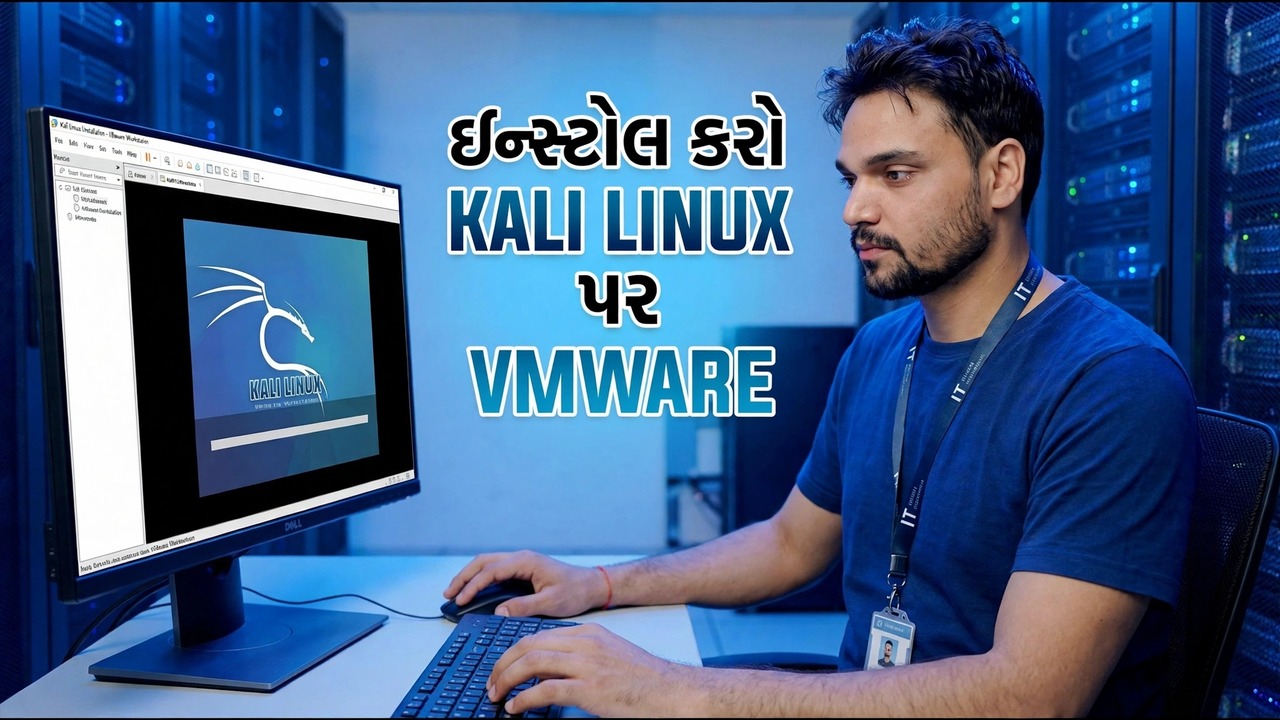
VMware વર્કસ્ટેશન પર કાલી લિનક્સને ભૂલ-મુક્ત રીતે ઇન્સ્ટોલ કરો: kali.org માંથી યોગ્ય ISO, યોગ્ય VM સેટિંગ્સ, ઇન્સ્ટોલરની પસંદગીઓ જે મહત્વની છે, GRUB બરાબર કર્યું, અને પ્રથમ અપડેટ અને સ્નેપશોટ.
📑પ્રકરણો
- શા માટે મોટાભાગની કાલી-ઓન-વીએમવેર ભૂલો નાની સેટઅપ ભૂલોથી આવે છે, કાલીથી નહીં
- kali.org પરથી સત્તાવાર કાલી ઇન્સ્ટોલર ISO ડાઉનલોડ કરી રહ્યું છે
- certutil નો ઉપયોગ કરીને તેના SHA256 ચેકસમ સાથે ISO ને ચકાસવું
- કસ્ટમ (અદ્યતન) વિઝાર્ડ સાથે વર્ચ્યુઅલ મશીન બનાવવું
- પ્રોસેસર, મેમરી, NAT નેટવર્કીંગ અને વર્ચ્યુઅલ ડિસ્ક સેટ કરી રહ્યા છીએ
- પ્રી-બૂટ સેટિંગ્સ ફિક્સ — 3D ગ્રાફિક્સ સેટિંગ સહિત કાલીના દસ્તાવેજો વિશે ચેતવણી આપે છે
- ઇન્સ્ટોલર ચલાવી રહ્યું છે: વપરાશકર્તા ખાતું, /dev/sda પર માર્ગદર્શિત પાર્ટીશન
- જમણા ઉપકરણ પર GRUB બુટ લોડર સ્થાપિત કરી રહ્યા છીએ
- પ્રથમ લોગિન, ઓપન-વીએમ-ટૂલ્સ, અને પ્રથમ સંપૂર્ણ સિસ્ટમ અપડેટ
- ક્લીન ઇન્સ્ટોલનો સ્નેપશોટ લેવો
📋 વિહંગાવલોકન અને પગલું-દર-પગલાની માર્ગદર્શિકા
kali.org પરથી કાલી ઇન્સ્ટોલર ISO ડાઉનલોડ કરો
લગભગ દરેક "ભૂલ-મુક્ત" ઇન્સ્ટોલ યોગ્ય ફાઇલથી શરૂ થાય છે. kali.org ખોલો અને ડાઉનલોડ પેજ પર જાઓ, પછી amd64 માટે ઇન્સ્ટોલર ઇમેજ પસંદ કરો — પ્રમાણભૂત 64-બીટ પીસી બિલ્ડ. આ સંપૂર્ણ ઑફલાઇન ઇન્સ્ટોલર છે જેનો ઉપયોગ વિડિઓ VMware ની અંદર શરૂઆતથી કાલીને સેટ કરવા માટે કરે છે.
ISO ને તેના SHA256 ચેકસમ વડે ચકાસો
કંઈપણ બનાવતા પહેલા, તપાસો કે તમારી ડિસ્ક પર જે ફાઇલ આવી છે તે કાલી દ્વારા પ્રકાશિત ફાઇલ બરાબર છે. ફોલ્ડરમાં કમાન્ડ પ્રોમ્પ્ટ ખોલો જ્યાં ISO સાચવેલ છે અને ચલાવો:
certutil -hashfile kali-linux-installer.iso SHA256જો તમે ડાઉનલોડ કરેલ ISO ના ચોક્કસ ફાઇલ નામનો ઉપયોગ કરો જો તે અલગ હોય, અને તે જે લાંબા હેશને છાપે છે તેની સરખામણી kali.org પર ડાઉનલોડની બાજુમાં બતાવેલ SHA256 મૂલ્ય સાથે કરો. જો બે અક્ષર માટે અક્ષર સાથે મેળ ખાતા નથી, તો ફાઈલ કાઢી નાખો અને તેને ફરીથી ડાઉનલોડ કરો — એક દૂષિત ISO એ એક સૌથી સામાન્ય કારણ છે કે કાલી ઇન્સ્ટોલ અધવચ્ચે નિષ્ફળ જાય છે.
કસ્ટમ વિઝાર્ડ સાથે વર્ચ્યુઅલ મશીન બનાવો
ખાતરી કરો કે હાર્ડવેર વર્ચ્યુઅલાઈઝેશન (Intel VT-x / AMD-V) તમારા PC ના BIOS/UEFI માં સક્ષમ છે — કાલીની પોતાની VMware માર્ગદર્શિકા આને જરૂરિયાત તરીકે સૂચિબદ્ધ કરે છે. પછી VMware વર્કસ્ટેશન ખોલો, એક નવું વર્ચ્યુઅલ મશીન બનાવો પસંદ કરો અને કસ્ટમ (અદ્યતન) પસંદ કરો, જે તેમને છુપાવવાને બદલે મહત્વપૂર્ણ સેટિંગ્સને ઉજાગર કરે છે.
ચકાસાયેલ કાલી ISO પર વિઝાર્ડને નિર્દેશ કરો. ગેસ્ટ ઑપરેટિંગ સિસ્ટમ સ્ક્રીન પર Linux અને ડેબિયનનું નવીનતમ સંસ્કરણ (64-બીટ) પસંદ કરો — કાલી ડેબિયન પર આધારિત છે, તેથી કાલીના દસ્તાવેજીકરણનો ઉપયોગ આ સેટિંગ્સ છે. VM ને કંઈક સ્પષ્ટ નામ આપો જેમ કે "કાલી લિનક્સ"; નામ VM ના ફાઈલ નામો પણ બની જાય છે.
VM ને યોગ્ય પ્રોસેસર્સ, મેમરી, નેટવર્ક અને ડિસ્ક આપો
પ્રોસેસર્સ સ્ક્રીન પર, કાલીના પોતાના ઇમેજ બિલ્ડરો 2 કોરો સાથે 2 પ્રોસેસરનો ઉપયોગ કરે છે; જો તમારું યજમાન તેને બચાવી શકે તો તેને મેચ કરો, અને માત્ર નબળા હોસ્ટ પર જ સ્કેલ કરો. મેમરી માટે, કાલીના સામાન્ય VM એ 2 GB (2048 MB) RAM સાથે બનેલ છે — તેને ફ્લોર તરીકે ગણો અને જ્યારે તમારા PC પાસે ફાજલ રેમ હોય ત્યારે વધુ આપો, કારણ કે ઘણા કાલી સાધનો સંસાધન-ભૂખ્યા છે.
નેટવર્કને NAT પર છોડો, ડિફોલ્ટ: VM વધારાનું IP એડ્રેસ લીધા વિના હોસ્ટ દ્વારા ઇન્ટરનેટ અને તમારા LAN સુધી પહોંચે છે. ડિફૉલ્ટ LSI લોજિક I/O કંટ્રોલર અને SCSI ડિસ્ક પ્રકાર સ્વીકારો, નવી વર્ચ્યુઅલ ડિસ્ક બનાવો પસંદ કરો, અને તેને ઉદારતાથી કદ આપો — કાલીની પોતાની છબીઓ 80 GB ડિસ્કનો ઉપયોગ કરે છે, બહુવિધ ફાઇલોમાં વિભાજિત થાય છે અને તે ફાળવેલ નથી, કારણ કે તમે એક જ સમયે તેનો ઉપયોગ કરો છો.
સેટિંગને ઠીક કરો જે લોકોને ટ્રીપ કરે છે — પ્રથમ બુટ પહેલાં
વિઝાર્ડ સમાપ્ત કરો, પછી પાવર ચાલુ કરતા પહેલા વર્ચ્યુઅલ મશીન સેટિંગ્સ સંપાદિત કરો ખોલો. ડિસ્પ્લે વિભાગમાં, ખાતરી કરો કે 3D ગ્રાફિક્સને વેગ આપો અક્ષમ કરેલ છે — કાલીનું દસ્તાવેજીકરણ ખાસ કરીને આ સેટિંગને ફ્લેગ કરે છે કારણ કે લોકોએ તેને VM માં ડિસ્પ્લે સમસ્યાઓ ઊભી કરી હોવાની જાણ કરી છે. વર્ચ્યુઅલ પ્રિન્ટરને દૂર કરવું (જેનો મોટા ભાગના લોકો ક્યારેય કાલી VMમાં ઉપયોગ કરતા નથી) એ જ માર્ગદર્શિકામાંથી વૈકલ્પિક વ્યવસ્થિતતા છે.
કાલી ઇન્સ્ટોલર ચલાવો અને મહત્વની પસંદગીઓ કરો
VM પર પાવર કરો અને કાલી બૂટ મેનુમાંથી ગ્રાફિકલ ઇન્સ્ટોલ પસંદ કરો. પ્રારંભિક સ્ક્રીનો દ્વારા ક્રમમાં કાર્ય કરો: ભાષા, સ્થાન અને કીબોર્ડ લેઆઉટ; પછી મશીન માટે યજમાનનામ; પછી એક મજબૂત પાસવર્ડ સાથે તમારું નિયમિત વપરાશકર્તા ખાતું બનાવો — આ તે એકાઉન્ટ છે જેનાથી તમે દરરોજ લોગ ઇન કરશો.
પાર્ટીશન કરતી વખતે, માર્ગદર્શિત — સમગ્ર ડિસ્કનો ઉપયોગ કરો વિકલ્પનો ઉપયોગ કરો. VM ની અંદર વર્ચ્યુઅલ ડિસ્ક /dev/sda તરીકે દેખાય છે, /dev/sda1 પર મુખ્ય પાર્ટીશન સાથે — તમે ફક્ત તમે બનાવેલી વર્ચ્યુઅલ ડિસ્કને જ ભૂંસી રહ્યા છો, તમારી વાસ્તવિક Windows ડ્રાઇવ ક્યારેય નહીં. ડિફૉલ્ટ લેઆઉટ (બધી ફાઇલો એક પાર્ટીશનમાં) અને ડિફૉલ્ટ ડેસ્કટોપ એન્વાયર્નમેન્ટ અને ટૂલ સિલેક્શનને સોફ્ટવેર સ્ક્રીન પર રાખો, પછી ઇન્સ્ટોલરને સિસ્ટમ પર કૉપિ કરવા દો.
જમણી ડિસ્ક પર GRUB બુટ લોડર સ્થાપિત કરો
અંતની નજીક, ઇન્સ્ટોલર GRUB બૂટ લોડર વિશે પૂછે છે — આ તે પગલું છે જેનો વિડિયોનો અર્થ થાય છે "GRUB બરાબર થયું". GRUB ઇન્સ્ટોલ કરવા માટે હા કહો, અને /dev/sda પસંદ કરો — વર્ચ્યુઅલ ડિસ્ક પોતે — ઉપકરણ તરીકે, /dev/sda1 જેવું પાર્ટીશન નહીં. ખોટા ટાર્ગેટ પર GRUB એ છે જે લોકોને કાળી સ્ક્રીન અથવા બુટ મેનૂ તરફ તાકી રહે છે જે ક્યારેય કાલીને શોધી શકતું નથી.
જ્યારે ઇન્સ્ટોલર સમાપ્ત થાય, ત્યારે રીબૂટ કરો. VMware હવે વર્ચ્યુઅલ ડિસ્કમાંથી બુટ થવું જોઈએ; જો તે ઇન્સ્ટોલરમાં પાછું બુટ થાય, તો VM ની CD/DVD ડ્રાઇવમાંથી ISO ને ડિસ્કનેક્ટ કરો અથવા દૂર કરો અને પુનઃપ્રારંભ કરો.
પ્રથમ લોગિન, પ્રથમ સંપૂર્ણ અપડેટ અને સ્નેપશોટ
તમે બનાવેલ વપરાશકર્તા સાથે લૉગ ઇન કરો. કાલી ઇન્સ્ટોલર શોધે છે કે તે VM ની અંદર ચાલી રહ્યું છે અને સરળ VMware અનુભવ માટે ગેસ્ટ ટૂલ્સ પેકેજ (open-vm-tools) ને આપમેળે ઇન્સ્ટોલ કરે છે — યોગ્ય સ્ક્રીન માપ બદલવાનું, શેર કરેલ ક્લિપબોર્ડ અને હોસ્ટ સાથે સમય સમન્વય.
હવે પ્રથમ અપડેટ ચલાવો, બરાબર વિડિયોની જેમ — કાલીમાં ટર્મિનલ ખોલો અને ચલાવો:
sudo apt updatesudo apt full-upgrade -yઅન્ય સાધનો ખોલતા પહેલા અપગ્રેડને સંપૂર્ણપણે પૂર્ણ થવા દો. પછી VM ને સ્વચ્છ રીતે બંધ કરો અને VMware માં સ્નેપશોટ લો અને તેને "Clean install + updates" જેવું નામ આપો. વિડિઓ આ સ્નેપશોટ પર એક કારણસર સમાપ્ત થાય છે: તમે પછીથી જે પણ પ્રયોગ કરો છો, તમે હંમેશા સેકન્ડોમાં આ જાણીતી-સારી કાલી પર પાછા ફરી શકો છો.
🏷️વિષય શોધ ચલો અને કીવર્ડ્સ
🎙️ સંપૂર્ણ ટ્રાન્સક્રિપ્ટ — વિસ્તૃત કરવા માટે ટૅપ કરો
__TOK_34__
__TOK_35__
__TOK_36__
❓ વારંવાર પૂછાતા પ્રશ્નો
શું આ ટ્યુટોરીયલ અનુસરવા માટે 100% મફત છે?
__TOK_37__
શું નવા નિશાળીયા આ માર્ગદર્શિકાને અનુસરી શકે છે?
__TOK_38__
જો હું અટકી જાઉં તો હું ક્યાં પ્રશ્નો પૂછી શકું?
__TOK_39__