ESXi પર ઉબુન્ટુ વર્ચ્યુઅલાઈઝેશન - સેટઅપ, ગોઠવણી, મુશ્કેલીનિવારણ
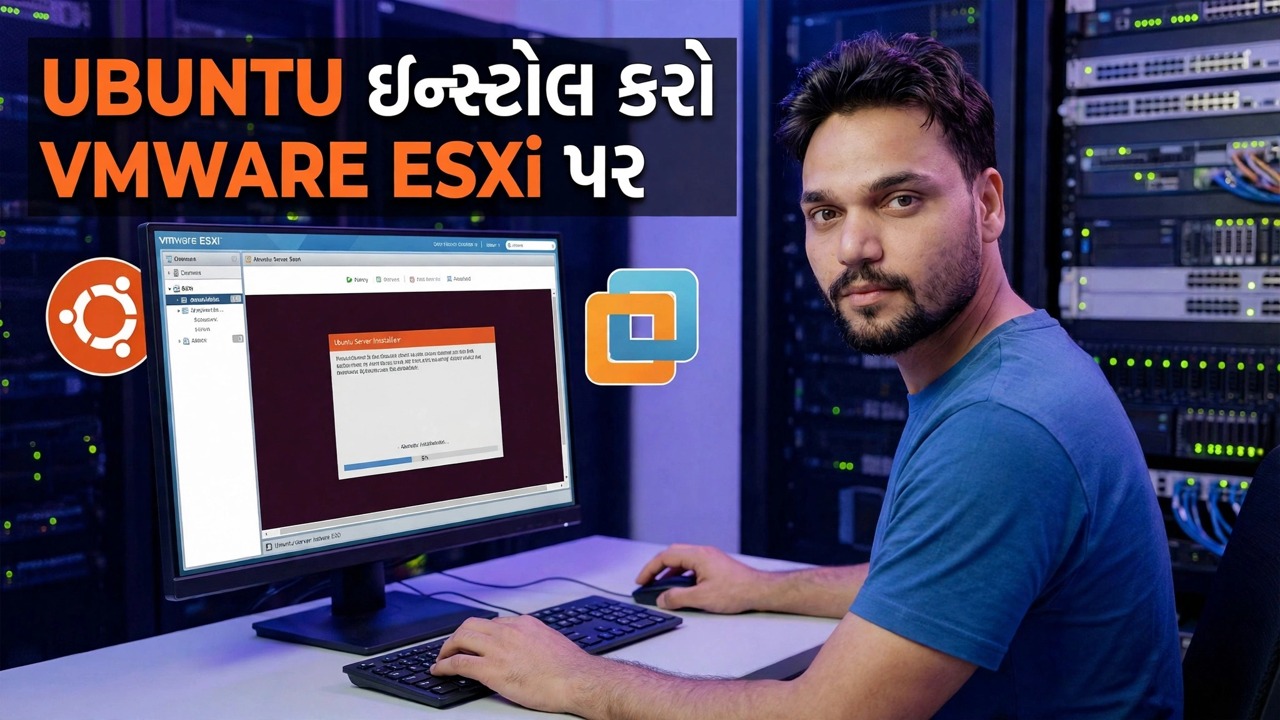
ESXi એ એકદમ-મેટલ હાઇપરવાઇઝર છે જે એક હોસ્ટ મશીનને અનેક વર્ચ્યુઅલ મશીનોમાં કોતરે છે. આ માર્ગદર્શિકા યોગ્ય રીતે ઉબુન્ટુ VM બનાવે છે — EFI ફર્મવેર, એક પાતળી ડિસ્ક જે તમે મોનિટર કરો છો, VMXNET3 નેટવર્ક એડેપ્ટર અને ઇન્સ્ટોલ કર્યા પછી ઓપન-vm-ટૂલ્સ — પછી સામાન્ય સમસ્યાઓને તેમના ફિક્સેસ માટે મેપ કરે છે.
📑પ્રકરણો
- તમે શરૂ કરો તે પહેલાં — ESXi હોસ્ટને શું જોઈએ છે (વેબ ક્લાયંટ, વર્ચ્યુઅલાઈઝેશન ચાલુ, ડેટાસ્ટોર સ્પેસ, ઉબુન્ટુ ISO)
- ESXi વેબ ક્લાયંટમાં વર્ચ્યુઅલ મશીન બનાવવું
- ચાર સેટિંગ્સ જે બધું નક્કી કરે છે — ફર્મવેર, ડિસ્ક જોગવાઈ, નેટવર્ક એડેપ્ટર અને કદ
- વર્ચ્યુઅલ મશીનની અંદર ઉબુન્ટુ ઇન્સ્ટોલ કરવું
- પ્રથમ બુટ જોબ્સ — ઓપન-વીએમ-ટૂલ્સ અને સિસ્ટમ અપડેટ્સ
- હોસ્ટ તરફથી VM ની ચકાસણી કરવી — IP સરનામું, હોસ્ટનામ અને આકર્ષક શટડાઉન
- મુશ્કેલીનિવારણ — દરેક લક્ષણને તેના ફિક્સ સાથે મેચિંગ
📋 વિહંગાવલોકન અને પગલું-દર-પગલાની માર્ગદર્શિકા
તમે પ્રારંભ કરો તે પહેલાં - યજમાનને શું જોઈએ છે
સર્જન વિઝાર્ડ ખુલે તે પહેલાં ત્રણ બાબતો સાચી હોવી જોઈએ. પ્રથમ, ESXi પોતે જ હોસ્ટ પર ઇન્સ્ટોલ કરેલું છે અને તમે તેના વેબ ક્લાયન્ટ સુધી પહોંચી શકો છો — હોસ્ટ મશીન હવે હાઇપરવાઇઝર છે, સામાન્ય પીસી નથી, તેથી તે વેબ ઇન્ટરફેસ દ્વારા બધું થાય છે. બીજું, હોસ્ટ BIOS પાસે CPU વર્ચ્યુઅલાઈઝેશન (Intel VT-x અથવા AMD-V) ચાલુ છે; તેના વિના, 64-બીટ મહેમાનો ચલાવવાનો ઇનકાર કરશે. ત્રીજું, તમારે સ્પેસ અને ઈમેજની જરૂર છે: ફ્રી સ્પેસ સાથેનો ડેટાસ્ટોર (પ્રથમ ઉબુન્ટુ વીએમ 40 જીબીમાં આરામદાયક છે) અને ડેટાસ્ટોર બ્રાઉઝર દ્વારા તે ડેટાસ્ટોર પર અપલોડ થયેલ ઉબુન્ટુ ISO. વર્તમાન LTS રીલીઝ પસંદ કરો જેથી VM ને વર્ષોના અપડેટ મળે.
વર્ચ્યુઅલ મશીન બનાવો
ESXi વેબ ક્લાયંટમાં, VM બનાવો / નોંધણી કરો પસંદ કરો અને પછી નવું વર્ચ્યુઅલ મશીન બનાવો. મહત્વની પસંદગીઓ: VM ને એવું નામ આપો જે કામ કહે છે (જેમ કે ubuntu-files અથવા ubuntu-test, "VM 3" નહીં); હોસ્ટ ડિફોલ્ટ પર સુસંગતતા છોડો — ઉચ્ચ વર્ચ્યુઅલ હાર્ડવેર સંસ્કરણ નવા વર્ચ્યુઅલ ઉપકરણોને અનલૉક કરે છે, અને જ્યારે VM જૂના હોસ્ટ પર જતું હોવું જોઈએ ત્યારે જ તેને ઘટાડવું મહત્વપૂર્ણ છે; ગેસ્ટ OS ફેમિલી: Linux અને સંસ્કરણ: Ubuntu Linux (64-bit) સેટ કરો — આ સુશોભન નથી, તે ઉબુન્ટુ માટે યોગ્ય વર્ચ્યુઅલ હાર્ડવેરને પ્રીસેટ કરે છે; અને તેના પર રૂમ સાથે ડેટાસ્ટોર પસંદ કરો. કસ્ટમાઇઝ સ્ક્રીન પર, CPU, મેમરી, ડિસ્ક, નેટવર્ક અને ફર્મવેરને આગલું પગલું સમજાવે છે તેમ સેટ કરો.
ચાર સેટિંગ્સ જે બધું નક્કી કરે છે
ફર્મવેર: EFI. આધુનિક ઉબુન્ટુ EFIની અપેક્ષા રાખે છે, EFI એ સિક્યોર બૂટને સક્ષમ કરે છે, અને તે નવા Linux VM માટે ESXi ડિફોલ્ટ છે. લેગસી BIOS હજુ પણ ઉબુન્ટુ માટે કામ કરે છે, પરંતુ પસંદગીને કાયમી માને છે - ઇન્સ્ટોલ કરેલ OS એ ફર્મવેરની અપેક્ષા રાખે છે જે તે હેઠળ ઇન્સ્ટોલ કરવામાં આવ્યું હતું.
ડિસ્ક: પાતળી જોગવાઈ. ઉબુન્ટુ ડેટા લખે તેમ પાતળી ડિસ્ક વધે છે, તેથી 40 જીબી ડિસ્ક પહેલા દિવસે 12 જીબીનો ઉપયોગ કરી શકે છે. જાડા પ્રોવિઝનિંગ આગળના સંપૂર્ણ કદને અનામત રાખે છે — નિર્ણાયક સર્વર્સ માટે સલામત, લેબ માટે નકામા.
નેટવર્ક એડેપ્ટર: VMXNET3. તે VMwareનું પોતાનું વર્ચ્યુઅલ નેટવર્ક કાર્ડ છે, જે વર્ચ્યુઅલ મશીનો માટે બનેલ છે, અને ઉબુન્ટુ તેના ડ્રાઇવરને કર્નલમાં વહન કરે છે. ઇમ્યુલેટેડ E1000E પણ કામ કરે છે અને વિચિત્ર કેસ માટે ફોલબેક છે.
કદ: નાનું શરૂ કરો. 2 vCPU અને 4 GB RAM ઉબુન્ટુ સર્વરને આનંદથી અને ડેસ્કટૉપને સ્વીકાર્ય રીતે ચલાવે છે. તમે એક મિનિટ પછી વધુ ઉમેરી શકો છો; મોટા કદનું VM મોટે ભાગે યજમાનને બગાડે છે.
ઉબુન્ટુ ઇન્સ્ટોલ કરો
ISO ને VM ની CD/DVD ડ્રાઇવ સાથે જોડો, કનેક્ટ એટ પાવર ઓન પર ટિક કરો, VM ને પાવર ઓન કરો અને કન્સોલ ખોલો. ઉબુન્ટુનું ઇન્સ્ટોલર ફિઝિકલ મશીનની જેમ વર્તે છે. સર્વર અથવા ડેસ્કટોપ પસંદ કરો — સેવાઓ અને ટર્મિનલ શીખવા માટે સર્વર, ડેસ્કટોપ ફક્ત ત્યારે જ જો તમને ખરેખર ગ્રાફિકલ પર્યાવરણની જરૂર હોય. ઇન્સ્ટોલરને સમગ્ર વર્ચ્યુઅલ ડિસ્કનો ઉપયોગ કરવા દો; તે ડેટાસ્ટોર પરની ફાઇલ છે, ભૌતિક કંઈપણ ભૂંસી નાખવામાં આવતું નથી. તમારો વપરાશકર્તા બનાવો, એક મજબૂત પાસવર્ડ સેટ કરો અને સર્વર ઇન્સ્ટોલ પર OpenSSH સર્વર વિકલ્પ પર ટિક કરો જેથી તમે પછીથી દૂરસ્થ રીતે લૉગ ઇન કરી શકો. જ્યારે ઇન્સ્ટોલેશન પૂર્ણ થાય, ત્યારે રીબૂટ કરો — અને ISO ને CD/DVD ડ્રાઇવમાંથી ડિસ્કનેક્ટ કરો.
પ્રથમ બુટ જોબ્સ — ઓપન-વીએમ-ટૂલ્સ અને અપડેટ્સ
એક નવું ઉબુન્ટુ વીએમ કામ કરે છે, પરંતુ ESXi તેના માટે અંધ છે: હોસ્ટ સારાંશ કોઈ IP સરનામું બતાવતું નથી, અને હોસ્ટ તરફથી "શટ ડાઉન" એ હાર્ડ પાવર કટ છે, સ્વચ્છ શટડાઉન નથી. ઉબુન્ટુની પોતાની રીપોઝીટરીમાંથી એક પેકેજ છે - ઉબુન્ટુ માટે VMware નો ભલામણ કરેલ રૂટ. ESXi મેનુમાં જૂના ISO-આધારિત VMware ટૂલ્સ ઇન્સ્ટોલરનો ઉપયોગ કરશો નહીં; ઉબુન્ટુ માટે, ઓપન-વીએમ-ટૂલ્સ એ સપોર્ટેડ પાથ છે અને તે ઉબુન્ટુની સામાન્ય અપડેટ સિસ્ટમ દ્વારા ચાલુ રાખવામાં આવે છે.
sudo apt update
sudo apt install open-vm-tools
ડેસ્કટૉપ ઇન્સ્ટોલ પર, ડેસ્કટૉપ પૅકેજ પણ ઉમેરો: sudo apt install open-vm-tools-desktop — તે કન્સોલ રિઝોલ્યુશન, કૉપિ-પેસ્ટ અને ડ્રેગ-એન્ડ-ડ્રોપ વર્તન બનાવે છે. પછી ખાતરી કરો કે સેવા ચાલી રહી છે અને સામાન્ય અપડેટ્સ સાથે સમાપ્ત કરો:
sudo systemctl status open-vm-tools
sudo apt upgrade
સ્થિતિએ સેવાને સક્રિય અને ચાલી રહેલી દર્શાવવી જોઈએ. આ એક પેકેજ એ છે જે યજમાનને મહેમાનનું IP સરનામું અને હોસ્ટનામ આપે છે, ESXi માંથી આકર્ષક શટડાઉનને સક્ષમ કરે છે, અને સમય સુમેળ અને શાંત સ્નેપશોટ કેવી રીતે વર્તે છે તે નક્કી કરે છે.
હોસ્ટમાંથી VM ચકાસો
ESXi વેબ ક્લાયંટમાં VM ના સારાંશ પૃષ્ઠને તાજું કરો: મહેમાન IP સરનામું અને યજમાનનામ હવે દેખાય છે, જે સાબિત કરે છે કે open-vm-tools યજમાન સાથે વાત કરી રહ્યું છે. હોસ્ટ તરફથી આકર્ષક શટડાઉનનું પરીક્ષણ કરો — ઉબુન્ટુએ કાપવાને બદલે સ્વચ્છ રીતે પાવર બંધ કરવો જોઈએ. અહીંથી, કન્સોલની અંદર રહેવાને બદલે SSH પર દૈનિક કાર્ય કરો; કન્સોલ ઇન્સ્ટોલ અને કટોકટીઓ માટે છે, SSH ઝડપી છે અને તમને યોગ્ય ટર્મિનલ આપે છે.
મુશ્કેલીનિવારણ — ફિક્સ માટે લક્ષણને મેચ કરો
જ્યારે ઉબુન્ટુ VM ગેરવર્તન કરે છે, ત્યારે લક્ષણ સામાન્ય રીતે તેના પોતાના કારણને નામ આપે છે. આ નકશાને ક્રમમાં કાર્ય કરો:
VM બુટ થશે નહીં, અથવા ઇન્સ્ટોલરને ફરીથી બુટ કરશે નહીં — ISO હજી પણ જોડાયેલ છે, બૂટ ઓર્ડર ખોટો છે, અથવા ફર્મવેર ઇન્સ્ટોલ કર્યા પછી બદલાઈ ગયું છે. કોઈ નેટવર્ક નથી — પહેલા એડેપ્ટર પ્રકાર અને પોર્ટ જૂથ તપાસો, પછી Ubuntu ની અંદર તપાસો કે નેટવર્ક ગોઠવણી હજુ પણ જૂના MAC સરનામાં પર નિર્દેશ કરે છે કે કેમ. યજમાન કોઈ IP બતાવતું નથી અને શટડાઉન એ પાવર કટ છે — open-vm-tools ખૂટે છે અથવા બંધ છે; તેને સ્ટેપ 5 માં પુનઃસ્થાપિત કરો. કન્સોલ નાનું, લેગી અથવા ક્લિપબોર્ડ ડેડ — કન્સોલ/ડિસ્પ્લે સેટિંગ સમસ્યા; રોજિંદા કામ માટે, તેના બદલે SSH નો ઉપયોગ કરો. ક્લોક ડ્રિફ્ટિંગ — ઉબુન્ટુની અંદર NTP સાથે સમય સમન્વયને ઠીક કરો. બધું ધીમું — યજમાન અતિશય પ્રતિબદ્ધ છે; ઉબુન્ટુને દોષી ઠેરવતા પહેલા ભૌતિક મશીન સામે VM ને આપવામાં આવેલ કુલ vCPU અને RAMની તુલના કરો.
ઉબુન્ટુની અંદર બે ઝડપી તપાસ મોટા ભાગના ડિટેક્ટીવ કાર્યને આવરી લે છે - તમારા નેટવર્ક સરનામાં અને ઇન્ટરફેસ અને ઘડિયાળની સ્થિતિ:
ip a
timedatectl
મોટાભાગની "ESXi સમસ્યાઓ" એક સેટિંગ, એક પેકેજ અથવા એક પ્રમાણિક હાર્ડવેર મર્યાદા તરીકે બહાર આવે છે.
🏷️વિષય શોધ ચલો અને કીવર્ડ્સ
🎙️ સંપૂર્ણ ટ્રાન્સક્રિપ્ટ — વિસ્તૃત કરવા માટે ટૅપ કરો
__TOK_33__
❓ વારંવાર પૂછાતા પ્રશ્નો
શું આ ટ્યુટોરીયલ અનુસરવા માટે 100% મફત છે?
__TOK_34__
શું નવા નિશાળીયા આ માર્ગદર્શિકાને અનુસરી શકે છે?
__TOK_35__
જો હું અટકી જાઉં તો હું ક્યાં પ્રશ્નો પૂછી શકું?
__TOK_36__