GPU ઇન્સ્ટોલ કર્યું છે? મધરબોર્ડ માંથી કોઈ ડિસ્પ્લે નથી 😳 સોલ્યુશન
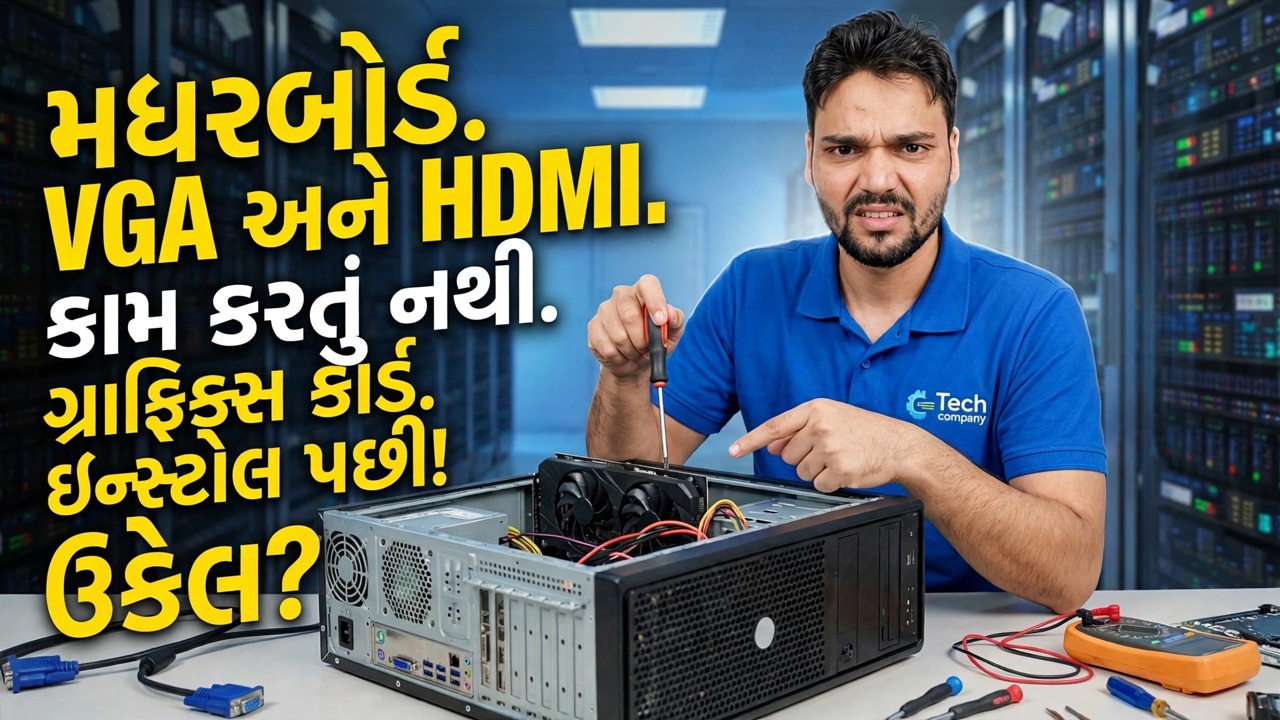
તમે ગ્રાફિક્સ કાર્ડ ઇન્સ્ટોલ કર્યું અને મધરબોર્ડના VGA અથવા HDMI પોર્ટે ડિસ્પ્લે આપવાનું બંધ કર્યું. કંઈ તૂટ્યું નથી — BIOS એ કાર્ડ મળ્યાની ક્ષણે એકીકૃત GPU ને બંધ કરી દીધું. અહીં વર્કિંગ કેબલ સેટઅપ છે, અને એક BIOS સેટિંગ જે મધરબોર્ડ પોર્ટને જીવંત રાખી શકે છે.
📑પ્રકરણો
- સમસ્યા — મધરબોર્ડ VGA અને HDMI ગ્રાફિક્સ કાર્ડ ઇન્સ્ટોલ કર્યા પછી કોઈ ડિસ્પ્લે બતાવતા નથી
- તે શા માટે થાય છે — જ્યારે ગ્રાફિક્સ કાર્ડ હાજર હોય ત્યારે BIOS એકીકૃત GPU ને અક્ષમ કરે છે
- કાર્યકારી કેબલ સેટઅપ — મોનિટર ગ્રાફિક્સ કાર્ડના પોર્ટ પર છે
- પ્રથમ તપાસ — શું તમારા CPU માં પણ એકીકૃત ગ્રાફિક્સ છે?
- મધરબોર્ડ પોર્ટને જીવંત રાખવું — BIOS iGPU મલ્ટિ-મોનિટર સેટિંગ
- વિન્ડોઝમાં બંને ડિસ્પ્લે અને પ્રમાણિક મર્યાદાઓની ચકાસણી કરવી
📋 વિહંગાવલોકન અને પગલું-દર-પગલાની માર્ગદર્શિકા
મધરબોર્ડ પોર્ટ શા માટે અંધારું થઈ ગયું તે સમજો
ગ્રાફિક્સ કાર્ડ અંદર જાય તે પહેલાં, તમારું મોનિટર મધરબોર્ડના VGA અથવા HDMI પોર્ટ પરથી ચાલતું હતું, જે પ્રોસેસરના બિલ્ટ-ઇન ગ્રાફિક્સ (iGPU) દ્વારા ચલાવવામાં આવે છે. મોટાભાગના મધરબોર્ડ્સ પર BIOS એ "ઓટો" પર સેટ કરેલ છે: PCIe સ્લોટમાં તે એક અલગ ગ્રાફિક્સ કાર્ડ શોધે તે જ ક્ષણે, તે સંકલિત ગ્રાફિક્સને બંધ કરી દે છે અને તમામ ડિસ્પ્લે કાર્ય કાર્ડને સોંપે છે. તે ક્ષણથી મધરબોર્ડ પોર્ટ્સ પાસે તેમને ચલાવવા માટે કંઈ જ નથી - તેથી તેમાંથી "કોઈ ડિસ્પ્લે નથી" એ અપેક્ષિત વર્તન છે, ડેડ પોર્ટ નથી અને ડેડ બોર્ડ નથી.
વર્કિંગ કેબલ સેટઅપ — ગ્રાફિક્સ કાર્ડમાં પ્લગ ઇન કરો
મોટા ભાગના લોકો માટે આ એક જ ફેરફાર એ સંપૂર્ણ ઉકેલ છે: મોનિટર કેબલને મધરબોર્ડ પોર્ટમાંથી ગ્રાફિક્સ કાર્ડ પરના એક પોર્ટ પર ખસેડો — HDMI, ડિસ્પ્લેપોર્ટ અથવા DVI, તમારું કાર્ડ અને મોનિટર શેર જે પણ હોય. ડિસ્પ્લે તરત જ પાછું આવે છે, અને તમે જે જુઓ છો તે બધું હવે ગ્રાફિક્સ કાર્ડ દ્વારા રેન્ડર કરવામાં આવે છે, જેના માટે તમે તેને ઇન્સ્ટોલ કર્યું છે.
તમારું CPU ખરેખર એકીકૃત ગ્રાફિક્સ ધરાવે છે તે તપાસો
મધરબોર્ડના ડિસ્પ્લે પોર્ટ પ્રોસેસર સાથે વાયર્ડ હોય છે, બોર્ડ સાથે જ નહીં — જેથી તેઓ માત્ર ત્યારે જ કામ કરી શકે જો તમારા CPUમાં સંકલિત ગ્રાફિક્સ હોય. ઘણા પ્રોસેસરો કરે છે, પરંતુ કેટલાક લોકપ્રિય લોકો ઇરાદાપૂર્વક કોઈપણ વગર મોકલે છે: "F" (ઉદાહરણ તરીકે i5-12400F) માં સમાપ્ત થતા ઇન્ટેલ મૉડલ્સ અને ઘણા Ryzen મૉડલ્સમાં કોઈ iGPU નથી. આવી સિસ્ટમ પર મધરબોર્ડ પોર્ટ્સ ક્યારેય ચિત્રને આઉટપુટ કરી શકતા નથી, અને Windows અથવા BIOS માં કોઈ સેટિંગ તેને બદલી શકતા નથી.
BIOS માં મધરબોર્ડ પોર્ટને જીવંત રાખો
જો તમારા CPUમાં સંકલિત ગ્રાફિક્સ હોય અને તમે ખરેખર કાર્ડની સાથે મધરબોર્ડ પોર્ટ કામ કરે તેવું ઇચ્છતા હોવ — સામાન્ય રીતે વધારાના મોનિટર માટે — પીસીને ફરીથી શરૂ કરો અને BIOS સેટઅપ દાખલ કરો (સામાન્ય રીતે સ્ટાર્ટઅપ દરમિયાન Del અથવા F2 દબાવીને). સંકલિત-ગ્રાફિક્સ વિકલ્પ માટે ચિપસેટ, અદ્યતન અથવા પેરિફેરલ્સ વિભાગ હેઠળ જુઓ અને તેને સ્વતઃથી સક્ષમ પર સ્વિચ કરો. મોટાભાગના બોર્ડ એકસાથે બંનેને ચલાવવા માટે સમર્પિત ટૉગલ પણ દર્શાવે છે: તેને સામાન્ય રીતે iGPU મલ્ટિ-મોનિટર (ASUS અને MSI), IGD મલ્ટી-મોનિટર અથવા ફક્ત આંતરિક ગ્રાફિક્સ નામ આપવામાં આવે છે — ચોક્કસ નામ અને મેનૂ બ્રાન્ડ અને મોડેલ દ્વારા અલગ પડે છે. સાચવો અને બહાર નીકળો (સામાન્ય રીતે F10).
બીજા મોનિટરને કનેક્ટ કરો અને ચકાસો
એકવાર વિન્ડોઝ બુટ થઈ જાય પછી, બીજા મોનિટરને મધરબોર્ડના VGA અથવા HDMI પોર્ટ સાથે કનેક્ટ કરો. તે મુખ્ય ડિસ્પ્લેની બાજુમાં પ્રકાશિત થવું જોઈએ. સેટિંગ્સ → સિસ્ટમ → ડિસ્પ્લે ખોલો અને ખાતરી કરો કે બંને સ્ક્રીનો મળી આવી છે, તેમની સ્થિતિ ગોઠવો અને વિસ્તૃત કરો કે ડુપ્લિકેટ કરવું તે પસંદ કરો. બંને ડિસ્પ્લે એડેપ્ટર — ગ્રાફિક્સ કાર્ડ અને એકીકૃત GPU — પણ જ્યારે બધું કામ કરતું હોય ત્યારે ઉપકરણ સંચાલકમાં દેખાશે.
પ્રમાણિક મર્યાદાઓ જાણો
તમે આ સેટઅપ પર આધાર રાખતા પહેલા ત્રણ મર્યાદાઓ જાણવા યોગ્ય છે. પ્રથમ, મધરબોર્ડ પોર્ટ પર મોનિટર નાના સંકલિત GPU દ્વારા સંચાલિત થાય છે, તેથી તે બ્રાઉઝિંગ, દસ્તાવેજો અને વિડિઓઝ માટે સારું છે — પરંતુ રમતો ગ્રાફિક્સ કાર્ડ સાથે જોડાયેલા મોનિટર પર રહેવી જોઈએ. બીજું, સંકલિત GPU તમારી સિસ્ટમની રેમને શેર કરે છે, તેથી તેને સક્ષમ કરવાથી મેમરીનો એક ભાગ આરક્ષિત થઈ શકે છે. ત્રીજું, કેટલાક મધરબોર્ડ હજુ પણ બંને આઉટપુટને એકસાથે ચલાવવાનો ઇનકાર કરે છે, પછી ભલે તે ગમે તે હોય, ખાસ કરીને જૂના બોર્ડ; તેના પર, કાર્ડના પોતાના પોર્ટ (તેમાં સામાન્ય રીતે ત્રણ કે ચાર હોય છે) બહુવિધ મોનિટર ચલાવવાનો એકમાત્ર રસ્તો છે.
🏷️Topic Search Variables & Keywords
પગલાં-દર-પગલાં મુશ્કેલીનિવારણ માર્ગદર્શિકા અને ઉકેલો - ગ્રાફિક્સ કાર્ડ ઇન્સ્ટોલ કર્યા પછી મધરબોર્ડ VGA અને HDMI કામ કરતું નથી! ફિક્સ?. ટેકનિકલ અંશુ દ્વારા ઓન-સ્ક્રીન પ્રદર્શન....
ગ્રાફિક્સ કાર્ડ ઇન્સ્ટોલ કર્યું અને હવે મધરબોર્ડ HDMI પોર્ટ કોઈ ડિસ્પ્લે બતાવતું નથી? શા માટે BIOS iGPU ને અક્ષમ કરે છે, કાર્યશીલ કેબલ સેટઅપ અને મધરબોર્ડ પોર્ટને ક્યારે જીવંત રાખી શકાય છે.
(સ્રોત પૃષ્ઠ પર ટ્રાન્સક્રિપ્ટ અહીં સમાપ્ત થાય છે)
❓ વારંવાર પૂછાતા પ્રશ્નો
હા! ટેકનિકલ અંશુ દ્વારા દર્શાવવામાં આવેલી તમામ માર્ગદર્શિકાઓ અને પદ્ધતિઓ મફત, કાનૂની અને શૈક્ષણિક સંસાધનોનો ઉપયોગ કરે છે.
ચોક્કસ! દરેક પગલું વિગતવાર સૂચનાઓ સાથે સ્ક્રીન પર દર્શાવવામાં આવે છે જેથી કોઈપણ સરળતાથી અનુસરી શકે.
યુટ્યુબ વિડિયો પર સીધી ટિપ્પણી કરો અને અમારો સમુદાય અને ટેકનિકલ અંશુ તમને મદદ કરશે.
🚀 YouTube પર સંપૂર્ણ ટ્યુટોરીયલ જુઓ
🚀 YouTube પર સંપૂર્ણ પગલું-દર-પગલાં વિડિઓ ટ્યુટોરિયલ જુઓ: https://www.youtube.com/watch?v=gc9r6gTqL7I
IT સપોર્ટ, Windows સમસ્યાનિવારણ અને સર્વર મેનેજમેન્ટ માટે ટેકનિકલ અંશુને સબ્સ્ક્રાઇબ કરો.
▶️ સંપૂર્ણ વિડિઓ જુઓ