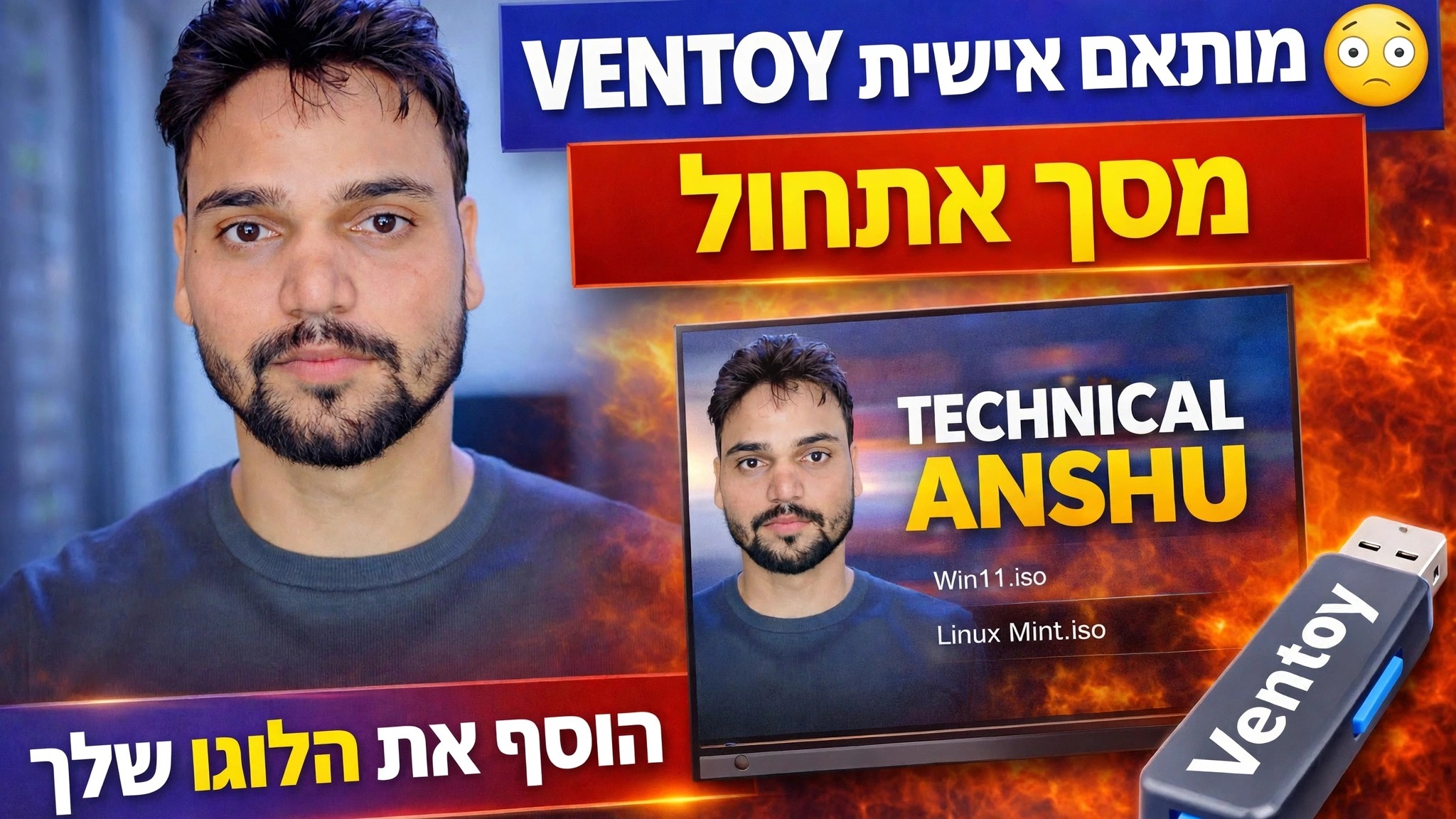
הגדרת טפט מותאם אישית של Ventoy 🔥 הוסף את המיתוג שלך
תן ל-Ventoy USB שלך טפט מותאם אישית, ערכת נושא לתפריט ומיתוג חנות או ערוץ משלך - ההגדרה השלמה עם תיקיות ערכות נושא, theme.txt ו-ventoy.json מוסבר צעד אחר צעד.
📑פרקים
- מה ההגדרה הזו עושה - טפט מותאם אישית, ערכת נושא לתפריט ומיתוג משלך במסך האתחול של Ventoy
- פתיחת כונן ה-USB של Ventoy ותיקיית ה-ventoy שעליו
- הוספת תיקיית הנושא - theme.txt, תמונת הרקע והגופנים
- החלפת תמונת הרקע בלוגו או מיתוג משלך
- הפעלת ערכת הנושא ב-ventoy.json
- אתחול מה-USB כדי לבדוק את מסך האתחול המותאם אישית
📋 סקירה כללית ומדריך שלב אחר שלב
הכן את Ventoy USB ואת תמונת המותג שלך
התחל עם כונן USB שכבר מותקן בו ופועל בו Ventoy - מדריך זה רק משנה את האופן שבו תפריט האתחול של Ventoy נראה, לא את האופן שבו Ventoy עצמו מותקן. שמור את תמונת המיתוג שלך מוכן: לוגו החנות שלך, לוגו הערוץ או כל טפט שתרצה במסך האתחול, נשמר כתמונת PNG או JPG. תמונה בגודל 1920x1080 עובדת בצורה הטובה ביותר, מכיוון שזו הרזולוציה שבה פועלים רוב מסכי האתחול.
פתח את כונן Ventoy ואת תיקיית ventoy
חבר את Ventoy USB למחשב האישי שלך ופתח את מחיצת Ventoy הראשית בסייר הקבצים - מחיצת הנתונים הגדולה שבה מאוחסנים קבצי ה-ISO שלך. Ventoy קורא את כל התצורה הנוספת שלו מתיקיה בשם ventoy בשורש המחיצה הזו. אם התיקיה עדיין לא שם, צור אותה עם השם הזה בדיוק, הכל באותיות קטנות.
העתק את תיקיית הנושא ל-ventoy/נושא
בתוך התיקיה ventoy, צור תיקיה בשם theme. כעת העתק לתוכה את תיקיית הנושא המלאה שלך, כך שהנתיב ייראה כמו ventoy/theme/MyTheme/. תיקיית ערכות נושא מכילה את כל מה שתפריט האתחול צריך: קובץ theme.txt, שהוא קובץ הנושא GRUB2 שמתאר את פריסת התפריט ומצביע על תמונת הרקע, יחד עם התמונה עצמה, גופנים ואייקונים.
החלף את תמונת הרקע במיתוג שלך
פתח את תיקיית העיצוב שזה עתה העתקת ומצא את תמונת הרקע שבה משתמשת theme.txt - ברוב ערכות הנושא היא נקראת background.png. החלף את הקובץ בתמונת מיתוג משלך, תוך שמירה על שם קובץ זהה ובאותו פורמט. מכיוון שקובץ הנושא ממשיך להצביע על אותו שם, Ventoy טוען כעת את הלוגו או הטפט שלך כרקע מסך האתחול, עם פריסת התפריט של ערכת הנושא מעליו.
הפעל את ערכת הנושא ב-ventoy.json
לבסוף, אמור ל- Ventoy איזה ערכת נושא לטעון. בתיקייה ventoy, צור קובץ בשם ventoy.json (או פתח אותו אם הוא כבר קיים) בפנקס רשימות והוסף את קטע הנושא למטה. הערך file הוא הנתיב המלא של theme.txt שלך ב-USB, ו-gfxmode היא הרזולוציה שבה תפריט האתחול אמור לפעול:
{
    "theme": {
        "file": "/ventoy/theme/MyTheme/theme.txt",
        "gfxmode": "1920x1080"
    }
}
💻 שלבי רזולוציה עיקריים מהסרטון: theme.txt ו-ventoy.json - קובץ העיצוב מגדיר את המראה, ו-ventoy.json הוא זה שמדליק את העיצוב שלך.
אתחל מה-USB ובדוק את התוצאה
הוצא את ה-USB בבטחה, חבר אותו למחשב שברצונך לאתחל, ובחר את ה-USB מתפריט האתחול של אותו מחשב. תפריט Ventoy נפתח כעת עם הטפט המותאם אישית שלך והמיתוג שלך על מסך האתחול. אם ערכת נושא ברירת המחדל של Ventoy עדיין מופיעה, הוצא את הכונן ובדוק מחדש את שני הדברים שבדרך כלל משתבשים: נתיב קובץ בתוך ventoy.json, ושם הקובץ של תמונת הרקע בתוך תיקיית ערכת הנושא.
🏷️משתני חיפוש נושאים ומילות מפתח
🎙️ תמלול מלא - הקש כדי להרחיב
__TOK_24__
__TOK_25__
❓ שאלות נפוצות
האם הדרכה זו היא 100% בחינם למעקב?
__TOK_26__
האם מתחילים יכולים לעקוב אחר המדריך הזה?
__TOK_27__
איפה אני יכול לשאול שאלות אם אני נתקע?
__TOK_28__