השבת את מסך הנעילה Ctrl Alt Del 🔧 מדריך שלב אחר שלב
מחשב Windows 10 או 11 שלך מבקש ממך ללחוץ על Ctrl+Alt+Del לפני שתופיע תיבת הסיסמה - ואתה רוצה שהשלב הנוסף הזה ייעלם. להלן שלוש שיטות העבודה (netplwiz, מדיניות האבטחה והרישום), מפני מה בעצם לחיצת המקשים הזו מגנה עליך וכיצד להפעיל אותה מחדש.
📑פרקים
- מהי ההנחיה "הקש Ctrl+Alt+Del" - וההגנה שהיא מעניקה לך
- שיטה 1 - netplwiz (חשבונות משתמש, כרטיסייה מתקדם)
- שיטה 2 - מדיניות אבטחה מקומית (secpol.msc)
- שיטה 3 - ערך DisableCAD של הרישום תחת Winlogon
- הפעל מחדש ובדוק את מסך הכניסה
- בטל - הפעלה מחדש של ההודעה המאובטחת
📋 סקירה כללית ומדריך שלב אחר שלב
דע על מה ההוראה הזו מגנה לפני שתסיר אותה
במחשבים מסוימים - נפוץ מאוד במכונות משרדיות ומחוברות לדומיין, וב-Windows Server - מסך הכניסה מציג תחילה "הקש Ctrl+Alt+Del כדי להיכנס" ורק לאחר מכן מציע את תיבת הסיסמה. צירוף המקשים הזה אינו קישוט. Ctrl+Alt+Del הוא רצף תשומת הלב המאובטח של Windows: הוא מטופל על ידי Windows עצמו (Winlogon) ואף תוכנה רגילה לא יכולה ליירט אותו או לזייף את המסך שאחריו.
הדרישה לכך מבטיחה דבר אחד: הנחית הסיסמה שתראה לאחר לחיצה עליה היא מסך הכניסה האמיתי של Windows, לא מסך כניסה דומה שנמשך על ידי תוכנה זדונית כדי להקליט בשקט את הסיסמה שלך. השבתת הדרישה מסירה את הערבות בתמורה לשמירת לחיצת מקש אחת.
שיטה 1 - כבה את זה עם netplwiz
הקש Win + R, הקלד את הפקודה למטה והקש Enter כדי לפתוח את חלון חשבונות המשתמש המתקדם:
netplwizOpen the Advanced tab. In the Secure sign-in section at the bottom, remove the tick from Require users to press Ctrl+Alt+Delete. Click Apply, then OK, and restart the PC once — from the next sign-in onwards the password box appears directly, with no key press first.
שיטה 2 - כבה אותה עם מדיניות אבטחה מקומית
הקש Win + R, הקלד את הפקודה למטה והקש Enter כדי לפתוח את מסוף מדיניות האבטחה המקומית:
secpol.mscIn the left pane, go to Security Settings → Local Policies → Security Options. In the right pane, double-click the policy named Interactive logon: Do not require CTRL+ALT+DEL, select Enabled, and click OK. The name reads backwards on purpose: enabling "do not require" is exactly what removes the prompt. Restart once to see it take effect.
שיטה 3 - כבה אותו ברישום (DisableCAD)
הקש Win + R, הקלד את הפקודה למטה והקש Enter, ולאחר מכן אשר את בקשת המנהל:
regeditNavigate to the Winlogon key — you can paste this path into the Registry Editor's address bar:
HKEY_LOCAL_MACHINE\SOFTWARE\Microsoft\Windows NT\CurrentVersion\WinlogonIn the right pane, look for a value named DisableCAD. If it is not there, right-click an empty area, choose New → DWORD (32-bit) Value and name it exactly DisableCAD. Double-click it, set Value data to 1 and click OK. Close the Registry Editor and restart the PC.
1 means "do not require Ctrl+Alt+Del", 0 means "require it".הפעל מחדש ובדוק את מסך הכניסה
לאחר ההפעלה מחדש, עצור במסך הכניסה ובדוק מה הוא מבקש. אם השינוי עבד, תיבת הסיסמה או ה-PIN מוצעת מיד - ללא הודעת "הקש Ctrl+Alt+Del" וללא לחיצה נוספת על מקש. היכנס כרגיל ואשר שכל השאר מתנהג כמו קודם.
אם ההנחיה עדיין קיימת, השיטה שבה השתמשת לא דבקה: נסה אחת משתי השיטות האחרות, ובמחשב משרדי קרא את ההערה בשלב 6 - כנראה שמדיניות תחום מיישמת מחדש את הדרישה.
בטל - הפעל מחדש את ההנחיה המאובטחת
שינית את דעתך? הפוך את השיטה שבה השתמשת: סמן את דרוש ממשתמשים ללחוץ שוב על Ctrl+Alt+Delete ב-netplwiz, או הגדר את כניסה אינטראקטיבית: אל תדרוש CTRL+ALT+DEL בחזרה ל-מושבת או לא מוגדר במדיניות האבטחה, או הגדר את הקוד ל-Diregistryable-code. 0. הפעל מחדש פעם אחת וההנחיה המאובטחת חוזרת למסך הכניסה.
🏷️Topic Search Variables & Keywords
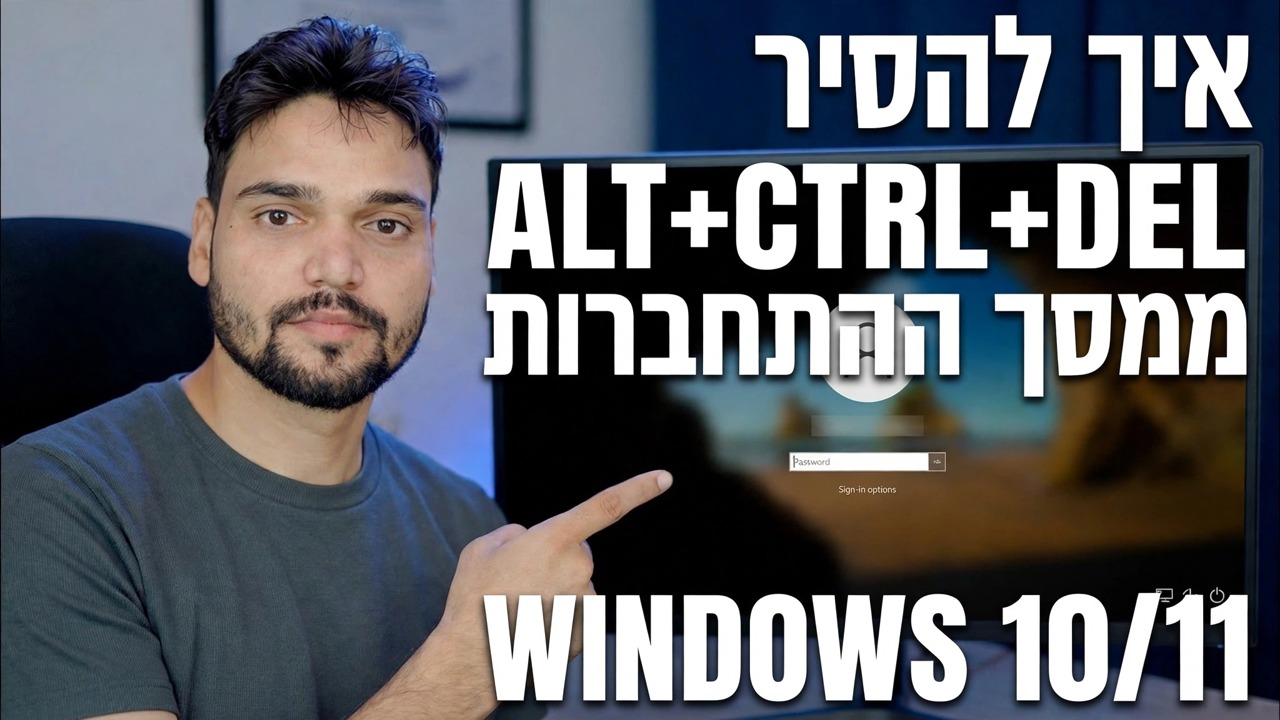
מדריך שלב אחר שלב לפתרון בעיות ופתרונות - כיצד להסיר את ALT+CTRL+DEL ממסך ההתחברות חלונות 10 11. הדגמה על המסך על ידי Technical Anshu.
כיצד להסיר את דרישת הקש Ctrl Alt Del במסך הכניסה של Windows באמצעות netplwiz, מדיניות אבטחה או הרישום, מהי באמת הפשרה וכיצד לבטל אותה.
(תמליל מסתיים כאן בדף המקור)
❓ שאלות נפוצות
האם הדרכה זו היא 100% בחינם למעקב?
כן! כל המדריכים והשיטות שהדגימו על ידי Technical Anshu משתמשים במשאבים חינמיים, חוקיים וחינוכיים.
האם מתחילים יכולים לעקוב אחר המדריך הזה?
בהחלט! כל שלב מודגם על המסך עם הוראות מפורטות כך שכל אחד יכול לעקוב בקלות.
היכן אוכל לשאול שאלות אם אני נתקע?
השאירו תגובה ישירות בסרטון YouTube, והקהילה שלנו ו-Technical Anshu יעזרו לכם.
🚀 צפה במדריך המלא ב-YouTube
🚀 צפה בסרטון ההדרכה המלא שלב אחר שלב ב-YouTube: https://www.youtube.com/watch?v=BbLlYuqe0sM
הירשם ל-Technical Anshu לקבלת תמיכת IT, פתרון בעיות של Windows וניהול שרתים.
▶️ צפה בסרטון המלא