התקן Docker ב-Synology NAS
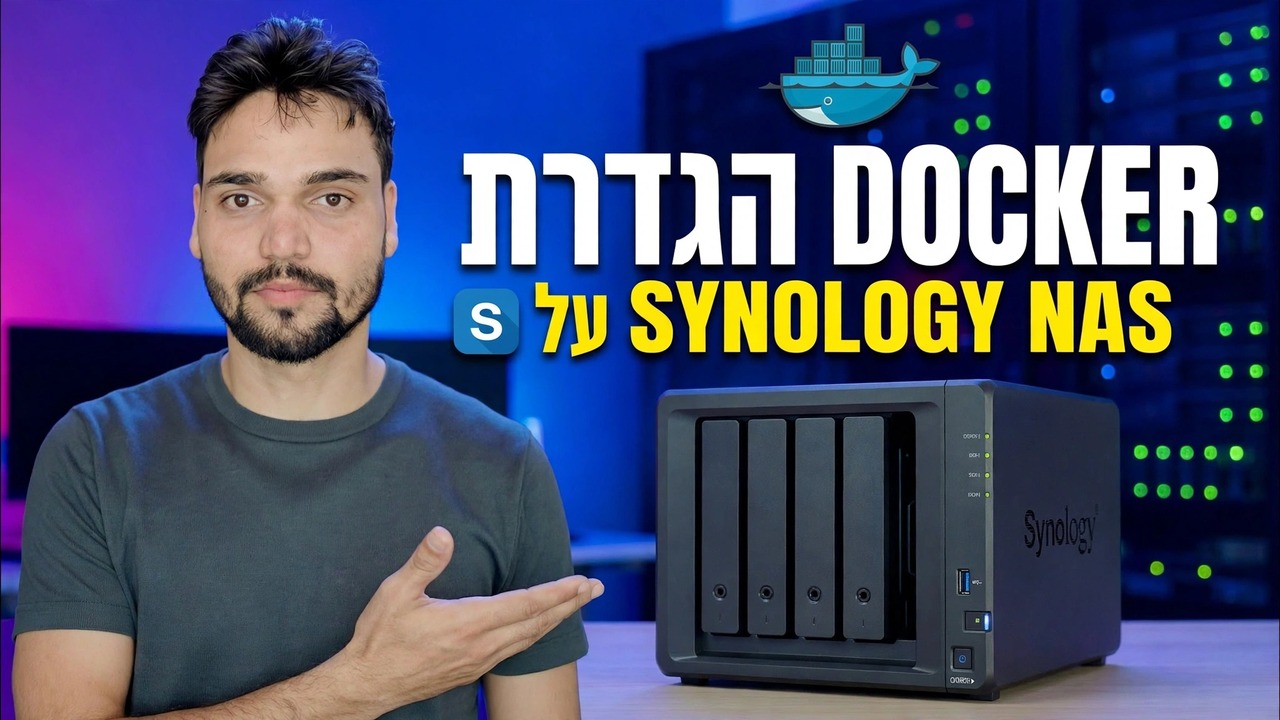
התקן Docker על Synology NAS בדרך הנוכחית - החבילה נקראת כעת Container Manager. דגמים נתמכים, התקנת מרכז החבילות, תיקיית docker עבור הנתונים שלך והמיכל הראשון שלך, עם אזהרות זיכרון RAM ונתונים כנה.
📑פרקים
- Docker ב-Synology היום - החבילה נקראת כעת Container Manager
- בדוק תחילה - האם דגם ה-NAS שלך תומך בחבילה בכלל
- התקן Container Manager ממרכז החבילות
- צור את התיקיה המשותפת של docker לפני כל מיכל
- הורד תמונה ראשונה מהרישום
- הפעל את מיכל הבדיקה - מיפוי שם, יציאה ונפח
- קרא את היומן ופתח את הכלי בדפדפן שלך
- מבחן המחיקה - מוכיח שהנתונים שלך חיים מחוץ לקונטיינר
- אפליקציות אמיתיות הבאות (Portainer ועוד), עם הערות זיכרון RAM וגיבוי כנות
📋 סקירה כללית ומדריך שלב אחר שלב
בדוק תחילה שהדגם שלך תומך בו
Container Manager אינו מוצע בכל דגם של Synology - Synology מחליטה על דגם לפי דגם, ואף הגדרה לא פותחת אותו בדגם שאינו ברשימה. דגמי סדרת הפלוס (אלה עם + בשם, כמו DS220+ או DS920+) תומכים בכך, וגם Synology מפרטת דגמי ערך נבחרים - DS124, DS223 ו-DS423 ביניהם, בתוספת DS420j מ-DSM 7.2. רוב ה-j-series הקטנות האחרות ודגמי המשחק הישנים יותר אינם מוצעים כלל החבילה.
הבדיקה של שתי דקות מסדרת את ה-NAS המדויק שלך: פתח את מרכז החבילות וחפש את מנהל המכולות (ב-DSM 7.1 ומעלה, חפש את דוקר). אם זה מופיע, הדגם שלך נתמך. אם הוא לא מופיע, החבילה פשוט לא זמינה עבור הדגם שלך - אין מתג נסתר למצוא.
התקן את החבילה ממרכז החבילות
ההתקנה עצמה היא החלק הקל ביותר - זוהי חבילת DSM רגילה ורשמית מהחנות של Synology. פתח את מרכז החבילות, חפש את מנהל המכולות (או דוקר ב-DSM 7.1 ומעלה) ולחץ על התקן. אם DSM שואל על איזה נפח החבילה צריכה לחיות, בחר את הנפח הראשי והמרווח ביותר.
המתן עד שההתקנה תסתיים, ואז פתח את החבילה פעם אחת כדי ש-DSM יצור את תיקיות העבודה שלו. מ-DSM 7.2 ואילך תראה כרטיסיות בשם סקירה כללית, פרויקט, מיכל, תמונה, רישום, רשת ויומן. מסכי החבילה הישנים יותר של Docker נראים מעט יותר פשוטים אך עובדים באותו אופן. פרויקטים הם האופן שבו מספר קונטיינרים השייכים לאפליקציה אחת מופעלים יחד מקובץ Compose יחיד - אינך צריך את זה עבור המכולה הראשונה שלך.
צור את התיקיה המשותפת של Docker לפני כל דבר אחר
זה השלב שמתחילים לדלג עליו ולהתחרט. החלק הפנימי של המכולה הוא זמני - מחק את המיכל וכל מה שמאוחסן בתוכו הולך איתו. נתונים אמיתיים חייבים לחיות בתיקייה משותפת רגילה שהמכולה מכוונת אליה.
פתח את לוח הבקרה ← תיקייה משותפת ← צור ושם לתיקיה docker. בתוכו, צור תיקיית משנה אחת לכל אפליקציה - למשל docker/portainer ו-docker/jellyfin. אפליקציה אחת, תיקיה אחת: גיבויים וניקויים נשארים פשוטים. כאשר אתה יוצר מיכל מאוחר יותר, אתה ממפה את נתיב הנתונים שלו לתיקיה שלו כאן. המיפוי הזה נקרא נפח, והוא הרעיון החשוב ביותר בדף זה.
הפעל קונטיינר ראשון כבדיקה
אל תתחיל עם האפליקציה שבאמת אכפת לך ממנה. התחל עם מיכל קטן לזרוק והוכח שכל השרשרת - הורדת תמונה, יציאה, נפח, יומנים - עובדת. ב-Container Manager, פתח את Registry, חפש תמונת בדיקה קטנה (שרת אינטרנט סטטי זעיר הוא אידיאלי) והורד אותה. העדיפו תמונות שפורסמו על ידי הפרויקט הרשמי או מתחזק ידוע; העלאות חוזרות אקראיות על ידי זרים מהוות סיכון. התמונה שהורדת נוחתת תחת תמונה.
בחר את התמונה ובחר הפעלה. תן למיכל שם ברור שתזהה בעוד חצי שנה. עבור הנמל: הנמל של המכולה עצמו קבוע על ידי האפליקציה - העבודה שלך היא הנמל המקומי (המארח). DSM עצמו כבר משתמש ב-5000 וב-5001 עבור ממשק האינטרנט שלו, אז בחר משהו ברור כמו 8080 ומעלה ורשום אותו. אם האפליקציה מאחסנת משהו, מפה את נתיב הנתונים שלה לתיקיה בתוך התיקיה המשותפת של docker - עבור אפליקציית בדיקה, תיקיית משנה לבדיקה היא בסדר. השאר את ההפעלה מחדש האוטומטית עבור מיכל בדיקה: אתה רוצה לראות אותו נכשל אם הוא נכשל, לא לראות אותו מופעל מחדש בלולאה לנצח.
קרא את היומן ולאחר מכן פתח אותו בדפדפן שלך
הפעל את הכלי, ולאחר מכן פתח את כרטיסיית היומן שלו לפני שאתה נוגע בדפדפן שלך. היומן הוא האפליקציה שמדברת אליך. אפליקציה בריאה מדפיסה את קו המוכן שלה - לעתים קרובות הכתובת והיציאה שהיא מאזינה לה. קונטיינר שמתחיל ועוצר בלולאה אומר לך שמשהו חסר: תיקיה שהוא לא יכול לכתוב אליה, הגדרה שהוא צריך או יציאה שכבר נלקחה. שורות היומן האחרונות בדרך כלל שמות את הבעיה במילים פשוטות.
רק עכשיו פתח את הדפדפן שלך לכתובת ה-NAS שלך עם היציאה שבחרת (לדוגמה, יציאה 8080). לראות את הדף של האפליקציה עצמו פירושו שהשרשרת עובדת: התמונה הורדתה, המכולה פועלת ותוכל להגיע אליה.
בצע את מבחן המחיקה - השיעור האמיתי
עכשיו הצעד שאף אחד לא רוצה לעשות וכולם צריכים לעשות. הכנס קובץ אחד או הגדרה אחת לאפליקציית הבדיקה, ואז עצור את המיכל ומחק אותו לחלוטין. פתח את התיקיה המשותפת docker שלך ב-File Station: הנתונים שאתה מיפית עדיין שם - כי הם מעולם לא היו בתוך הקונטיינר בכלל. צור מחדש את המיכל עם אותו מיפוי נפח ואותה הגדרה מופיעה שוב.
האפליקציה הייתה חד פעמית; הנתונים לא היו. אם במקום זאת הנתונים נעלמו, למדת את שיעור המכולה היקר ביותר במחיר הזול ביותר האפשרי: האפליקציה הזו אחסנה נתונים בשכבה הזמנית של המכולה, והיא זקוקה למיפוי נפח לפני שניתן יהיה לסמוך עליה עם משהו אמיתי.
docker/portainer, כמו כל אפליקציה אחרת.הגבלות כנות לפני אפליקציות אמיתיות
docker (עם Hyper Backup, לכונן אחר או מחוץ ל-NAS) כמו כל תיקיה חשובה אחרת, כך שדיסק מת או עדכון גרוע לא יכולים לקחת איתו את נתוני האפליקציות שלך. וחשבו פעמיים לפני שאתם חושפים קונטיינר כלשהו לאינטרנט: מיכל שניתן להגיע אליו מבחוץ הוא דלת ל-NAS שלכם, אז שמור על גישה ברשת הביתית/משרדית שלך או מאחורי ההגנות של ה-NAS שלך.🏷️Topic Search Variables & Keywords
מדריך שלב אחר שלב לפתרון בעיות ופתרונות - הגדר דוקר ב-SYNOLOGY NAS. הדגמה על המסך של Technical Anshu.
התקן את Docker ב-Synology NAS בדרך הנוכחית - החבילה נקראת כעת Container Manager. דגמים נתמכים, התקנת Package Center, תיקיית docker והמיכל הראשון שלך, עם אזהרות כנות RAM ונתונים.
(תמליל מסתיים כאן בדף המקור)
❓ שאלות נפוצות
האם הדרכה זו היא 100% בחינם למעקב?
כן! כל המדריכים והשיטות שהדגימו על ידי Technical Anshu משתמשים במשאבים חינמיים, חוקיים וחינוכיים.
האם מתחילים יכולים לעקוב אחר המדריך הזה?
בהחלט! כל שלב מודגם על המסך עם הוראות מפורטות כך שכל אחד יכול לעקוב בקלות.
היכן אוכל לשאול שאלות אם אני נתקע?
השאירו תגובה ישירות בסרטון YouTube, והקהילה שלנו ו-Technical Anshu יעזרו לכם.
🚀 צפה במדריך המלא ב-YouTube
🚀 צפה בסרטון ההדרכה המלא שלב אחר שלב ב-YouTube: https://www.youtube.com/watch?v=C0pDf9djRSw
הירשם ל-Technical Anshu לקבלת תמיכת IT, פתרון בעיות של Windows וניהול שרתים.
▶️ צפה בסרטון המלא