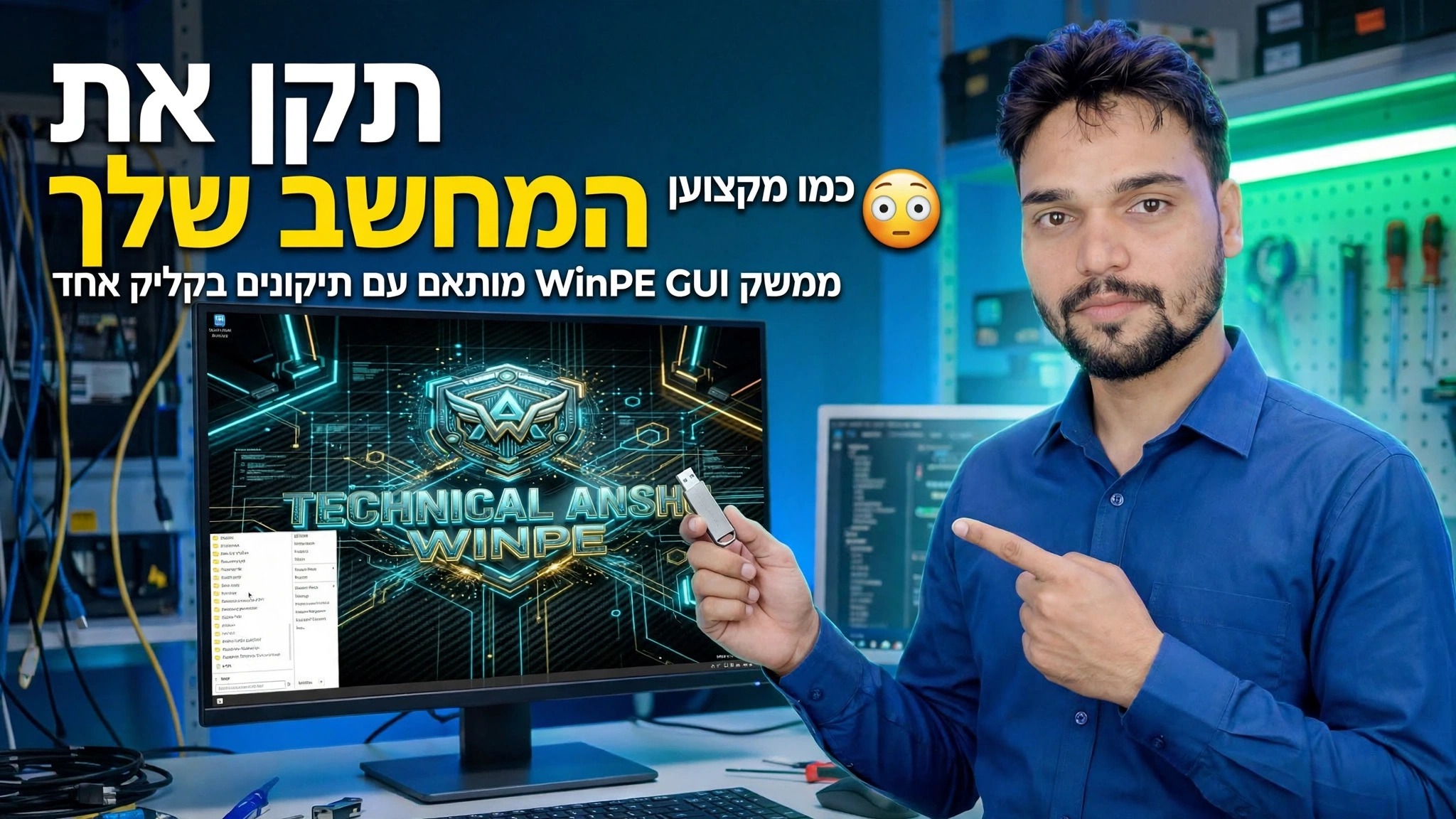
תקן את המחשב שלך כמו מקצוען 😳 GUI מותאם אישית WinPE עם תיקונים בלחיצה אחת
כאשר המחשב אינו מופעל כלל, אינך יכול לתקן אותו מתוך Windows. סרטון זה מאתחל את המכונה ל-GUI מותאם אישית WinPE - שולחן תיקון ידידותי במקום חלון פקודה שחור - ומריץ סשן תיקון מקצועי מלא לפי הסדר, עם תיקונים בלחיצה אחת.
📑פרקים
- מדוע מחשב שלא מופעל זקוק לסביבת תיקון לא מקוונת
- אתחול המחשב הבעייתי לתוך ה-GUI המותאם אישית WinPE
- שולחן תיקון GUI - שולחן עבודה ידידותי להפעלת התיקון
- איתור כונן Windows - בדיקת אותיות הכונן עם dir
- הפעלת chkdsk כדי לבדוק אם יש שגיאות בדיסק Windows
- החלת תיקוני לחיצה אחת, ולאחר מכן הפעלה מחדש ל-Windows כדי לאמת
📋 סקירה כללית ומדריך שלב אחר שלב
אתחל את המחשב לתוך ה-GUI המותאם אישית WinPE
התחל עם המחשב שלא יאתחל ב-Windows. הפעל אותו מחדש ופתח את תפריט האתחול החד-פעמי עם מפתח האתחול של המחשב, ולאחר מכן בחר את ה-USB הניתן לאתחול הנושא את ה-WinPE המותאם אישית. במקום לטעון את התקנת Windows השבורה, המחשב מפעיל את מערכת התיקון הקטנה מה-USB - זה מה שמאפשר לך לעבוד על מכונה שהמערכת שלה לא תתחיל בכלל.
נחת על שולחן תיקון GUI
ה-WinPE המותאם אישית נפתח כשולחן עבודה גרפי ידידותי - שולחן תיקון שאתה יכול לנהוג בו עם העכבר, במקום חלון פקודה שחור רגיל. הכל עבור הפגישה מופעל מכאן, באותו סדר ביצוע תיקון מקצועי: תחילה זהה את כונן Windows, לאחר מכן בדוק את הדיסק ולאחר מכן החל את התיקונים.
מצא את כונן Windows עם dir
בתוך WinPE, אותיות הכונן מוקצות טריות, כך שהכונן שהוא בדרך כלל C: ב-Windows עשוי להופיע תחת אות אחרת. לפני הפעלת תיקון כלשהו, אשר איזו אות מכילה את תיקיית Windows על ידי בדיקת הכוננים בזה אחר זה משורת פקודה:
dir C:\Windows
dir D:\Windows
האות המפרטת את התוכן של תיקיית Windows - במקום שגיאת "הקובץ לא נמצא" - היא כונן ה-Windows של המחשב הזה למשך שאר ההפעלה. השתמש באות זו בשלב הבא.
dir נמשכת עשר שניות ומסדרת את זה.הפעל את chkdsk בכונן Windows
כאשר כונן Windows מזוהה, הפעל את בדיקת הדיסק נגדו. chkdsk סורק את מערכת הקבצים של הדיסק לאיתור שגיאות - סיבה נפוצה מאוד למחשב מפסיק לאתחל - ומדווח על תקינות הכונן לפני החלת התיקונים בלחיצה אחת:
chkdskכוונו את הפקודה על אות הכונן של Windows שאישרת בשלב 3 ותנו לסריקה להסתיים; התוצאה אומרת לך אם הדיסק עצמו הוא חלק מהבעיה.
החל את תיקוני לחיצה אחת
השתמש כעת בתיקוני לחיצה אחת של שולחן התיקונים לבעיות שההפעלה מצאה. זו הנקודה של בניית ה-GUI המותאם אישית: תיקונים שמשמעותם בדרך כלל הקלדת רצפי פקודות ארוכים מופעלים מהשולחן הגרפי בלחיצה אחת כל אחד, בסדר המוצג בסרטון, כך שניתן לחזור על אותה שגרה מקצועית בכל מחשב פגום.
הפעל מחדש ובדוק את Windows
הסר את ה-USB, הפעל מחדש את המחשב ותנו לו לאתחל כרגיל. הפעלה מוצלחת מסתיימת כאשר Windows מתחיל שוב מהכונן שלו. אם הוא עדיין לא מתחיל, אתחל חזרה לשולחן ה-WinPE ועבוד על הפעלת הסרטון פעם נוספת - כל שלב פועל במצב לא מקוון, כך ששום דבר בהתקנה השבורה לא חוסם אותך.
🏷️Topic Search Variables & Keywords
מדריך שלב אחר שלב לפתרון בעיות ופתרונות - תקן את המחשב שלך כמו PRO GUI מותאם אישית WinPE עם תיקונים בלחיצה אחת. הדגמה על המסך של Technical Anshu....
אתחל מחשב שלא יתחיל לתוך שולחן תיקון GUI ידידותי. WinPE מותאם אישית עם תיקונים בלחיצה אחת - איך מתנהלת סשן תיקון מקצועי מלא, לפי הסדר.
(תמליל מסתיים כאן בדף המקור)
❓ שאלות נפוצות
האם הדרכה זו היא 100% בחינם למעקב?
כן! כל המדריכים והשיטות שהדגימו על ידי Technical Anshu משתמשים במשאבים חינמיים, חוקיים וחינוכיים.
האם מתחילים יכולים לעקוב אחר המדריך הזה?
בהחלט! כל שלב מודגם על המסך עם הוראות מפורטות כך שכל אחד יכול לעקוב בקלות.
היכן אוכל לשאול שאלות אם אני נתקע?
השאירו תגובה ישירות בסרטון YouTube, והקהילה שלנו ו-Technical Anshu יעזרו לכם.
🚀 צפה במדריך המלא ב-YouTube
🚀 צפה בסרטון ההדרכה המלא שלב אחר שלב ב-YouTube: https://www.youtube.com/watch?v=RMiJKwsDwoQ
הירשם ל-Technical Anshu לקבלת תמיכת IT, פתרון בעיות של Windows וניהול שרתים.
▶️ צפה בסרטון המלא