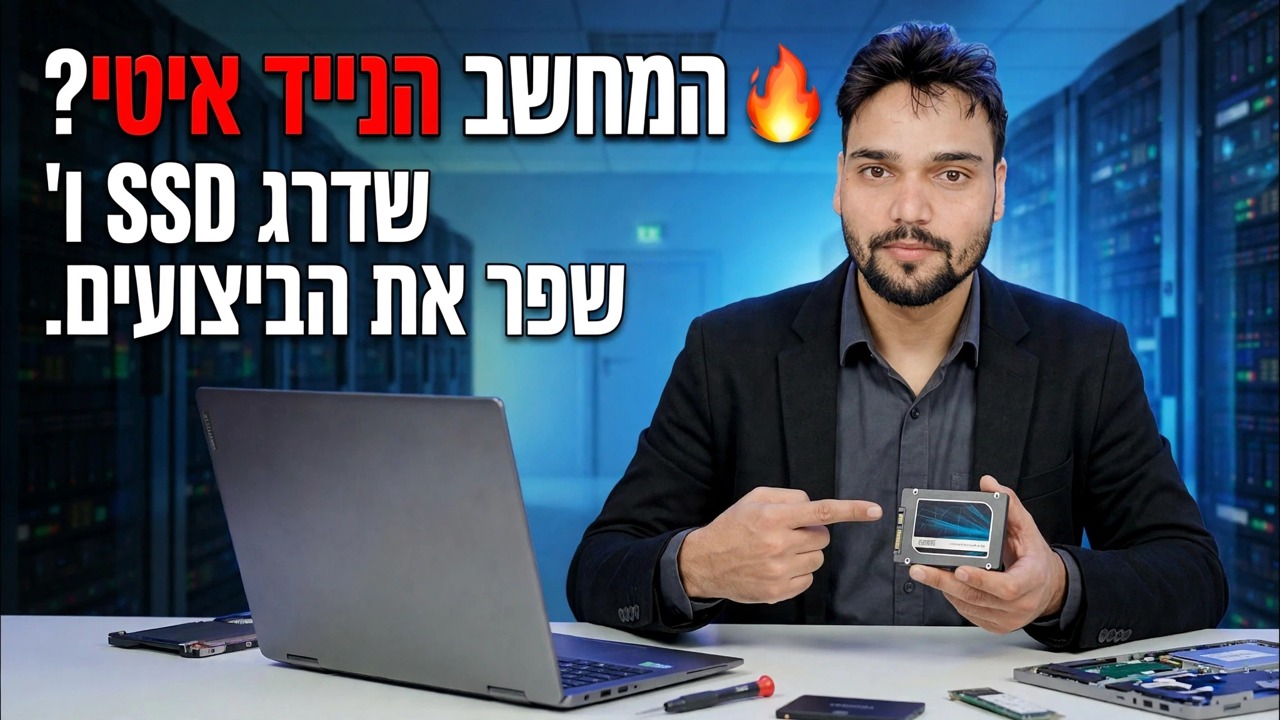
שדרוג SSD למחשב נייד 🔥 ביצועים מהירים יותר תוך דקות!
מחשב נייד איטי עם כונן קשיח מסתובב לא צריך להיות מוחלף - הוא צריך SSD. מדריך זה משדרג מחשב נייד מכונן קשיח ל-SSD בצורה הנכונה: בדוק איזה SSD מתאים, בחר את הגודל, שיבוט או התקנה חדשה, החלף בבטחה עם טיפול בסוללה ובדוק את ההגדרות לאחר האתחול הראשון.
📑פרקים
- מדוע SSD הוא שדרוג המהירות הגדול ביותר עבור מחשב נייד איטי
- בדיקה לאיזה SSD מתאים - 2.5 אינץ' SATA, M.2 SATA או M.2 NVMe
- בחירת קיבולת ה-SSD הנכונה
- שכפל את הכונן הישן או בצע התקנה חדשה של Windows - איזה מסלול לקחת
- הכנת המחשב הנייד בצורה בטוחה - כיבוי, מטען וטיפול בסוללה
- החלפת הכונן הישן ב-SSD החדש
- אתחול ראשון, וההגדרות לאימות לאחר מכן (כולל TRIM)
📋 סקירה כללית ומדריך שלב אחר שלב
בדוק איזה SSD מתאים למחשב הנייד שלך
אל תקנה SSD לפני שאתה יודע מה המחשב הנייד שלך מקבל. למחשבים ניידים ישנים יש מפרץ SATA בגודל 2.5 אינץ' עבור הכונן הקשיח - SATA SSD בגודל 2.5 אינץ' נופל ישר לאותו מפרץ עם אותו מחבר. למחשבים ניידים חדשים יותר יש חריץ M.2, שהוא כונן קטן בסגנון סטיק - אבל M.2 מגיע בשני סוגים חשמליים: M.2 SATA וM.2 NVMe (PCIe) המהיר הרבה יותר. הם נראים כמעט זהים, ומחשבים ניידים רבים מקבלים רק אחד מהשניים.
בדוק את המדריך או את דף המפרט של דגם המחשב הנייד שלך לפני ההזמנה: הוא יציין אם החריץ הוא SATA, NVMe, או תומך בשניהם, והאורך הפיזי נתמך (2280 הוא הנפוץ ביותר). אם המחשב הנייד שלך כולל גם מפרץ בגודל 2.5 אינץ' וגם חריץ M.2, אתה יכול אפילו לשמור את הכונן הקשיח הישן לאחסון בכמות גדולה ולהכניס את Windows ל-SSD.
בחר את גודל ה-SSD הנכון
תראה כמה מקום נעשה בפועל בכונן הנוכחי שלך - ה-SSD חייב להחזיק לפחות כל כך הרבה, עם מקום לגדול. עבור רוב המשתמשים 500 GB הוא המינימום ההגיוני כיום, ו-1 TB הוא הבחירה הנוחה אם התקציב מאפשר זאת, כי חלונות, עדכונים ויישומים ממשיכים לגדול. כונן שנשאר כמעט מלא גם מאט עם הזמן, אז השאירו לעצמכם מרווח ראש במקום לקנות את הגודל המדויק שבו אתם משתמשים היום.
החלט: שכפל את הכונן הישן או התקנה טרייה
ישנן שתי דרכים לעבור לכונן החדש. שיבוט מעתיק את ה-Windows, היישומים והקבצים הקיימים שלך ל-SSD בדיוק כפי שהם - אתה מחליף את הכונן והכל נמצא במקום שבו השארת אותו. עבור שיבוט אתה מחבר את ה-SSD החדש למחשב הנייד עם כבל USB-ל-SATA או מארז M.2 USB, מפעיל תוכנת שיבוט דיסקים ונותן לו להעתיק את הכונן הישן.
התקנה חדשה פירושה התקנת Windows נקי על ה-SSD מ-USB הניתן לאתחול, ולאחר מכן התקנת היישומים שלך והעתקת הקבצים שלך בחזרה. זה לוקח יותר זמן, אבל זה משאיר שנים של זבל שנצבר מאחור והוא הבחירה הטובה יותר אם ה-Windows הנוכחי כבר מלא בשגיאות.
הכן את המחשב הנייד - טיפול בצריכת חשמל וסוללה
כבה את המחשב הנייד לחלוטין (לא שינה), נתק את המטען והסר את כל התקני ה-USB והכבלים המחוברים. אם המחשב הנייד שלך כולל סוללה נשלפת, הוצא אותה. בדגמים עם סוללה פנימית, פתח את הפאנל האחורי בזהירות ונתק את מחבר הסוללה מלוח האם לפני שתגע בכל דבר אחר. לאחר מכן לחץ והחזק את לחצן ההפעלה למשך כ-10-15 שניות כדי לנקז את כל המטען.
עבוד על משטח נקי ושטוח, שמור את הברגים מכל חלק מקובצים יחד כך שהם יחזרו אל החורים הנכונים, וגעת קודם בחפץ מתכת כדי לפרוק סטטי מהידיים שלך.
החלף את הכונן הישן ב-SSD
כשהפאנל האחורי כבוי, אתר את הכונן הישן. כונן בגודל 2.5 אינץ' בדרך כלל יושב בתוך תא מתכת קטן המוחזק על ידי כמה ברגים - שחרר את ה-caddy, החלק את הכונן ממחבר ה-SATA שלו, העביר את ה-caddy ל-SSD החדש והחלק אותו בחזרה. מקל M.2 מוחזק על ידי בורג קטן בודד בקצה אחד: הסר את הבורג, משוך את המקל החוצה בזווית קלה, הכנס את ה-SSD החדש באותו אופן (החריץ במחבר מתאים רק לכיוון אחד), ותקן את הבורג בחזרה - צמוד, לא מאולץ.
חבר מחדש את מחבר הסוללה אם ניתקת אותו, התקן מחדש את הפאנל האחורי וחבר מחדש את המטען לפני ההפעלה הראשונה.
אתחול ראשון והגדרות Windows
הפעל את המחשב הנייד. אם שיבטת את הכונן, Windows אמור לאתחל ישירות מה-SSD - מהר יותר מבעבר. אם בחרת בהתקנה חדשה, אתחל מה-USB של התקנת Windows שלך, בחר את ה-SSD כיעד ההתקנה והשלם את ההגדרה. פתח את ניהול הדיסקים לאחר ש-Windows פועל ואשר שה-SSD מציג את מלוא הקיבולת שלו; אם כונן משובט מציג שטח לא מוקצה בסוף, אתה יכול להרחיב את מחיצת Windows לתוכו מאותו מסך.
לאחר מכן הפעל את Windows Update והתקן את מנהלי ההתקן העדכניים ביותר, ופתח כמה מהיישומים הרגילים שלך כדי לוודא שהכל עובד כמצופה.
אמת את בדיקות ה-Trim ו-Finishing
SSD נשאר מהיר לאורך חייו בגלל TRIM, המאפשר ל-Windows לומר לכונן אילו בלוקים אינם בשימוש עוד. Windows מאפשר זאת באופן אוטומטי עבור כונני SSD, אך אמת זאת פעם אחת. פתח את שורת הפקודה כמנהל והפעל:
fsutil behavior query DisableDeleteNotifyאם התוצאה מציגה DisableDeleteNotify = 0, TRIM מופעל ואין צורך יותר. תוצאה של 1 פירושה ש-TRIM כבוי; ניתן להפעיל אותו באמצעות הגדרת התנהגות fsutil DisableDeleteNotify 0 באותה שורת פקודה של אדמין. פתח גם את איחוי ואופטימיזציה של כוננים פעם אחת ואשר שה-SSD מופיע ככונן מוצק עם אופטימיזציה מתוכננת - Windows מבצע אופטימיזציה של כונני SSD בעצמו ואינו מאחה אותם כמו כונן קשיח.
🏷️משתני חיפוש נושאים ומילות מפתח
🎙️ תמלול מלא - הקש כדי להרחיב
__TOK_31__
__TOK_32__
__TOK_33__
❓ שאלות נפוצות
האם הדרכה זו היא 100% בחינם למעקב?
__TOK_34__
האם מתחילים יכולים לעקוב אחר המדריך הזה?
__TOK_35__
איפה אני יכול לשאול שאלות אם אני נתקע?
__TOK_36__