Kali Linux ב-VMware: התקנה ללא שגיאות
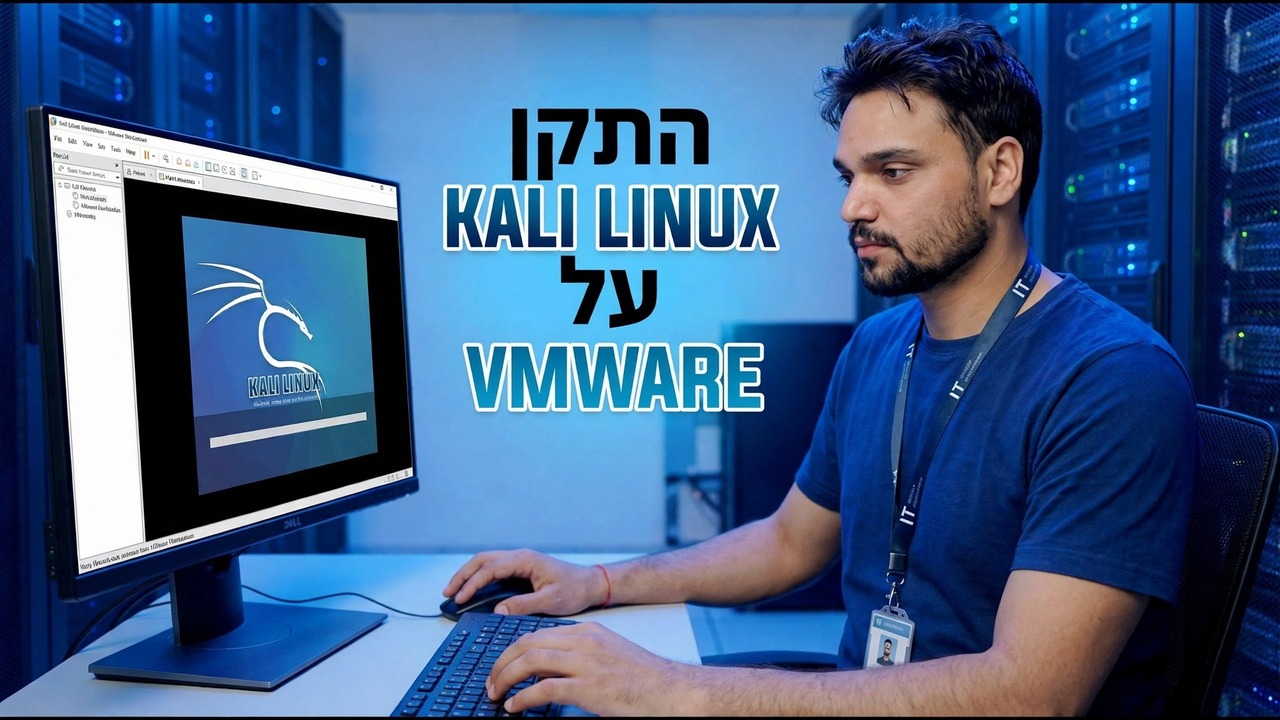
התקן את Kali Linux ב-VMware Workstation בדרך נטולת שגיאות: ה-ISO הנכון מ-kali.org, הגדרות VM נכונות, אפשרויות ההתקנה החשובות, GRUB נעשה נכון, והעדכון ותמונת המצב הראשונים.
📑פרקים
- מדוע רוב השגיאות Kali-on-VMware נובעות מטעויות הגדרה קטנות, לא מקאלי עצמה
- הורדת מתקין ה-ISO הרשמי של Kali מ-kali.org
- אימות ה-ISO עם סכום הבדיקה שלו SHA256 באמצעות certutil
- יצירת המחשב הוירטואלי באמצעות האשף המותאם אישית (מתקדם)
- הגדרת המעבדים, הזיכרון, רשתות ה-NAT והדיסק הווירטואלי
- תיקון ההגדרות לפני האתחול - כולל הגדרת הגרפיקה התלת-ממדית שהמסמכים של Kali מזהירים לגבי
- הפעלת תוכנית ההתקנה: חשבון משתמש, חלוקה מודרכת ב-/dev/sda
- התקנת טוען האתחול GRUB במכשיר הנכון
- כניסה ראשונה, open-vm-tools ועדכון המערכת המלא הראשון
- צילום תמונת מצב של ההתקנה הנקייה
📋 סקירה כללית ומדריך שלב אחר שלב
הורד את Kali Installer ISO מ-kali.org
כמעט כל התקנה "נטולת שגיאות" מתחילה בקובץ הנכון. פתח את kali.org ועבור לדף ההורדות ולאחר מכן בחר את תמונת המתקין עבור amd64 - מבנה המחשב הסטנדרטי של 64 סיביות. זהו תוכנית ההתקנה הלא מקוונת המלאה שהסרטון משתמש בו כדי להגדיר את Kali מאפס בתוך VMware.
אמת את ה-ISO עם SHA256 Checksum שלו
לפני יצירת משהו, בדקו שהקובץ שהגיע לדיסק שלכם הוא בדיוק הקובץ שקאלי פרסם. פתח את שורת הפקודה בתיקייה שבה נשמר ה-ISO והפעל:
certutil -hashfile kali-linux-installer.iso SHA256השתמש בשם הקובץ המדויק של ה-ISO שהורדת אם הוא שונה, והשווה את ה-hash הארוך שהוא מודפס עם ערך SHA256 המוצג לצד ההורדה ב-kali.org. אם השניים אינם תואמים תו לתו, מחק את הקובץ והורד אותו שוב - ISO פגום הוא הסיבה הנפוצה ביותר לכך שהתקנת Kali נכשלת באמצע הדרך.
צור את המכונה הווירטואלית עם האשף המותאם אישית
ודא וירטואליזציה של החומרה (Intel VT-x / AMD-V) מופעלת ב-BIOS/UEFI של המחשב האישי שלך - מדריך VMware של Kali עצמו מפרט זאת כדרישה. לאחר מכן פתח את VMware Workstation, בחר צור מכונה וירטואלית חדשה ובחר מותאם אישית (מתקדם), אשר חושף את ההגדרות החשובות במקום להסתיר אותן.
הפנה את האשף לעבר ה-Kali ISO המאומת. במסך מערכת ההפעלה האורחת בחר Linux ואת הגרסה העדכנית ביותר של Debian (64 סיביות) - קאלי מבוססת על דביאן, אז אלו הן ההגדרות שבהן משתמש התיעוד של קאלי. תן שם ל-VM משהו ברור כמו "Kali Linux"; השם הופך גם לשמות הקבצים של ה-VM.
תן ל-VM את המעבדים, הזיכרון, הרשת והדיסק הנכונים
במסך המעבדים, בוני התמונות של קאלי עצמם משתמשים ב2 מעבדים עם 2 ליבות כל אחד; להתאים את זה אם המארח שלך יכול לחסוך אותו, ולהקטין רק על מארח חלש. עבור זיכרון, ה-VMs הכלליים של Kali בנויים עם 2 GB (2048 MB) של זיכרון RAM - התייחס לזה כאל רמה ותן יותר כאשר למחשב שלך יש זיכרון RAM פנוי, מכיוון שמספר כלים של Kali זוללים משאבים.
השאר את הרשת במצב NAT, ברירת המחדל: ה-VM מגיע לאינטרנט ולרשת ה-LAN שלך דרך המארח מבלי לקחת כתובת IP נוספת. קבל את ברירת המחדל של LSI Logic בקר I/O וסוג הדיסק SCSI, בחר צור דיסק וירטואלי חדש והגדל אותו בנדיבות - התמונות של Kali עצמה משתמשות בדיסק 80 GB, מפוצלות למספר קבצים ולא מוקצים בבת אחת, כך שהיא רק גדלה ככל שאתה משתמש בו בפועל.
תקן את ההגדרות שמטרידות אנשים - לפני האתחול הראשון
סיים את האשף ולאחר מכן פתח את ערוך הגדרות מחשב וירטואלי לפני ההפעלה. בקטע תצוגה, ודא שהאצת גרפיקת תלת-ממד מושבתת - התיעוד של קאלי מסמן באופן ספציפי את ההגדרה הזו מכיוון שאנשים דיווחו שהיא גורמת לבעיות תצוגה ב-VM. הסרת המדפסת הוירטואלית (שרוב האנשים אף פעם לא משתמשים בה ב-Kali VM) היא סדר אופציונלי מאותו מדריך.
הפעל את מתקין Kali ועשה את הבחירות החשובות
הפעל את ה-VM ובחר את ההתקנה הגרפית מתפריט האתחול של Kali. עבדו על המסכים המוקדמים לפי הסדר: שפה, מיקום ופריסה של המקלדת; לאחר מכן שם מארח עבור המכונה; לאחר מכן צור את חשבון המשתמש הרגיל שלך עם סיסמה חזקה - זה החשבון שאיתו תתחבר כל יום.
בחלוקה למחיצות, השתמש באפשרות מודרך - השתמש בדיסק כולו. בתוך ה-VM הדיסק הווירטואלי מופיע בתור /dev/sda, כשהמחיצה הראשית נמצאת ב-/dev/sda1 - אתה מוחק רק את הדיסק הוירטואלי שיצרת זה עתה, לעולם לא את כונני Windows האמיתיים שלך. שמור את פריסת ברירת המחדל (כל הקבצים במחיצה אחת) ואת סביבת ברירת המחדל של שולחן העבודה ובחירת הכלים על מסך התוכנה, ואז תן למתקין להעתיק את המערכת.
התקן את טוען האתחול GRUB בדיסק הימני
לקראת הסוף, המתקין שואל על טוען האתחול של GRUB - זה השלב שהסרטון מתכוון אליו ב"GRUB done right". אמור כן להתקנת GRUB, ובחר ב-/dev/sda - הדיסק הווירטואלי עצמו - כהתקן, לא מחיצה כמו /dev/sda1. GRUB על היעד הלא נכון הוא מה שמשאיר אנשים בוהים במסך שחור או בתפריט אתחול שלעולם לא מוצא את קאלי.
לאחר סיום ההתקנה, הפעל מחדש. VMware אמורה כעת לאתחל מהדיסק הוירטואלי; אם הוא מאתחל בחזרה לתוך המתקין, נתק או הסר את ה-ISO מכונן התקליטורים/DVD של ה-VM והפעל מחדש.
כניסה ראשונה, העדכון המלא הראשון ותמונת מצב
התחבר עם המשתמש שיצרת. מתקין Kali מזהה שהוא פועל בתוך VM ומתקין אוטומטית את חבילת כלי האורח (open-vm-tools) עבור חוויית VMware חלקה - שינוי גודל מסך מתאים, לוח משותף וסנכרון זמן עם המארח.
כעת הפעל את העדכון הראשון, בדיוק כמו בסרטון - פתח מסוף בקאלי והפעל:
sudo apt updatesudo apt full-upgrade -yתן לשדרוג להסתיים לחלוטין לפני פתיחת כלים אחרים. לאחר מכן כבה את ה-VM בצורה נקייה וצלם תמונת מצב ב-VMware וקרא לו משהו כמו "התקנה נקייה + עדכונים". הסרטון מסתיים בתמונת המצב הזו מסיבה: מה שתתנסו בו מאוחר יותר, תמיד תוכלו לחזור לקאלי הידוע והטוב הזה תוך שניות.
🏷️משתני חיפוש נושאים ומילות מפתח
🎙️ תמלול מלא - הקש כדי להרחיב
__TOK_34__
__TOK_35__
__TOK_36__
❓ שאלות נפוצות
האם הדרכה זו היא 100% בחינם למעקב?
__TOK_37__
האם מתחילים יכולים לעקוב אחר המדריך הזה?
__TOK_38__
איפה אני יכול לשאול שאלות אם אני נתקע?
__TOK_39__