GPU מותקן? אין תצוגה מלוח האם 😳 פתרון
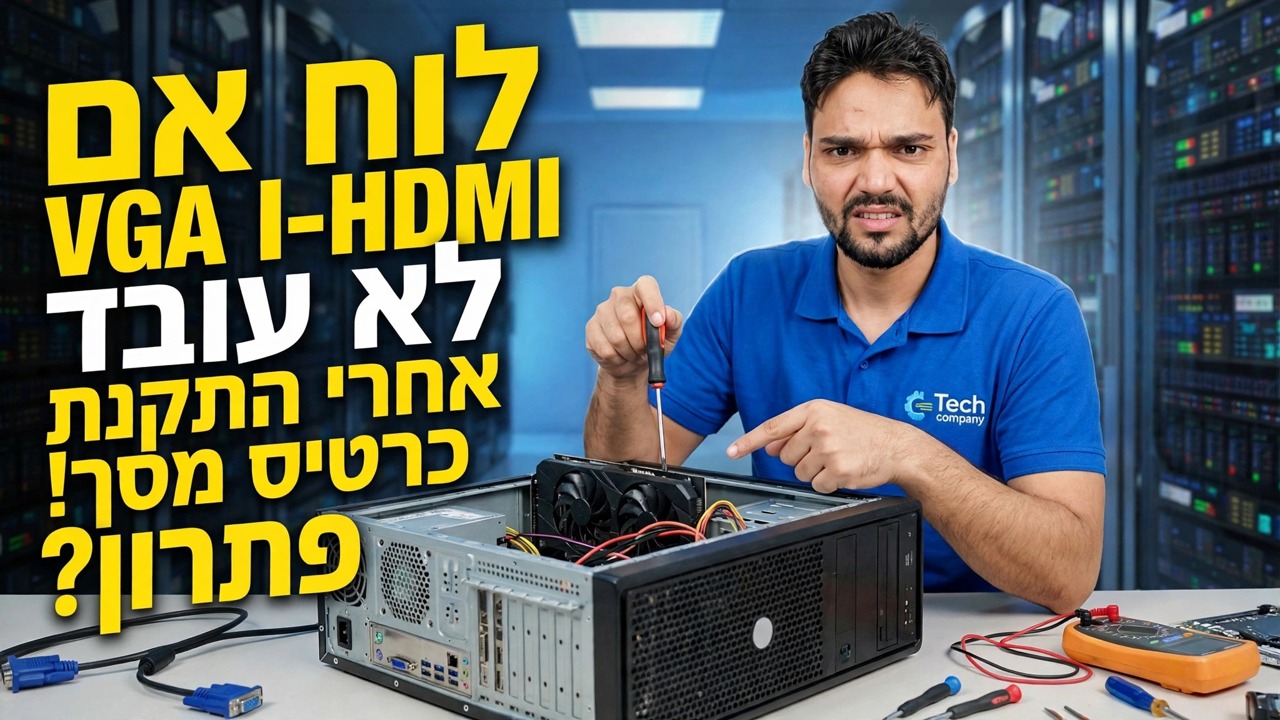
התקנת כרטיס גרפי ויציאת VGA או HDMI של לוח האם הפסיקה לתת תצוגה. שום דבר לא שבור - ה-BIOS כיבה את ה-GPU המשולב ברגע שמצא את הכרטיס. הנה הגדרת הכבל הפועלת, והגדרת ה-BIOS היחידה שיכולה לשמור על יציאת לוח האם בחיים.
📑פרקים
- הבעיה - לוח אם VGA ו-HDMI לא מציגים תצוגה לאחר התקנת כרטיס גרפי
- מדוע זה קורה - ה-BIOS משבית את ה-GPU המשולב כאשר קיים כרטיס גרפי
- הגדרת הכבל הפועל - הצג שייך ליציאות הכרטיס הגרפי
- הבדיקה הראשונה - האם למעבד שלך יש בכלל גרפיקה משולבת?
- שמירה על יציאת לוח האם בחיים - הגדרת ה-BIOS iGPU multi-monitor
- אימות שתי התצוגות ב-Windows ואת המגבלות הכנות
📋 סקירה כללית ומדריך שלב אחר שלב
הבן מדוע יציאת לוח האם חשכה
לפני שהכרטיס הגרפי נכנס, הצג שלך רץ מיציאת VGA או HDMI של לוח האם, המופעלת על ידי הגרפיקה המובנית של המעבד (ה-iGPU). ברוב לוחות האם ה-BIOS מוגדר ל"אוטומטי": ברגע שהוא מזהה כרטיס גרפי נפרד בחריץ PCIe, הוא מכבה את הגרפיקה המשולבת ומעביר את כל עבודת התצוגה לכרטיס. מאותו רגע ליציאות לוח האם פשוט אין שום דבר שמניע אותן - כך ש"אין תצוגה" מהן היא ההתנהגות הצפויה, לא יציאה מתה ולא לוח מת.
הגדרת הכבל העובד - חבר לכרטיס הגרפי
עבור רוב האנשים השינוי היחיד הזה הוא הפתרון כולו: העבר את כבל הצג מיציאת לוח האם לאחת היציאות בכרטיס הגרפי עצמו - HDMI, DisplayPort או DVI, לפי הכרטיס והצג שלך. התצוגה חוזרת מיד, וכל מה שאתה רואה מוצג כעת על ידי הכרטיס הגרפי, ועבורו התקנת אותו.
בדוק אם למעבד שלך אכן יש גרפיקה משולבת
יציאות התצוגה של לוח האם מחוברות למעבד, לא ללוח עצמו - כך שהן יכולות לעבוד רק אם המעבד שלך מכיל גרפיקה משולבת. מעבדים רבים עושים זאת, אך חלק מהפופולריים נשלחים בכוונה ללא: דגמי אינטל המסתיימים ב-"F" (לדוגמה i5-12400F) ולמספר דגמי Ryzen אין iGPU כלל. במערכת כזו, יציאות לוח האם לעולם לא יכולות להוציא תמונה, ושום הגדרה ב-Windows או ב-BIOS לא יכולה לשנות זאת.
שמור את יציאת לוח האם בחיים ב-BIOS
אם למעבד שלך יש גרפיקה משולבת ואתה באמת רוצה שיציאת לוח האם תעבוד לצד הכרטיס - בדרך כלל עבור צג נוסף - הפעל מחדש את המחשב והיכנס להגדרת BIOS (בדרך כלל על ידי לחיצה על Del או F2 במהלך ההפעלה). חפש בסעיף ערכת השבבים, מתקדם או ציוד היקפי עבור אפשרות הגרפיקה המשולבת והחלף אותה מאוטומטית ל-Enabled. רוב הלוחות גם חושפים בורר ייעודי להפעלת שניהם בבת אחת: זה נקרא בדרך כלל iGPU Multi-Monitor (ASUS ו-MSI), IGD Multi-Monitor, או פשוט גרפיקה פנימית - השם והתפריט המדויקים שונים לפי מותג ודגם. שמור וצא (בדרך כלל F10).
חבר את הצג השני ואמת
לאחר אתחול של Windows, חבר את הצג השני ליציאת VGA או HDMI של לוח האם. הוא אמור להידלק לצד התצוגה הראשית. פתח את הגדרות ← מערכת ← תצוגה כדי לאשר ששני המסכים מזוהים, לסדר את מיקומם ולבחור אם להאריך או לשכפל. שני מתאמי התצוגה - הכרטיס הגרפי וה-GPU המשולב - יופיעו גם במנהל ההתקנים כשהכל יעבוד.
דע את הגבולות הכנים
שווה לדעת שלוש מגבלות לפני שאתה מסתמך על הגדרה זו. ראשית, צג ביציאת לוח האם מופעל על ידי ה-GPU המשולב הקטן, כך שהוא מתאים לגלישה, מסמכים וסרטונים - אבל משחקים צריכים להישאר על הצג המחוברים לכרטיס הגרפי. שנית, ה-GPU המשולב חולק את זיכרון ה-RAM של המערכת שלך, כך שהפעלתו יכולה לשמור חלק מהזיכרון. שלישית, כמה לוחות אם עדיין מסרבים להפעיל את שני הפלטים יחד לא משנה מה, במיוחד לוחות ישנים יותר; באלה, היציאות של הכרטיס עצמו (בדרך כלל יש לו שלוש או ארבע) הן הדרך היחידה להפעיל צגים מרובים.
🏷️Topic Search Variables & Keywords
מדריך שלב אחר שלב לפתרון בעיות ופתרונות - לוח אם VGA ו-HDMI אינם עובדים לאחר התקנת כרטיס גרפי! לִקְבּוֹעַ?. הדגמה על המסך של Technical Anshu....
התקנת כרטיס גרפי ועכשיו יציאת ה-HDMI של לוח האם לא מציגה תצוגה? מדוע ה-BIOS משבית את ה-iGPU, את הגדרת הכבל הפועל ומתי ניתן לשמור על יציאת לוח האם בחיים.
(תמליל מסתיים כאן בדף המקור)
❓ שאלות נפוצות
האם הדרכה זו היא 100% בחינם למעקב?
כן! כל המדריכים והשיטות שהדגימו על ידי Technical Anshu משתמשים במשאבים חינמיים, חוקיים וחינוכיים.
האם מתחילים יכולים לעקוב אחר המדריך הזה?
בהחלט! כל שלב מודגם על המסך עם הוראות מפורטות כך שכל אחד יכול לעקוב בקלות.
היכן אוכל לשאול שאלות אם אני נתקע?
השאירו תגובה ישירות בסרטון YouTube, והקהילה שלנו ו-Technical Anshu יעזרו לכם.
🚀 צפה במדריך המלא ב-YouTube
🚀 צפה בסרטון ההדרכה המלא שלב אחר שלב ב-YouTube: https://www.youtube.com/watch?v=gc9r6gTqL7I
הירשם ל-Technical Anshu לקבלת תמיכת IT, פתרון בעיות של Windows וניהול שרתים.
▶️ צפה בסרטון המלא