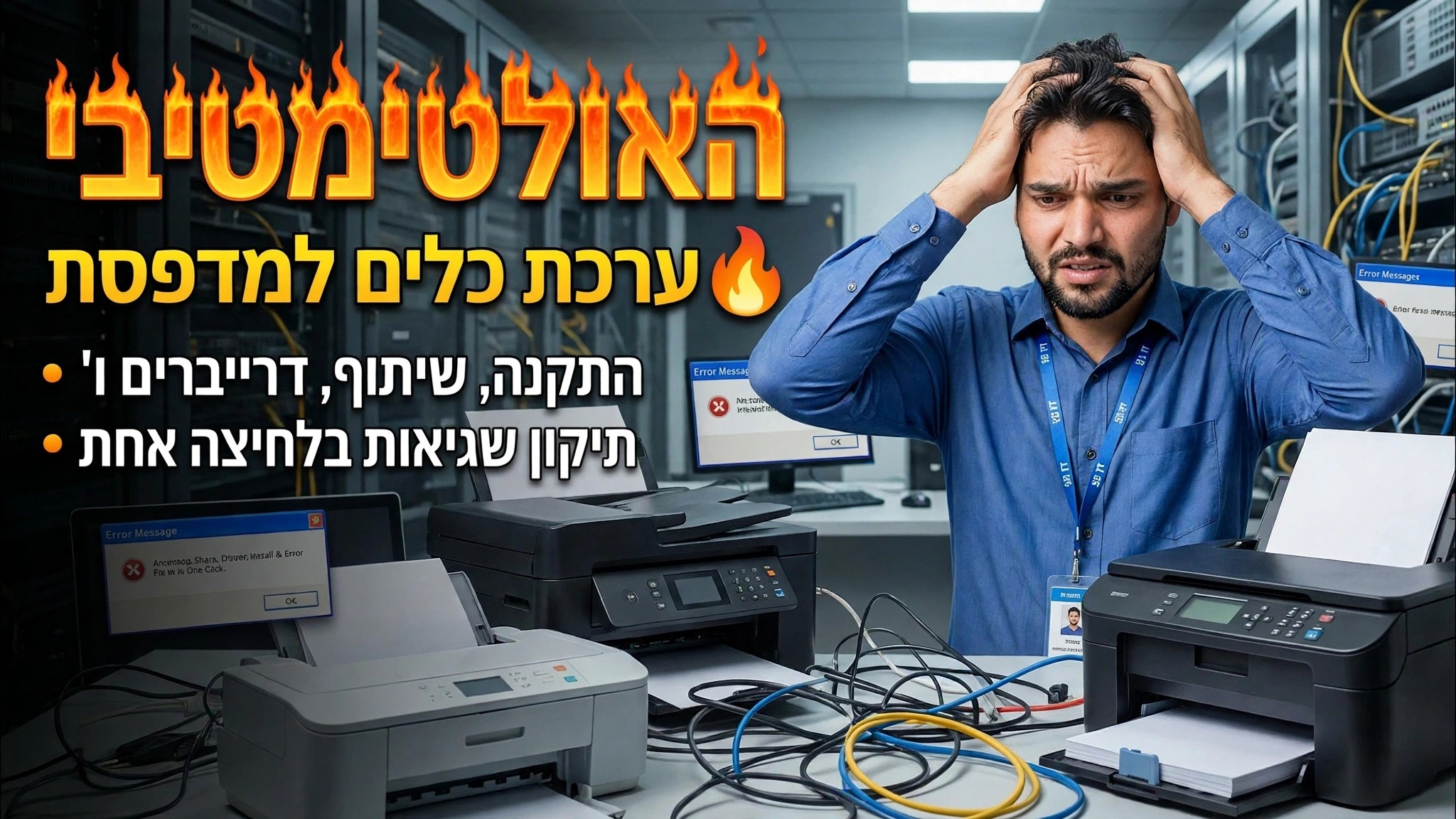
תקן כל בעיה במדפסת כמו מהנדס 🔥 הדרכה מלאה למדפסת
המדפסת לא מדפיסה, מציגה במצב לא מקוון או זורקת שגיאות? למד את שיטת המהנדס לתיקון כל בעיה במדפסת ב-Windows - מבדיקות ספולרים ומנהלי התקנים ועד לתיקוני רשת, הגדרה, שיתוף והתקנות מנהלי התקן נקיות.
📑פרקים
- אבחן תחילה - שיטת המהנדס לכל בעיה במדפסת
- הפעל מחדש את Print Spooler ונקה את תור ההדפסה התקוע
- הסר והתקן מחדש מנהלי מדפסת בצורה נקייה (printui /s /t2)
- בדוק את הקישוריות של מדפסת רשת באמצעות ping
- שתף את המדפסת וחבר אותה למחשבים אחרים
📋 סקירה כללית ומדריך שלב אחר שלב
אבחן תחילה - תחשוב כמו מהנדס
לפני שתשנה משהו, זהה את הבעיה המדויקת. האם המדפסת מציגה לא מקוון, תקועה במצב שגיאה, או שעבודות פשוט יושבות בתור ההדפסה מבלי להדפיס? בדוק אם הבעיה היא במחשב אחד או בכל מחשב, והאם המדפסת מחוברת באמצעות USB או דרך הרשת. אבחון של מהנדס אומר לך איזה תיקון להחיל - ספולר, דרייבר או רשת - במקום לנסות שלבים אקראיים.
הפעל מחדש את ה-Print Spooler ונקה עבודות שנתקעו
רוב המקרים של "מדפסת לא מדפיסה" הם שירות Print Spooler תקוע או עבודה פגומה החוסמת את התור. פתח את שורת הפקודה כמנהל והפסק את ה-spooler:
net stop spoolerעכשיו פתחו את תיקיית הסליל ומחקו כל קובץ בתוכה - אלו הן עבודות ההדפסה התקועות:
%windir%\System32\spool\PRINTERSלאחר מכן הפעל שוב את ה-spooler ונסה להדפיס:
net start spoolerנקה את מנהל ההתקן עם printui /s /t2
אם ההדפסה עדיין נכשלת, מנהל ההתקן עצמו בדרך כלל פגום - והתקנה מחדש של מנהל ההתקן הישן פשוט שומרת על הבעיה. פתח את תיבת ההפעלה (Win + R) והפעל את מאפייני שרת ההדפסה:
printui /s /t2בכרטיסייה מנהלי התקנים, בחר את מנהל ההתקן של המדפסת הבעייתית והסר אותו (בחר "הסר את חבילת מנהל ההתקן וחבילת מנהל ההתקן" כאשר מוצע). לאחר מכן התקן עותק חדש של מנהל ההתקן - ההתקנה הנקייה הזו היא מה שמתקן שגיאות ששורדות התקנה מחדש רגילה.
בדוק מדפסת רשת עם Ping
עבור מדפסת רשת, אשר תחילה שהמחשב יכול להגיע אליה. פינג לכתובת ה-IP של המדפסת (כאן המדפסת נמצאת ב-192.168.1.50 - החלף אותה ב-IP של המדפסת שלך):
ping 192.168.1.50אם תקבל תשובות, נתיב הרשת תקין והתקלה היא במנהל ההתקן או ברקע - חזור לשלבים 2 ו-3. אם פסק זמן של כל בקשה, הבעיה היא החיבור עצמו: בדוק את כבל הרשת/Wi-Fi של המדפסת ואשר שהוא נמצא באותה רשת עם ה-IP שאתה מפינג.
שתף את המדפסת וחבר מחשבים אחרים
לאחר שהמדפסת עובדת על המחשב המארח, שתף אותה כך שכל המשרד יוכל להדפיס: פתח את הכרטיסייה מאפיינים ← שיתוף של המדפסת, סמן את שתף מדפסת זו ותן לה שם שיתוף פשוט. בכל מחשב לקוח, הוסף את המדפסת מהרשת (או דפדף למחשב המארח ולחץ פעמיים על המדפסת המשותפת) - Windows מתקין את מנהל ההתקן מהמארח באופן אוטומטי. זוהי ההגדרה המכוסה בהדרכה המלאה, כך שמדפסת אחת עובדת משרתת כל מחשב ברשת.
🏷️Topic Search Variables & Keywords
מדריך שלב אחר שלב לפתרון בעיות ופתרונות - תקן כל בעיה במדפסת כמו מהנדס 🔥 הדרכה מלאה למדפסת. הדגמה על המסך של Technical Anshu.
(דף המקור נושא רק הקדמה קצרה זו במקום תמליל מלא - ההדרכה המדוברת המלאה מופיעה בסרטון למעלה.)
❓ שאלות נפוצות
האם הדרכה זו היא 100% בחינם למעקב?
כן! כל המדריכים והשיטות שהדגימו על ידי Technical Anshu משתמשים במשאבים חינמיים, חוקיים וחינוכיים.
האם מתחילים יכולים לעקוב אחר המדריך הזה?
בהחלט! כל שלב מודגם על המסך עם הוראות מפורטות כך שכל אחד יכול לעקוב בקלות.
היכן אוכל לשאול שאלות אם אני נתקע?
השאירו תגובה ישירות בסרטון YouTube, והקהילה שלנו ו-Technical Anshu יעזרו לכם.
🚀 צפה במדריך המלא ב-YouTube
🚀 צפה בסרטון ההדרכה המלא שלב אחר שלב ב-YouTube: https://www.youtube.com/watch?v=xNfPfyoIgRQ
הירשם ל-Technical Anshu לקבלת תמיכת IT, פתרון בעיות של Windows וניהול שרתים.
▶️ צפה בסרטון המלא