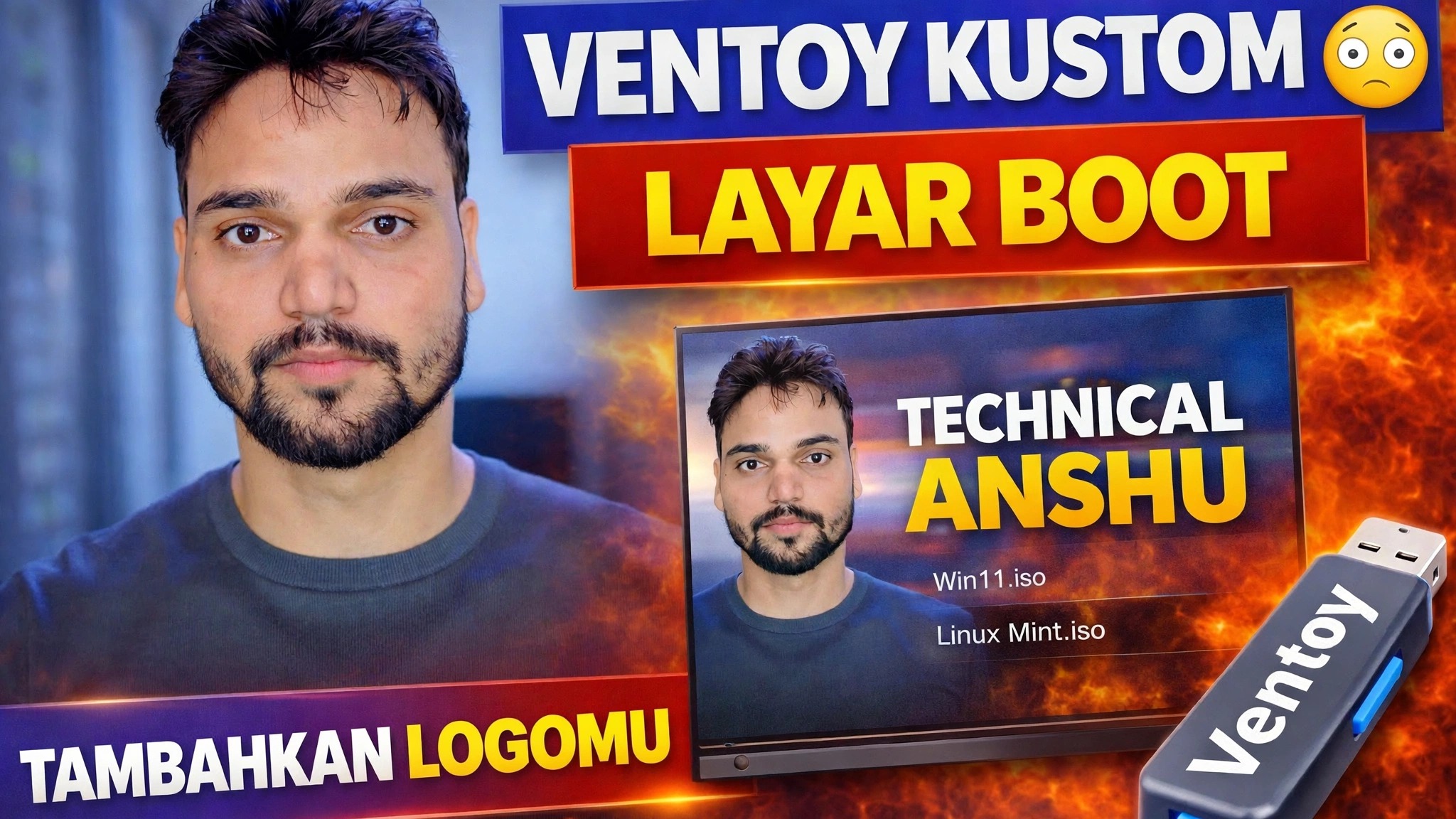
Pengaturan Wallpaper Kustom Ventoy 🔥 Tambahkan Branding Anda
Berikan Ventoy USB Anda wallpaper khusus, tema menu, dan merek toko atau saluran Anda sendiri — pengaturan lengkap dengan folder tema, theme.txt dan ventoy.json dijelaskan langkah demi langkah.
📑Bab
- Apa yang dilakukan pengaturan ini — wallpaper khusus, tema menu, dan merek Anda sendiri di layar boot Ventoy
- Membuka drive USB Ventoy dan folder ventoy di dalamnya
- Menambahkan folder tema — theme.txt, gambar latar belakang, dan font
- Mengganti gambar latar belakang dengan logo atau branding Anda sendiri
- Mengaktifkan tema di ventoy.json
- Boot dari USB untuk memeriksa layar boot khusus
📋 Ikhtisar & Panduan Langkah demi Langkah
Siapkan USB Ventoy dan Citra Branding Anda
Mulailah dengan drive USB yang sudah menginstal Ventoy dan berfungsi — tutorial ini hanya mengubah tampilan menu boot Ventoy, bukan cara Ventoy diinstal. Siapkan gambar merek Anda: logo toko, logo saluran, atau wallpaper apa pun yang Anda inginkan di layar boot, disimpan sebagai gambar PNG atau JPG. Gambar 1920x1080 berfungsi paling baik, karena itulah resolusi yang dijalankan sebagian besar layar boot.
Buka Ventoy Drive dan Folder Ventoy
Colokkan USB Ventoy ke PC Anda dan buka partisi Ventoy utama di File Explorer — partisi data besar tempat file ISO Anda disimpan. Ventoy membaca semua konfigurasi tambahannya dari folder bernama ventoy di root partisi ini. Jika foldernya belum ada, buatlah dengan nama persis ini, semuanya dalam huruf kecil.
Salin Folder Tema ke ventoy/tema
Di dalam folder ventoy, buatlah folder bernama theme. Sekarang salin folder tema lengkap Anda ke dalamnya, sehingga jalurnya terlihat seperti ventoy/theme/MyTheme/. Folder tema berisi semua yang dibutuhkan menu boot: file theme.txt, yang merupakan file tema GRUB2 yang menjelaskan tata letak menu dan menunjuk ke gambar latar belakang, bersama dengan gambar itu sendiri, font dan ikon.
Ganti Gambar Latar Belakang dengan Branding Anda
Buka folder tema yang baru saja Anda salin dan temukan gambar latar belakang yang digunakan theme.txt — di sebagian besar tema, namanya background.png. Ganti file tersebut dengan gambar merek Anda sendiri, pertahankan nama file dan format yang sama. Karena file tema tetap mengarah ke nama yang sama, Ventoy sekarang memuat logo atau wallpaper Anda sebagai latar belakang layar boot, dengan tata letak menu tema di atasnya.
Aktifkan Tema di ventoy.json
Terakhir, beri tahu Ventoy tema mana yang akan dimuat. Di folder ventoy, buat file bernama ventoy.json (atau buka jika sudah ada) di Notepad dan tambahkan bagian tema di bawahnya. Nilai file adalah path lengkap dari theme.txt Anda di USB, dan gfxmode adalah resolusi menu boot yang harus dijalankan:
{
    "theme": {
        "file": "/ventoy/theme/MyTheme/theme.txt",
        "gfxmode": "1920x1080"
    }
}
💻 Langkah-langkah resolusi utama dari video: theme.txt dan ventoy.json — file tema menentukan tampilan, dan ventoy.json adalah yang mengaktifkan tema Anda.
Boot dari USB dan Periksa Hasilnya
Keluarkan USB dengan aman, colokkan ke PC yang ingin Anda boot, dan pilih USB dari menu boot PC tersebut. Menu Ventoy sekarang terbuka dengan wallpaper khusus dan merek Anda sendiri di layar boot. Jika tema Ventoy default masih muncul, keluarkan drive dan periksa kembali dua hal yang biasanya salah: jalur file di dalam ventoy.json, dan nama file gambar latar belakang di dalam folder tema.
🏷️Variabel & Kata Kunci Pencarian Topik
🎙️ Transkrip Lengkap — ketuk untuk memperluas
__TOK_24__
__TOK_25__
❓ Pertanyaan yang Sering Diajukan
Apakah tutorial ini 100% gratis untuk diikuti?
__TOK_26__
Bisakah pemula mengikuti panduan ini?
__TOK_27__
Di mana saya dapat mengajukan pertanyaan jika saya mengalami kebuntuan?
__TOK_28__