Nonaktifkan Layar Kunci Ctrl Alt Del 🔧 Panduan Langkah demi Langkah
PC Windows 10 atau 11 Anda meminta Anda untuk menekan Ctrl+Alt+Del sebelum kotak kata sandi muncul — dan Anda ingin langkah ekstra itu hilang. Berikut adalah tiga metode kerja (netplwiz, kebijakan keamanan, dan registri), apa yang sebenarnya melindungi Anda dari penekanan tombol tersebut, dan cara mengaktifkannya kembali.
📑Bab
- Apa yang dimaksud dengan perintah "Tekan Ctrl+Alt+Del" — dan perlindungan yang diberikannya kepada Anda
- Metode 1 — netplwiz (Akun Pengguna, tab Tingkat Lanjut)
- Metode 2 — Kebijakan Keamanan Lokal (secpol.msc)
- Metode 3 — nilai registri DisableCAD di bawah Winlogon
- Mulai ulang dan periksa layar masuk
- Batalkan — mengaktifkan kembali perintah aman
📋 Ikhtisar & Panduan Langkah demi Langkah
Ketahui Apa yang Dilindungi Perintah Ini Sebelum Anda Menghapusnya
Pada beberapa PC — sangat umum pada mesin kantor dan mesin yang tergabung dengan domain, serta pada Windows Server — layar masuk pertama-tama menampilkan "Tekan Ctrl+Alt+Del untuk masuk" dan baru kemudian menampilkan kotak kata sandi. Kombinasi kunci itu bukanlah hiasan. Ctrl+Alt+Del adalah urutan perhatian aman Windows: ini ditangani oleh Windows sendiri (Winlogon) dan tidak ada program biasa yang dapat mencegatnya atau memalsukan layar berikutnya.
Oleh karena itu, mewajibkannya menjamin satu hal: permintaan kata sandi yang Anda lihat setelah menekannya adalah layar masuk Windows yang asli, bukan layar masuk serupa yang dibuat oleh malware untuk mencatat kata sandi Anda secara diam-diam. Menonaktifkan persyaratan akan menghapus jaminan tersebut dan sebagai imbalannya Anda dapat menghemat satu kali penekanan tombol.
Metode 1 — Matikan dengan netplwiz
Tekan Win + R, ketik perintah di bawah ini dan tekan Enter untuk membuka jendela Akun Pengguna lanjutan:
netplwizOpen the Advanced tab. In the Secure sign-in section at the bottom, remove the tick from Require users to press Ctrl+Alt+Delete. Click Apply, then OK, and restart the PC once — from the next sign-in onwards the password box appears directly, with no key press first.
Metode 2 — Matikan dengan Kebijakan Keamanan Lokal
Tekan Win + R, ketik perintah di bawah ini dan tekan Enter untuk membuka konsol Kebijakan Keamanan Lokal:
secpol.mscIn the left pane, go to Security Settings → Local Policies → Security Options. In the right pane, double-click the policy named Interactive logon: Do not require CTRL+ALT+DEL, select Enabled, and click OK. The name reads backwards on purpose: enabling "do not require" is exactly what removes the prompt. Restart once to see it take effect.
Metode 3 — Matikan di Registri (DisableCAD)
Tekan Win + R, ketik perintah di bawah ini dan tekan Enter, lalu setujui perintah administrator:
regeditNavigate to the Winlogon key — you can paste this path into the Registry Editor's address bar:
HKEY_LOCAL_MACHINE\SOFTWARE\Microsoft\Windows NT\CurrentVersion\WinlogonIn the right pane, look for a value named DisableCAD. If it is not there, right-click an empty area, choose New → DWORD (32-bit) Value and name it exactly DisableCAD. Double-click it, set Value data to 1 and click OK. Close the Registry Editor and restart the PC.
1 means "do not require Ctrl+Alt+Del", 0 means "require it".Mulai Ulang dan Uji Layar Masuk
Setelah memulai ulang, berhenti di layar masuk dan periksa apa yang diminta. Jika perubahan berhasil, kata sandi atau kotak PIN langsung ditawarkan — tidak ada pesan "Tekan Ctrl+Alt+Del" dan tidak ada penekanan tombol tambahan. Masuk secara normal dan konfirmasikan semuanya berjalan seperti sebelumnya.
Jika perintah masih ada, berarti metode yang Anda gunakan tidak sesuai: coba salah satu dari dua metode lainnya, dan di PC kantor, baca catatan di Langkah 6 — kebijakan domain mungkin menerapkan kembali persyaratan tersebut.
Batalkan — Mengaktifkan Kembali Perintah Aman
Berubah pikiran? Balikkan metode apa pun yang Anda gunakan: centang Wajibkan pengguna menekan Ctrl+Alt+Delete lagi di netplwiz, atau setel Login interaktif: Tidak memerlukan CTRL+ALT+DEL kembali ke Disabled atau Not Configured di kebijakan keamanan, atau setel nilai registri DisableCAD ke 0. Mulai ulang sekali dan perintah aman akan kembali muncul di layar login.
🏷️Topic Search Variables & Keywords
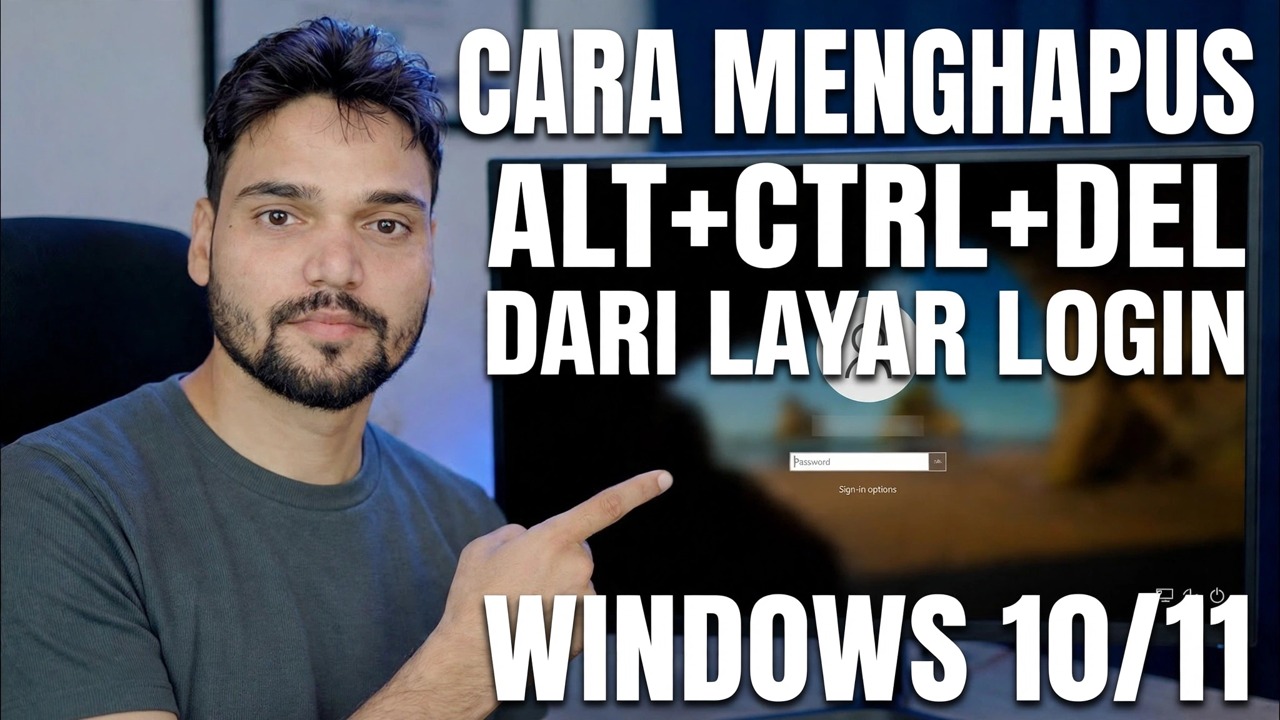
Panduan & Solusi Mengatasi Masalah Langkah demi Langkah - CARA MENGHAPUS ALT+CTRL+DEL DARI JENDELA LAYAR LOGIN 10 11. Demonstrasi di layar oleh Technical Anshu.
Cara menghapus persyaratan Tekan Ctrl Alt Del di layar masuk Windows menggunakan netplwiz, kebijakan keamanan atau registri, apa sebenarnya dampaknya, dan cara membatalkannya.
(transkrip berakhir di sini pada halaman sumber)
❓ Pertanyaan yang Sering Diajukan
Apakah tutorial ini 100% gratis untuk diikuti?
Ya! Semua panduan dan metode yang ditunjukkan oleh Technical Anshu menggunakan sumber daya yang gratis, legal, dan mendidik.
Dapatkah pemula mengikuti panduan ini?
Tentu saja! Setiap langkah ditunjukkan di layar dengan petunjuk mendetail sehingga siapa pun dapat mengikutinya dengan mudah.
Di mana saya dapat mengajukan pertanyaan jika mengalami kebuntuan?
Tinggalkan komentar langsung di video YouTube, dan komunitas kami serta Anshu Teknis akan membantu Anda.
🚀 Tonton Tutorial Lengkapnya di YouTube
🚀 Tonton video tutorial langkah demi langkah selengkapnya di YouTube: https://www.youtube.com/watch?v=BbLlYuqe0sM
Berlangganan Anshu Teknis untuk dukungan TI, pemecahan masalah Windows, dan manajemen server.
▶️ Tonton Video Lengkapnya