Instal Docker di Synology NAS
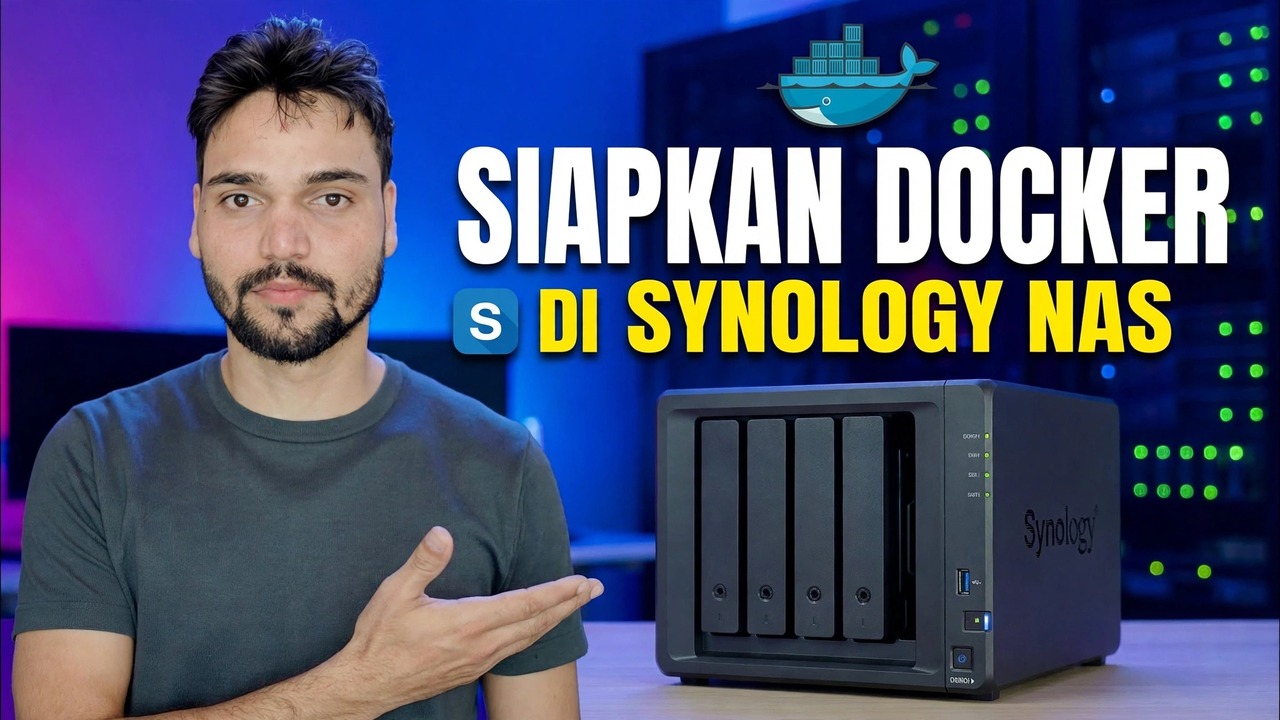
Instal Docker di NAS Synology dengan cara yang sekarang — paketnya sekarang disebut Container Manager. Model yang didukung, instalasi Pusat Paket, folder buruh pelabuhan untuk data Anda, dan wadah pertama Anda, dengan RAM dan peringatan data yang jujur.
📑Bab
- Docker di Synology saat ini — paketnya sekarang disebut Container Manager
- Periksa terlebih dahulu — apakah model NAS Anda mendukung paket tersebut
- Instal Container Manager dari Pusat Paket
- Buat folder bersama buruh pelabuhan sebelum penampung apa pun
- Unduh gambar pertama dari Registry
- Jalankan kontainer pengujian — pemetaan nama, port, dan volume
- Baca log dan buka penampung di browser Anda
- Uji penghapusan — membuktikan data Anda berada di luar penampung
- Aplikasi nyata berikutnya (Portainer dan lainnya), dengan RAM yang baik dan catatan cadangan
📋 Ikhtisar & Panduan Langkah demi Langkah
Periksa Model Anda Mendukungnya Terlebih Dahulu
Container Manager tidak ditawarkan pada setiap model Synology — Synology memutuskan model demi model, dan tidak ada pengaturan yang membukanya pada model yang tidak ada dalam daftar. Model seri Plus (yang memiliki tanda + pada namanya, seperti DS220+ atau DS920+) mendukungnya, dan Synology juga mencantumkan model nilai tertentu — termasuk DS124, DS223 dan DS423, ditambah DS420j dari DSM 7.2. Kebanyakan j-series kecil dan model play lama lainnya tidak ditawarkan paket sama sekali.
Pemeriksaan dua menit akan menentukan NAS Anda yang sebenarnya: buka Pusat Paket dan cari Container Manager (di DSM 7.1 atau lebih lama, cari Docker). Jika muncul, berarti model Anda didukung. Jika tidak muncul, paket tersebut tidak tersedia untuk model Anda — tidak ada tombol tersembunyi yang dapat ditemukan.
Instal Paket Dari Pusat Paket
Penginstalannya sendiri adalah bagian yang paling mudah — ini adalah paket DSM resmi dan normal dari toko Synology sendiri. Buka Pusat Paket, cari Container Manager (atau Docker di DSM 7.1 dan yang lebih lama) dan klik Instal. Jika DSM menanyakan volume mana yang harus digunakan untuk paket tersebut, pilih volume utama dan paling lapang.
Tunggu hingga penginstalan selesai, lalu buka paket sekali sehingga DSM membuat folder kerjanya. Mulai DSM 7.2 dan seterusnya Anda akan melihat tab bernama Ikhtisar, Proyek, Kontainer, Gambar, Registri, Jaringan dan Log. Layar paket Docker yang lebih lama terlihat sedikit lebih jelas tetapi bekerja dengan cara yang sama. Proyek adalah bagaimana beberapa container milik satu aplikasi dijalankan bersama-sama dari satu file Compose — Anda tidak memerlukannya untuk container pertama Anda.
Buat Folder Bersama Docker Sebelum Melakukan Hal Lain
Ini adalah langkah yang dilewati dan disesali oleh pemula. Isi wadah bersifat sementara — hapus wadah tersebut dan semua yang tersimpan di dalamnya akan ikut serta. Data asli harus berada di folder bersama normal yang ditunjuk oleh penampung tersebut.
Buka Panel Kontrol → Folder Bersama → Buat dan beri nama folder buruh pelabuhan. Di dalamnya, buat satu subfolder per aplikasi — misalnya docker/portainer dan docker/jellyfin. Satu aplikasi, satu folder: pencadangan dan pembersihan tetap sederhana. Saat Anda membuat kontainer nanti, Anda memetakan jalur datanya ke foldernya di sini. Pemetaan tersebut disebut volume, dan merupakan satu-satunya gagasan terpenting di halaman ini.
Jalankan Kontainer Pertama sebagai Pengujian
Jangan memulai dengan aplikasi yang benar-benar Anda pedulikan. Mulailah dengan wadah kecil sekali pakai dan buktikan keseluruhan rantai — pengunduhan gambar, port, volume, log — berfungsi. Di Container Manager, buka Registry, cari gambar uji kecil (server web statis kecil sangat ideal) dan unduh gambar tersebut. Lebih suka gambar yang diterbitkan oleh proyek resmi atau pengelola terkenal; pengunggahan ulang secara acak oleh orang asing adalah sebuah risiko. Gambar yang diunduh berada di bawah Gambar.
Pilih gambar dan pilih Jalankan. Berikan wadah tersebut nama yang jelas yang akan Anda kenali dalam enam bulan. Untuk port: port milik container telah diperbaiki oleh aplikasi — tugas Anda adalah port lokal (host). DSM sendiri sudah menggunakan 5000 dan 5001 untuk antarmuka webnya sendiri, jadi pilih sesuatu yang jelas seperti 8080 atau lebih tinggi dan tuliskan. Jika aplikasi menyimpan sesuatu, petakan jalur datanya ke folder di dalam folder bersama buruh pelabuhan Anda — untuk aplikasi pengujian, subfolder pengujian dapat digunakan. Biarkan mulai ulang otomatis untuk penampung pengujian: Anda ingin melihatnya gagal jika gagal, bukan menontonnya dimulai ulang secara berulang-ulang selamanya.
Baca Log, Lalu Buka di Browser Anda
Mulai penampung, lalu buka tab Log sebelum Anda menyentuh browser Anda. Log adalah aplikasi yang berbicara dengan Anda. Aplikasi yang sehat mencetak baris siap pakainya — sering kali alamat dan port yang digunakan untuk mendengarkan. Sebuah container yang memulai dan berhenti dalam satu lingkaran memberi tahu Anda ada sesuatu yang hilang: folder yang tidak dapat ditulisinya, pengaturan yang diperlukan, atau port yang sudah digunakan. Beberapa baris log terakhir biasanya menyebutkan masalah dengan kata-kata sederhana.
Baru sekarang buka browser Anda ke alamat NAS dengan port yang Anda pilih (misalnya, port 8080). Melihat laman aplikasi itu sendiri berarti rantainya berfungsi: gambar diunduh, penampung berjalan, dan Anda dapat menjangkaunya.
Lakukan Tes Penghapusan — Pelajaran Sebenarnya
Sekarang langkah yang tidak ingin dilakukan oleh siapa pun dan harus dilakukan oleh semua orang. Masukkan satu file atau pengaturan sekali pakai ke dalam aplikasi pengujian, lalu hentikan penampung dan hapus sepenuhnya. Buka folder bersama docker Anda di File Station: data yang Anda petakan masih ada — karena tidak pernah ada di dalam container sama sekali. Buat ulang penampung dengan pemetaan volume yang sama dan setelan yang sama muncul kembali.
Aplikasi ini sekali pakai; datanya tidak. Jika datanya malah hilang, Anda telah mempelajari pelajaran paling berharga tentang container dengan harga semurah mungkin: aplikasi tersebut menyimpan data di lapisan sementara container itu sendiri, dan memerlukan pemetaan volume sebelum dapat dipercaya dengan sesuatu yang nyata.
docker/portainer, seperti aplikasi lainnya.Batas Jujur Sebelum Aplikasi Nyata
buruh pelabuhan (dengan Hyper Backup, ke drive lain atau di luar NAS) seperti folder penting lainnya, sehingga disk mati atau pembaruan yang buruk tidak dapat membawa serta data aplikasi Anda. Dan berpikirlah dua kali sebelum memaparkan container apa pun ke internet: container yang dapat dijangkau dari luar merupakan pintu masuk ke NAS Anda, jadi pertahankan akses di jaringan rumah/kantor Anda atau di balik perlindungan NAS Anda sendiri.🏷️Topic Search Variables & Keywords
Panduan & Solusi Mengatasi Masalah Langkah demi Langkah - SETUP DOCKER PADA SYNOLOGY NAS. Demonstrasi di layar oleh Technical Anshu.
Instal Docker pada NAS Synology dengan cara saat ini — paket tersebut sekarang disebut Container Manager. Model yang didukung, instalasi Pusat Paket, folder buruh pelabuhan, dan container pertama Anda, dengan peringatan RAM dan data yang jujur.
(transkrip berakhir di sini pada halaman sumber)
❓ Pertanyaan yang Sering Diajukan
Apakah tutorial ini 100% gratis untuk diikuti?
Ya! Semua panduan dan metode yang ditunjukkan oleh Technical Anshu menggunakan sumber daya yang gratis, legal, dan mendidik.
Dapatkah pemula mengikuti panduan ini?
Tentu saja! Setiap langkah ditunjukkan di layar dengan petunjuk mendetail sehingga siapa pun dapat mengikutinya dengan mudah.
Di mana saya dapat mengajukan pertanyaan jika mengalami kebuntuan?
Tinggalkan komentar langsung di video YouTube, dan komunitas kami serta Anshu Teknis akan membantu Anda.
🚀 Tonton Tutorial Lengkapnya di YouTube
🚀 Tonton video tutorial langkah demi langkah selengkapnya di YouTube: https://www.youtube.com/watch?v=C0pDf9djRSw
Berlangganan Anshu Teknis untuk dukungan TI, pemecahan masalah Windows, dan manajemen server.
▶️ Tonton Video Lengkapnya