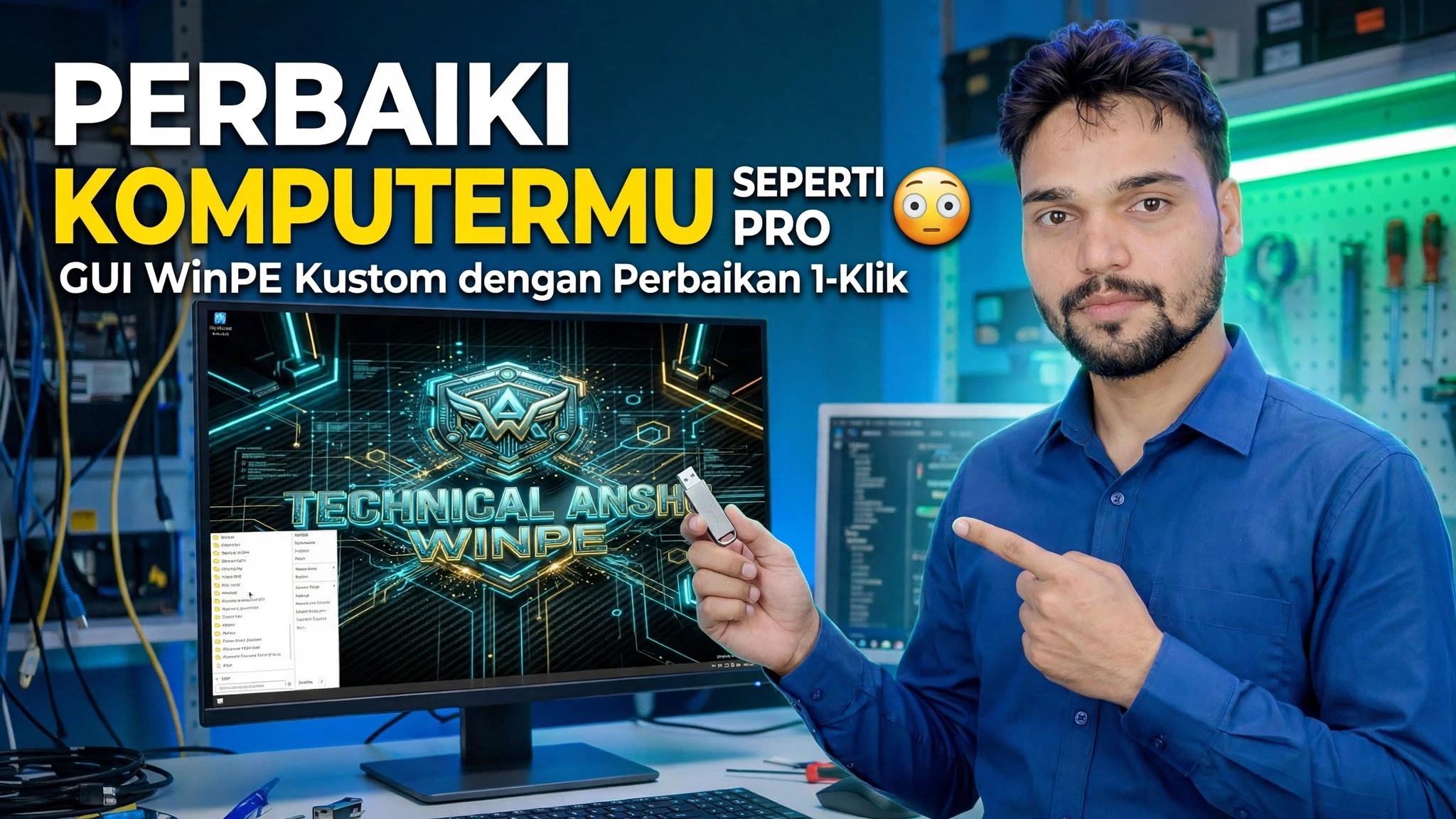
Perbaiki Komputer Anda Seperti Profesional 😳 GUI WinPE Kustom dengan Perbaikan 1-Klik
Ketika PC tidak dapat dijalankan sama sekali, Anda tidak dapat memperbaikinya dari dalam Windows. Video ini mem-boot mesin ke GUI WinPE khusus — meja perbaikan yang ramah, bukan jendela perintah hitam — dan menjalankan sesi perbaikan profesional penuh secara berurutan, dengan perbaikan 1-klik.
📑Bab
- Mengapa PC yang tidak dapat dijalankan memerlukan lingkungan perbaikan offline
- Mem-boot PC yang bermasalah ke GUI WinPE kustom
- Meja perbaikan GUI — desktop yang ramah untuk sesi perbaikan
- Menemukan drive Windows — memeriksa huruf drive dengan dir
- Menjalankan chkdsk untuk memeriksa kesalahan pada disk Windows
- Menerapkan perbaikan 1-klik, lalu memulai ulang ke Windows untuk memverifikasi
📋 Ikhtisar & Panduan Langkah demi Langkah
Boot PC ke Custom GUI WinPE
Mulai dengan PC yang tidak bisa boot ke Windows. Nyalakan ulang dan buka menu boot satu kali dengan kunci boot mesin, lalu pilih USB yang dapat di-boot yang membawa WinPE khusus. Daripada memuat instalasi Windows yang rusak, PC memulai sistem perbaikan kecil dari USB — inilah yang memungkinkan Anda bekerja pada mesin yang sistemnya tidak dapat dijalankan sama sekali.
Mendarat di Meja Perbaikan GUI
WinPE kustom terbuka sebagai desktop grafis yang ramah — meja perbaikan yang dapat Anda kendarai dengan mouse, bukan jendela perintah berwarna hitam polos. Segala sesuatu untuk sesi ini diluncurkan dari sini, dengan urutan yang sama ketika perbaikan profesional dijalankan: pertama-tama identifikasi drive Windows, lalu periksa disk, lalu terapkan perbaikan.
Temukan Drive Windows dengan dir
Di dalam WinPE, huruf drive ditetapkan baru, sehingga drive yang biasanya C: di Windows mungkin muncul dengan huruf berbeda. Sebelum menjalankan perbaikan apa pun, konfirmasikan huruf mana yang sebenarnya menyimpan folder Windows dengan memeriksa drive satu per satu dari command prompt:
dir C:\Windows
dir D:\Windows
Huruf yang mencantumkan isi folder Windows — bukan kesalahan "File Tidak Ditemukan" — adalah drive Windows mesin ini untuk sisa sesi. Gunakan huruf itu pada langkah berikutnya.
dir memerlukan waktu sepuluh detik dan menyelesaikannya.Jalankan chkdsk di Drive Windows
Dengan drive Windows yang teridentifikasi, jalankan pemeriksaan disk terhadapnya. chkdsk memindai sistem file disk untuk mencari kesalahan — alasan yang sangat umum mengapa PC berhenti melakukan booting — dan melaporkan kesehatan drive sebelum perbaikan 1-klik diterapkan:
chkdskArahkan perintah ke huruf drive Windows yang Anda konfirmasikan pada Langkah 3 dan biarkan pemindaian selesai; hasilnya memberitahu Anda apakah disk itu sendiri merupakan bagian dari masalah.
Terapkan Perbaikan 1-Klik
Sekarang gunakan perbaikan 1-klik meja perbaikan untuk masalah yang ditemukan sesi tersebut. Inilah inti dari pembuatan GUI khusus: perbaikan yang biasanya berarti mengetikkan urutan perintah yang panjang dijalankan dari meja grafis dengan masing-masing satu klik, sesuai urutan yang ditunjukkan dalam video, sehingga rutinitas profesional yang sama dapat diulangi pada PC mana pun yang rusak.
Mulai ulang dan Uji Windows
Cabut USB, restart PC dan biarkan booting secara normal. Sesi yang sukses berakhir dengan Windows memulai lagi dari drive-nya sendiri. Jika masih tidak dapat dimulai, boot kembali ke meja WinPE dan lanjutkan sesi video sekali lagi — setiap langkah berjalan offline, jadi tidak ada instalasi yang rusak yang menghalangi Anda.
🏷️Topic Search Variables & Keywords
Panduan & Solusi Mengatasi Masalah Langkah-demi-Langkah - PERBAIKI KOMPUTER ANDA SEPERTI PRO Custom GUI WinPE dengan Perbaikan 1-Klik. Demonstrasi di layar oleh Technical Anshu....
Boot PC yang tidak dapat dijalankan ke meja perbaikan GUI yang ramah. WinPE khusus dengan perbaikan 1-klik - bagaimana sesi perbaikan profesional lengkap berjalan, secara berurutan.
(transkrip berakhir di sini pada halaman sumber)
❓ Pertanyaan yang Sering Diajukan
Apakah tutorial ini 100% gratis untuk diikuti?
Ya! Semua panduan dan metode yang ditunjukkan oleh Technical Anshu menggunakan sumber daya yang gratis, legal, dan mendidik.
Dapatkah pemula mengikuti panduan ini?
Tentu saja! Setiap langkah ditunjukkan di layar dengan petunjuk mendetail sehingga siapa pun dapat mengikutinya dengan mudah.
Di mana saya dapat mengajukan pertanyaan jika mengalami kebuntuan?
Tinggalkan komentar langsung di video YouTube, dan komunitas kami serta Anshu Teknis akan membantu Anda.
🚀 Tonton Tutorial Lengkapnya di YouTube
🚀 Tonton video tutorial langkah demi langkah selengkapnya di YouTube: https://www.youtube.com/watch?v=RMiJKwsDwoQ
Berlangganan Anshu Teknis untuk dukungan TI, pemecahan masalah Windows, dan manajemen server.
▶️ Tonton Video Lengkapnya