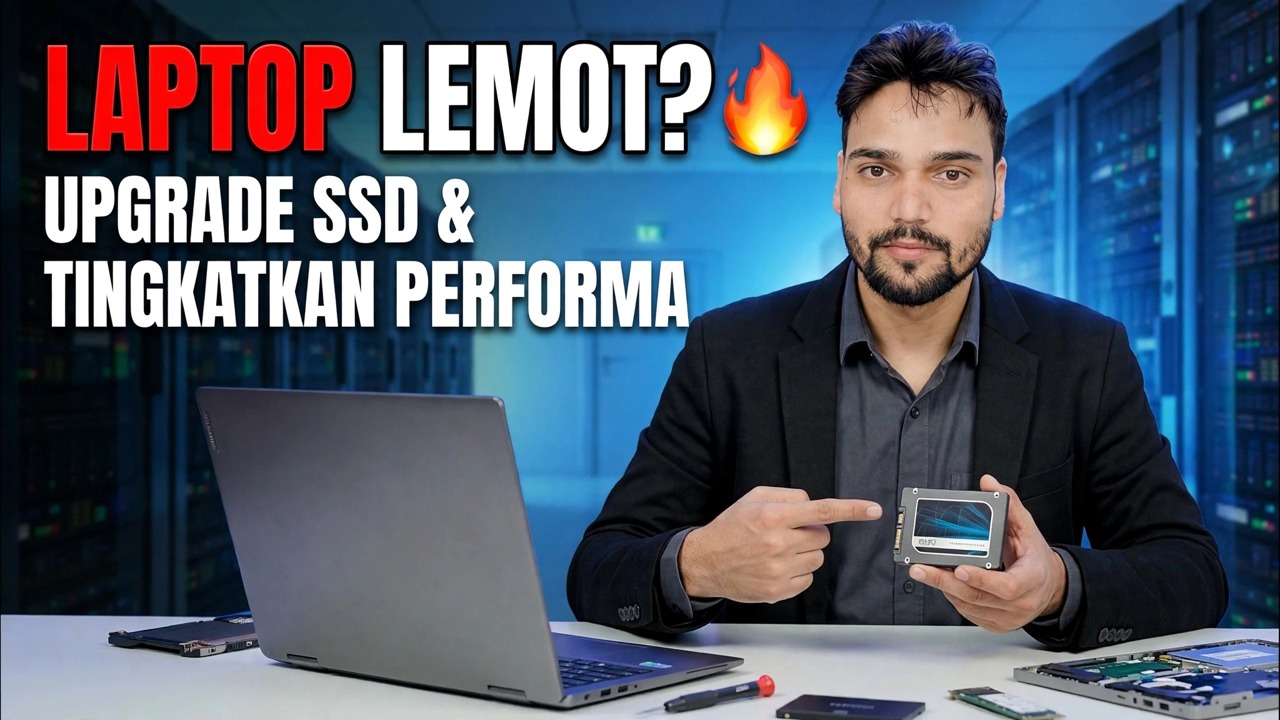
Peningkatan SSD Laptop 🔥 Performa Lebih Cepat dalam Hitungan Menit!
Laptop lambat dengan hard drive yang berputar tidak perlu diganti — ia memerlukan SSD. Panduan ini meningkatkan laptop dari hard drive ke SSD dengan cara yang benar: periksa SSD mana yang cocok, pilih ukurannya, clone atau instalasi baru, tukar dengan aman dengan perawatan baterai, dan periksa pengaturan setelah booting pertama.
📑Bab
- Mengapa SSD merupakan satu-satunya peningkatan kecepatan terbesar untuk laptop lambat
- Memeriksa SSD mana yang cocok — SATA 2,5 inci, SATA M.2, atau M.2 NVMe
- Memilih kapasitas SSD yang tepat
- Kloning drive lama atau lakukan instalasi Windows baru — rute mana yang harus diambil
- Mempersiapkan laptop dengan aman — mematikan, mengisi daya, dan merawat baterai
- Menukar drive lama dengan SSD baru
- Boot pertama, dan pengaturan yang akan diverifikasi setelahnya (termasuk TRIM)
📋 Ikhtisar & Panduan Langkah demi Langkah
Periksa SSD Mana yang Sesuai dengan Laptop Anda
Jangan membeli SSD sebelum Anda mengetahui apa yang diterima laptop Anda. Laptop lama memiliki ruang SATA 2,5 inci untuk hard drive — SSD SATA 2,5 inci langsung dimasukkan ke dalam ruang yang sama dengan konektor yang sama. Laptop yang lebih baru memiliki slot M.2, yang merupakan drive kecil berbentuk stick — tetapi M.2 hadir dalam dua tipe listrik: M.2 SATA dan M.2 NVMe (PCIe) yang jauh lebih cepat. Keduanya terlihat hampir sama, dan banyak laptop hanya menerima salah satu dari keduanya.
Periksa halaman manual atau spesifikasi model laptop Anda sebelum memesan: ini akan menyatakan apakah slotnya SATA, NVMe, atau mendukung keduanya, dan panjang fisik yang didukung (2280 adalah yang paling umum). Jika laptop Anda memiliki ruang 2,5 inci dan slot M.2, Anda bahkan dapat menyimpan hard drive lama untuk penyimpanan massal dan meletakkan Windows di SSD.
Pilih Ukuran SSD yang Tepat
Lihatlah berapa banyak ruang yang sebenarnya digunakan pada drive Anda saat ini — SSD harus menampung setidaknya sebanyak itu, dengan ruang untuk bertambah. Bagi sebagian besar pengguna, 500 GB adalah jumlah minimum yang masuk akal saat ini, dan 1 TB adalah pilihan yang tepat jika anggaran memungkinkan, karena Windows, pembaruan, dan aplikasi terus berkembang. Drive yang hampir penuh juga akan melambat seiring berjalannya waktu, jadi luangkan waktu sejenak daripada membeli ukuran persis seperti yang Anda gunakan saat ini.
Putuskan: Kloning Drive Lama atau Instal Baru
Ada dua cara untuk pindah ke drive baru. Kloning menyalin Windows, aplikasi, dan file yang ada ke SSD persis seperti aslinya — Anda menukar drive dan semuanya akan berada di tempat Anda meninggalkannya. Untuk mengkloning, Anda menghubungkan SSD baru ke laptop dengan kabel USB-ke-SATA atau enclosure USB M.2, menjalankan perangkat lunak kloning disk, dan membiarkannya menyalin drive lama.
penginstalan baru berarti menginstal Windows secara bersih pada SSD dari USB yang dapat di-boot, kemudian menginstal aplikasi Anda dan menyalin file Anda kembali. Ini memakan waktu lebih lama, tetapi meninggalkan akumulasi sampah selama bertahun-tahun dan merupakan pilihan yang lebih baik jika Windows saat ini sudah penuh dengan kesalahan.
Siapkan Laptop — Perawatan Daya dan Baterai
Matikan laptop sepenuhnya (jangan tidur), cabut pengisi daya dan cabut semua perangkat dan kabel USB yang terhubung. Jika laptop Anda memiliki baterai yang dapat dilepas, keluarkan. Pada model dengan baterai internal, buka panel belakang dengan hati-hati dan lepaskan konektor baterai dari motherboard sebelum menyentuh benda lain. Kemudian tekan dan tahan tombol daya selama sekitar 10–15 detik untuk menguras sisa daya.
Kerjakan pada permukaan yang bersih dan rata, jaga agar sekrup dari setiap bagian tetap berkelompok sehingga terpasang kembali pada lubang yang benar, dan sentuh benda logam terlebih dahulu untuk melepaskan listrik statis dari tangan Anda.
Tukar Drive Lama dengan SSD
Dengan panel belakang mati, cari drive lama. Drive berukuran 2,5 inci biasanya diletakkan di dalam wadah logam kecil yang diikat dengan beberapa sekrup — buka tutup wadah, geser drive dari konektor SATA-nya, pindahkan wadah ke SSD baru, dan pasang kembali. Stik M.2 dipegang dengan satu sekrup kecil di salah satu ujungnya: lepaskan sekrup, tarik stik keluar dengan sedikit miring, masukkan SSD baru dengan cara yang sama (takik pada konektor hanya terpasang satu arah), dan pasang kembali sekrup — pas, tidak dipaksakan.
Sambungkan kembali konektor baterai jika Anda melepaskannya, pasang kembali panel belakang, dan sambungkan kembali pengisi daya sebelum dihidupkan untuk pertama kalinya.
Boot Pertama dan Pengaturan Windows
Nyalakan laptop. Jika Anda mengkloning drive tersebut, Windows akan melakukan booting langsung dari SSD — terasa lebih cepat dari sebelumnya. Jika Anda memilih instalasi baru, boot dari USB instalasi Windows Anda, pilih SSD sebagai target instalasi, dan selesaikan pengaturan. Buka Manajemen Disk setelah Windows aktif dan konfirmasikan SSD menunjukkan kapasitas penuhnya; jika drive yang dikloning menunjukkan ruang yang tidak terisi di bagian akhir, Anda dapat memperluas partisi Windows ke dalamnya dari layar yang sama.
Kemudian jalankan Pembaruan Windows dan instal driver terbaru, dan buka beberapa aplikasi reguler Anda untuk memastikan semuanya berfungsi seperti yang diharapkan.
Verifikasi TRIM dan Pemeriksaan Penyelesaian
SSD tetap cepat sepanjang masa pakainya karena TRIM, yang memungkinkan Windows memberi tahu drive blok mana yang tidak lagi digunakan. Windows mengaktifkannya secara otomatis untuk SSD, tetapi verifikasi sekali. Buka Command Prompt sebagai administrator dan jalankan:
fsutil behavior query DisableDeleteNotifyJika hasilnya menunjukkan DisableDeleteNotify = 0, TRIM sudah diaktifkan dan tidak diperlukan lagi. Hasil 1 berarti TRIM tidak aktif; itu dapat diaktifkan dengan fsutil behavior set DisableDeleteNotify 0 di Command Prompt admin yang sama. Buka juga Defragment and Optimize Drives sekali dan konfirmasikan bahwa SSD terdaftar sebagai solid state drive dengan optimasi terjadwal — Windows sendiri yang mengoptimalkan SSD dengan benar dan tidak mendefragnya seperti hard drive.
🏷️Variabel & Kata Kunci Pencarian Topik
🎙️ Transkrip Lengkap — ketuk untuk memperluas
__TOK_31__
__TOK_32__
__TOK_33__
❓ Pertanyaan yang Sering Diajukan
Apakah tutorial ini 100% gratis untuk diikuti?
__TOK_34__
Bisakah pemula mengikuti panduan ini?
__TOK_35__
Di mana saya dapat mengajukan pertanyaan jika saya mengalami kebuntuan?
__TOK_36__