Virtualisasi Ubuntu di ESXi - Pengaturan, Konfigurasi, Pemecahan Masalah
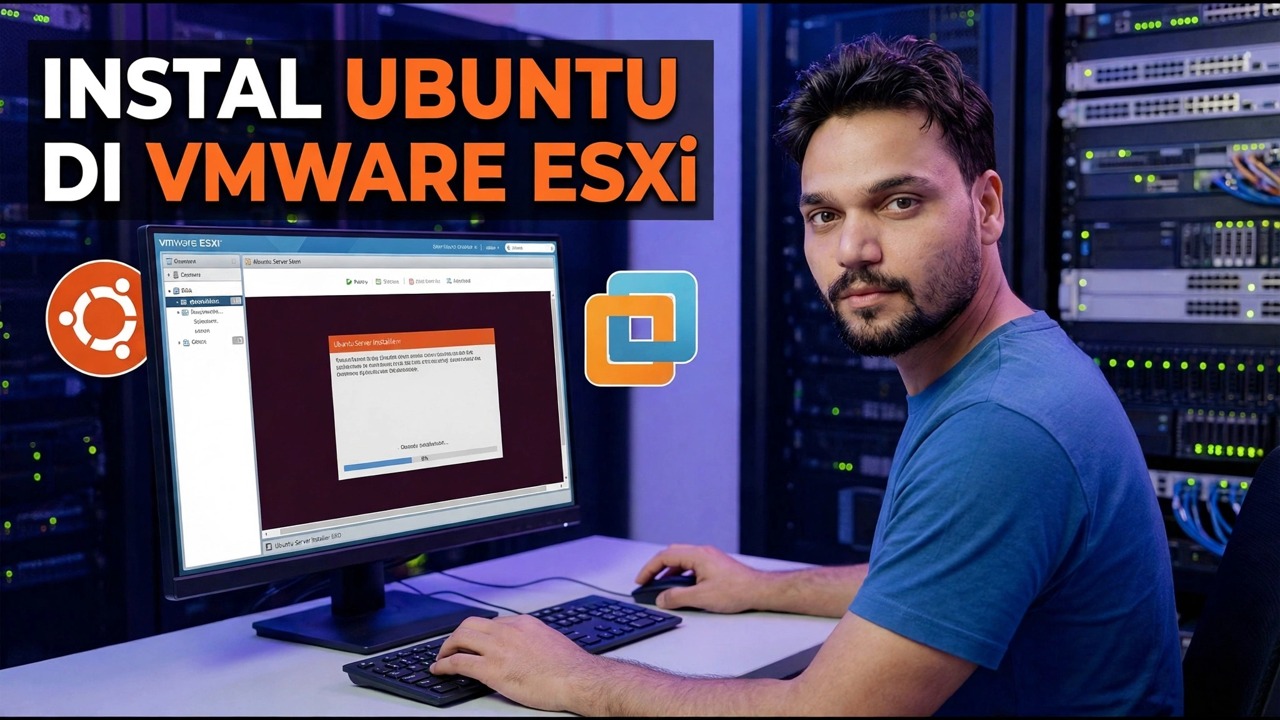
ESXi adalah hypervisor bare-metal yang mengukir satu mesin host menjadi banyak mesin virtual. Panduan ini membuat VM Ubuntu dengan cara yang benar — firmware EFI, disk tipis yang Anda pantau, adaptor jaringan VMXNET3, dan alat vm terbuka setelah penginstalan — lalu memetakan masalah umum ke perbaikannya.
📑Bab
- Sebelum memulai — apa yang dibutuhkan host ESXi (klien web, virtualisasi yang diaktifkan, ruang penyimpanan data, ISO Ubuntu)
- Membuat mesin virtual di klien web ESXi
- Empat pengaturan yang menentukan segalanya — firmware, penyediaan disk, adaptor jaringan, dan ukuran
- Menginstal Ubuntu di dalam mesin virtual
- Pekerjaan booting pertama — alat vm terbuka dan pembaruan sistem
- Memverifikasi VM dari host — alamat IP, nama host, dan pematian yang baik
- Pemecahan masalah — mencocokkan setiap gejala dengan perbaikannya
📋 Ikhtisar & Panduan Langkah demi Langkah
Sebelum Anda Memulai — Apa yang Dibutuhkan Tuan Rumah
Ada tiga hal yang harus benar sebelum wizard pembuatan terbuka. Pertama, ESXi sendiri diinstal pada host dan Anda dapat menjangkau klien webnya — mesin host sekarang menjadi hypervisor, bukan PC biasa, jadi semuanya terjadi melalui antarmuka web tersebut. Kedua, BIOS host mengaktifkan virtualisasi CPU (Intel VT-x atau AMD-V); tanpanya, tamu 64-bit akan menolak untuk menjalankannya. Ketiga, Anda memerlukan ruang dan gambar: penyimpanan data dengan ruang kosong (VM Ubuntu pertama nyaman dalam ukuran 40 GB) dan ISO Ubuntu diunggah ke penyimpanan data tersebut melalui browser Datastore. Pilih rilis LTS saat ini sehingga VM mendapatkan pembaruan selama bertahun-tahun.
Buat Mesin Virtual
Di klien web ESXi, pilih Buat / Daftarkan VM lalu Buat mesin virtual baru. Pilihan yang penting: beri VM nama yang menyatakan pekerjaannya (seperti ubuntu-files atau ubuntu-test, bukan "VM 3"); biarkan Kompatibilitas pada default host — versi perangkat keras virtual yang lebih tinggi akan membuka perangkat virtual yang lebih baru, dan menurunkannya hanya penting ketika VM harus berpindah ke host yang lebih lama; atur Keluarga OS Tamu: Linux dan versi: Ubuntu Linux (64-bit) — ini bukan hiasan, ini mengatur perangkat keras virtual yang masuk akal untuk Ubuntu; dan pilih penyimpanan data dengan ruang di dalamnya. Pada layar penyesuaian, atur CPU, memori, disk, jaringan, dan firmware seperti yang dijelaskan pada langkah selanjutnya.
Empat Pengaturan Yang Menentukan Segalanya
Firmware: EFI. Ubuntu modern mengharapkan EFI, EFI memungkinkan Boot Aman, dan merupakan default ESXi untuk VM Linux baru. BIOS lama masih berfungsi untuk Ubuntu, tetapi perlakukan pilihan ini sebagai permanen — OS yang terinstal mengharapkan firmware yang diinstalnya.
Disk: disediakan tipis. Disk tipis bertambah seiring Ubuntu menulis data, sehingga disk 40 GB mungkin menggunakan 12 GB pada hari pertama. Penyediaan yang tebal menyimpan ukuran penuh di awal — lebih aman untuk server penting, dan boros untuk laboratorium.
Adaptor jaringan: VMXNET3. Ini adalah kartu jaringan virtual milik VMware, dibuat untuk mesin virtual, dan Ubuntu membawa drivernya di kernel. E1000E yang ditiru juga berfungsi dan merupakan pengganti untuk kasus-kasus ganjil.
Ukuran: mulai dari yang kecil. 2 vCPU dan 4 GB RAM menjalankan Server Ubuntu dengan baik dan Desktop dengan baik. Anda dapat menambahkan lebih banyak lagi sebentar lagi; VM yang terlalu besar akan membuang-buang host.
Instal Ubuntu
Pasang ISO ke drive CD/DVD VM, centang Connect at power on, nyalakan VM dan buka konsol. Penginstal Ubuntu berperilaku persis seperti pada mesin fisik. Pilih Server atau Desktop — Server untuk layanan dan mempelajari terminal, Desktop hanya jika Anda benar-benar membutuhkan lingkungan grafis. Biarkan penginstal menggunakan seluruh disk virtual; itu adalah file di datastore, tidak ada fisik yang terhapus. Buat pengguna Anda, tetapkan kata sandi yang kuat, dan pada instalasi Server, centang opsi server OpenSSH sehingga Anda dapat masuk dari jarak jauh setelahnya. Ketika instalasi selesai, reboot — dan lepaskan ISO dari drive CD/DVD.
Pekerjaan Booting Pertama — open-vm-tools dan Pembaruan
VM Ubuntu yang baru berfungsi, tetapi ESXi setengah buta terhadapnya: ringkasan host tidak menunjukkan alamat IP, dan "mematikan" dari host adalah pemadaman listrik yang parah, bukan pematian yang bersih. Perbaikannya adalah satu paket dari repositori Ubuntu sendiri — rute yang direkomendasikan VMware untuk Ubuntu. Jangan gunakan penginstal VMware Tools berbasis ISO lama di menu ESXi; untuk Ubuntu, open-vm-tools adalah jalur yang didukung dan selalu diperbarui oleh sistem pembaruan normal Ubuntu.
sudo apt update
sudo apt install open-vm-tools
Pada instalasi Desktop, tambahkan juga paket desktop: sudo apt install open-vm-tools-desktop — inilah yang membuat resolusi konsol, salin-tempel, dan drag-and-drop berfungsi. Kemudian konfirmasikan layanan sedang berjalan dan selesaikan dengan pembaruan normal:
sudo systemctl status open-vm-tools
sudo apt upgrade
Statusnya harus menunjukkan layanan aktif dan berjalan. Paket yang satu ini memberi host alamat IP tamu dan nama host, memungkinkan penghentian yang baik dari ESXi, dan memutuskan bagaimana sinkronisasi waktu dan snapshot yang didiamkan berperilaku.
Verifikasi VM dari Host
Refresh halaman ringkasan VM di klien web ESXi: alamat IP tamu dan nama host sekarang muncul, yang membuktikan open-vm-tools sedang berbicara dengan host. Uji penghentian yang baik dari host — Ubuntu seharusnya mati dengan bersih dan bukannya terputus. Dari sini, lakukan pekerjaan sehari-hari melalui SSH daripada tinggal di dalam konsol; konsol ini untuk instalasi dan keadaan darurat, SSH lebih cepat dan memberi Anda terminal yang tepat.
Pemecahan Masalah — Cocokkan Gejala dengan Perbaikannya
Ketika VM Ubuntu mengalami gangguan, gejalanya biasanya menyebutkan penyebabnya sendiri. Kerjakan peta ini secara berurutan:
VM tidak dapat melakukan booting, atau melakukan booting ulang pada penginstal — ISO masih terhubung, urutan booting salah, atau firmware diubah setelah instalasi. Tidak ada jaringan — periksa jenis adaptor dan grup port terlebih dahulu, lalu di dalam Ubuntu periksa apakah konfigurasi jaringan masih menunjuk ke alamat MAC lama. Host tidak menunjukkan IP dan pemadaman listrik terjadi — open-vm-tools tidak ada atau dihentikan; instal ulang seperti pada Langkah 5. Konsol kecil, lambat, atau papan klip mati — masalah setelan konsol/tampilan; untuk pekerjaan sehari-hari, gunakan SSH saja. Jam melayang — memperbaiki sinkronisasi waktu dengan NTP di dalam Ubuntu. Semuanya lambat — tuan rumah terlalu berkomitmen; bandingkan total vCPU dan RAM yang diberikan ke VM dengan mesin fisik sebelum menyalahkan Ubuntu.
Dua pemeriksaan cepat di dalam Ubuntu mencakup sebagian besar pekerjaan detektif — alamat jaringan dan antarmuka Anda, serta status jam:
ip a
timedatectl
Sebagian besar "masalah ESXi" ternyata merupakan satu pengaturan, satu paket, atau satu batasan perangkat keras yang jujur.
🏷️Variabel & Kata Kunci Pencarian Topik
🎙️ Transkrip Lengkap — ketuk untuk memperluas
__TOK_33__
❓ Pertanyaan yang Sering Diajukan
Apakah tutorial ini 100% gratis untuk diikuti?
__TOK_34__
Bisakah pemula mengikuti panduan ini?
__TOK_35__
Di mana saya dapat mengajukan pertanyaan jika saya mengalami kebuntuan?
__TOK_36__