GPU Terpasang? Tidak Ada Tampilan dari Motherboard 😳 Solusi
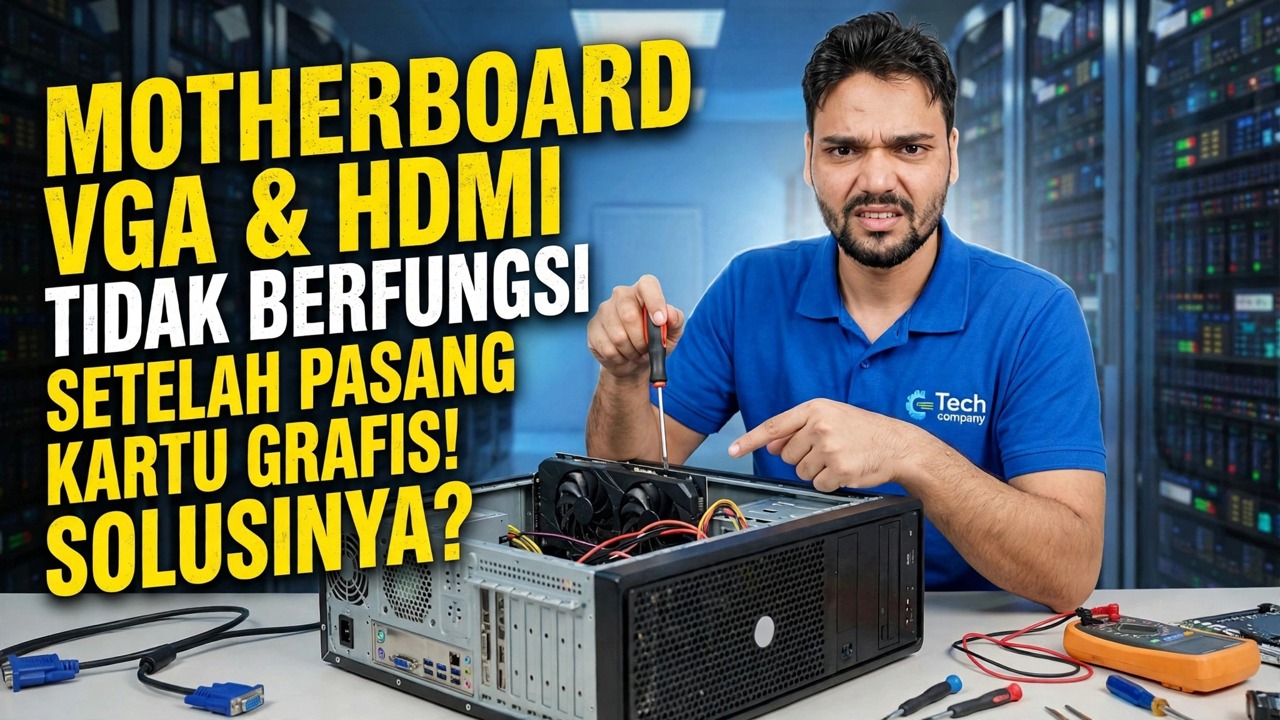
Anda memasang kartu grafis dan port VGA atau HDMI motherboard berhenti memberikan tampilan. Tidak ada yang rusak — BIOS mematikan GPU terintegrasi saat kartu ditemukan. Berikut adalah pengaturan kabel yang berfungsi, dan satu pengaturan BIOS yang dapat menjaga port motherboard tetap hidup.
📑Bab
- Masalahnya — VGA dan HDMI motherboard tidak menampilkan tampilan setelah memasang kartu grafis
- Mengapa hal ini terjadi — BIOS menonaktifkan GPU terintegrasi saat ada kartu grafis
- Pengaturan kabel yang berfungsi — monitor berada pada port kartu grafis
- Pemeriksaan pertama — apakah CPU Anda memiliki grafis terintegrasi?
- Menjaga port motherboard tetap hidup — pengaturan multi-monitor BIOS iGPU
- Memverifikasi tampilan di Windows dan batas jujurnya
📋 Ikhtisar & Panduan Langkah demi Langkah
Pahami Mengapa Port Motherboard Menjadi Gelap
Sebelum kartu grafis digunakan, monitor Anda dijalankan dari port VGA atau HDMI motherboard, yang digerakkan oleh grafis internal prosesor (iGPU). Pada sebagian besar motherboard, BIOS disetel ke "Otomatis": saat ia mendeteksi kartu grafis terpisah di slot PCIe, BIOS akan mematikan grafis terintegrasi dan menyerahkan semua pekerjaan tampilan ke kartu tersebut. Sejak saat itu, port motherboard tidak lagi berfungsi — jadi "tidak ada tampilan" dari port tersebut adalah perilaku yang diharapkan, bukan port mati dan bukan board mati.
Pengaturan Kabel yang Berfungsi — Hubungkan ke Kartu Grafis
Bagi kebanyakan orang, perubahan tunggal ini adalah solusi menyeluruh: pindahkan kabel monitor dari port motherboard ke salah satu port pada kartu grafis itu sendiri — HDMI, DisplayPort, atau DVI, mana pun yang digunakan bersama oleh kartu dan monitor Anda. Layar segera kembali, dan semua yang Anda lihat kini dirender oleh kartu grafis, yang merupakan tujuan Anda memasangnya.
Periksa CPU Anda Sebenarnya Memiliki Grafis Terintegrasi
Port layar motherboard dihubungkan ke prosesor, bukan ke board itu sendiri — sehingga port tersebut hanya dapat berfungsi jika CPU Anda berisi grafis terintegrasi. Banyak prosesor yang memilikinya, tetapi beberapa prosesor populer sengaja dikirimkan tanpa prosesor apa pun: model Intel yang diakhiri dengan "F" (misalnya i5-12400F) dan beberapa model Ryzen tidak memiliki iGPU sama sekali. Pada sistem seperti itu, port motherboard tidak akan pernah dapat menampilkan gambar, dan tidak ada pengaturan di Windows atau BIOS yang dapat mengubahnya.
Menjaga Port Motherboard Tetap Hidup di BIOS
Jika CPU Anda memiliki grafik terintegrasi dan Anda benar-benar ingin port motherboard berfungsi bersama kartu — biasanya untuk monitor tambahan — nyalakan ulang PC dan masuk ke pengaturan BIOS (biasanya dengan menekan Del atau F2 saat pengaktifan). Lihat di bagian chipset, lanjutan, atau periferal untuk opsi grafis terintegrasi dan alihkan dari Otomatis ke Diaktifkan. Sebagian besar board juga menyediakan tombol khusus untuk menjalankan keduanya sekaligus: biasanya diberi nama iGPU Multi-Monitor (ASUS dan MSI), IGD Multi-Monitor, atau hanya Internal Graphics — nama dan menu pastinya berbeda-beda menurut merek dan model. Simpan dan keluar (biasanya F10).
Hubungkan Monitor Kedua dan Verifikasi
Setelah Windows melakukan booting, sambungkan monitor kedua ke port VGA atau HDMI motherboard. Itu akan menyala di samping tampilan utama. Buka Pengaturan → Sistem → Tampilan untuk mengonfirmasi kedua layar terdeteksi, mengatur posisinya, dan memilih apakah akan memperluas atau menggandakan. Kedua adaptor layar — kartu grafis dan GPU terintegrasi — juga akan muncul di Pengelola Perangkat saat semuanya berfungsi.
Ketahui Batasan Jujur
Tiga batasan yang perlu diketahui sebelum Anda mengandalkan penyiapan ini. Pertama, monitor pada port motherboard ditenagai oleh GPU kecil yang terintegrasi, sehingga baik untuk browsing, dokumen, dan video — tetapi game harus tetap berada di monitor yang terhubung ke kartu grafis. Kedua, GPU terintegrasi berbagi RAM sistem Anda, sehingga mengaktifkannya dapat mencadangkan sebagian memori. Ketiga, beberapa motherboard masih menolak untuk menjalankan kedua output secara bersamaan, apa pun yang terjadi, terutama motherboard lama; dalam hal ini, port pada kartu (biasanya memiliki tiga atau empat) adalah satu-satunya cara untuk menjalankan banyak monitor.
🏷️Topic Search Variables & Keywords
Panduan & Solusi Mengatasi Masalah Langkah demi Langkah - MOTHERBOARD VGA & HDMI TIDAK BERFUNGSI SETELAH PEMASANGAN KARTU GRAFIK! MEMPERBAIKI?. Demonstrasi di layar oleh Technical Anshu....
Memasang kartu grafis dan sekarang port HDMI motherboard tidak menunjukkan tampilan? Mengapa BIOS menonaktifkan iGPU, pengaturan kabel yang berfungsi, dan kapan port motherboard dapat tetap aktif.
(transkrip berakhir di sini pada halaman sumber)
❓ Pertanyaan yang Sering Diajukan
Apakah tutorial ini 100% gratis untuk diikuti?
Ya! Semua panduan dan metode yang ditunjukkan oleh Technical Anshu menggunakan sumber daya yang gratis, legal, dan mendidik.
Dapatkah pemula mengikuti panduan ini?
Tentu saja! Setiap langkah ditunjukkan di layar dengan petunjuk mendetail sehingga siapa pun dapat mengikutinya dengan mudah.
Di mana saya dapat mengajukan pertanyaan jika mengalami kebuntuan?
Tinggalkan komentar langsung di video YouTube, dan komunitas kami serta Anshu Teknis akan membantu Anda.
🚀 Tonton Tutorial Lengkapnya di YouTube
🚀 Tonton video tutorial langkah demi langkah selengkapnya di YouTube: https://www.youtube.com/watch?v=gc9r6gTqL7I
Berlangganan Anshu Teknis untuk dukungan TI, pemecahan masalah Windows, dan manajemen server.
▶️ Tonton Video Lengkapnya