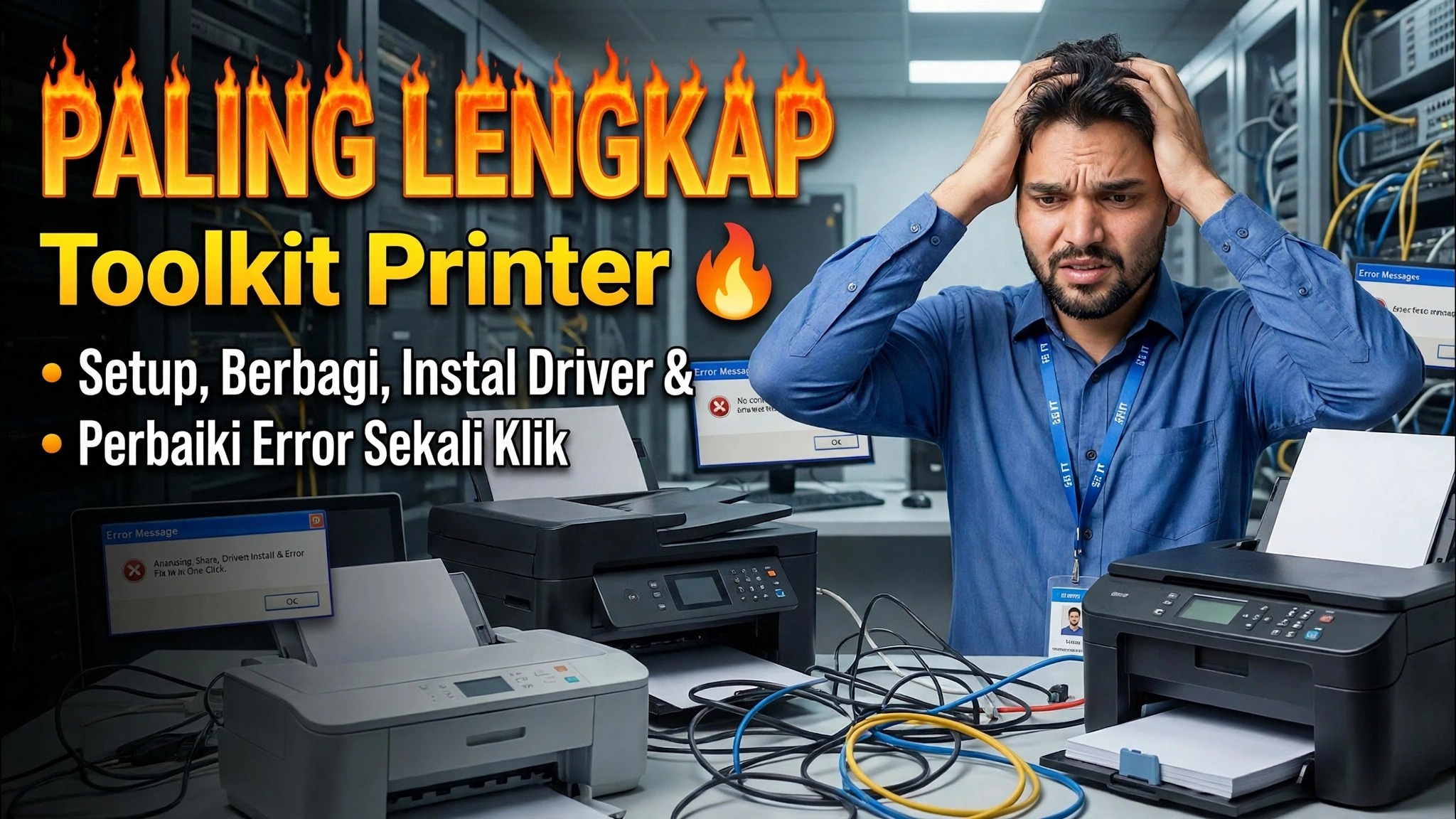
Perbaiki Masalah Printer Seperti Seorang Insinyur 🔥 Pelatihan Printer Lengkap
Printer tidak mencetak, tampil offline, atau terjadi kesalahan? Pelajari metode insinyur untuk memperbaiki masalah printer apa pun di Windows — mulai dari spooler dan pemeriksaan driver hingga perbaikan jaringan, pengaturan, berbagi, dan membersihkan instalasi driver.
📑Bab
- Diagnosis terlebih dahulu — metode insinyur untuk masalah printer apa pun
- Mulai ulang Print Spooler dan hapus antrian cetak yang macet
- Hapus dan instal ulang driver printer dengan cara yang bersih (printui /s /t2)
- Periksa konektivitas printer jaringan dengan ping
- Bagikan printer dan sambungkan ke PC lain
📋 Ikhtisar & Panduan Langkah demi Langkah
Diagnosis Terlebih Dahulu — Berpikirlah Seperti Seorang Insinyur
Sebelum mengubah apa pun, identifikasi masalah sebenarnya. Apakah printer menampilkan Offline, terjebak dalam status Error, atau apakah pekerjaan hanya berada dalam antrean pencetakan tanpa mencetak? Periksa apakah masalahnya ada pada satu PC atau pada setiap PC, dan apakah printer terhubung melalui USB atau melalui jaringan. Diagnosis teknisi memberi tahu Anda perbaikan mana yang harus diterapkan — spooler, driver, atau jaringan — alih-alih mencoba langkah acak.
Mulai ulang Print Spooler dan Hapus Pekerjaan yang Terjebak
Sebagian besar kasus "printer tidak mencetak" adalah layanan Print Spooler yang macet atau pekerjaan rusak yang memblokir antrean. Buka Command Prompt sebagai Administrator dan hentikan spooler:
net stop spoolerSekarang buka folder spool dan hapus semua file di dalamnya — ini adalah pekerjaan pencetakan yang macet:
%windir%\System32\spool\PRINTERSKemudian jalankan spooler lagi dan coba mencetak:
net start spoolerBersihkan Driver dengan printui /s /t2
Jika pencetakan masih gagal, driver itu sendiri biasanya rusak — dan menginstal ulang driver lama saja akan mengatasi masalah tersebut. Buka kotak Run (Win + R) dan luncurkan Print Server Properties:
printui /s /t2Pada tab Drivers, pilih driver printer yang bermasalah dan hapus driver tersebut (pilih "Hapus driver dan paket driver" bila ditawarkan). Kemudian instal salinan driver yang baru — instalasi bersih inilah yang memperbaiki kesalahan yang bertahan selama instalasi ulang normal.
Menguji Printer Jaringan dengan Ping
Untuk printer jaringan, pastikan terlebih dahulu bahwa PC benar-benar dapat menjangkaunya. Ping alamat IP printer (di sini printer berada di 192.168.1.50 — ganti dengan IP printer Anda sendiri):
ping 192.168.1.50Jika Anda mendapat balasan, jalur jaringan baik-baik saja dan kesalahan ada pada driver atau spooler — kembali ke langkah 2 dan 3. Jika setiap permintaan habis, masalahnya ada pada koneksi itu sendiri: periksa kabel jaringan/Wi-Fi printer dan pastikan printer berada di jaringan yang sama dengan IP yang Anda ping.
Bagikan Printer dan Hubungkan PC Lain
Setelah printer berfungsi pada PC host, bagikan printer tersebut sehingga seluruh kantor dapat mencetak: buka tab Properti → Berbagi printer, centang Bagikan printer ini dan beri nama berbagi yang sederhana. Pada setiap PC klien, tambahkan printer dari jaringan (atau telusuri PC host dan klik dua kali printer bersama) — Windows menginstal driver dari host secara otomatis. Ini adalah penyiapan yang dibahas dalam pelatihan lengkap, sehingga satu printer yang berfungsi melayani setiap PC di jaringan.
🏷️Topic Search Variables & Keywords
Panduan & Solusi Mengatasi Masalah Langkah demi Langkah — Perbaiki Masalah Printer Seperti Seorang Insinyur 🔥 Pelatihan Printer Lengkap. Demonstrasi di layar oleh Technical Anshu.
(Halaman sumber hanya memuat pengantar singkat ini sebagai pengganti transkrip lengkap — panduan lisan lengkap ada dalam video di atas.)
❓ Pertanyaan yang Sering Diajukan
Apakah tutorial ini 100% gratis untuk diikuti?
Ya! Semua panduan dan metode yang ditunjukkan oleh Technical Anshu menggunakan sumber daya yang gratis, legal, dan mendidik.
Dapatkah pemula mengikuti panduan ini?
Tentu saja! Setiap langkah ditunjukkan di layar dengan petunjuk mendetail sehingga siapa pun dapat mengikutinya dengan mudah.
Di mana saya dapat mengajukan pertanyaan jika mengalami kebuntuan?
Tinggalkan komentar langsung di video YouTube, dan komunitas kami serta Anshu Teknis akan membantu Anda.
🚀 Tonton Tutorial Lengkapnya di YouTube
🚀 Tonton video tutorial langkah demi langkah selengkapnya di YouTube: https://www.youtube.com/watch?v=xNfPfyoIgRQ
Berlangganan Anshu Teknis untuk dukungan TI, pemecahan masalah Windows, dan manajemen server.
▶️ Tonton Video Lengkapnya