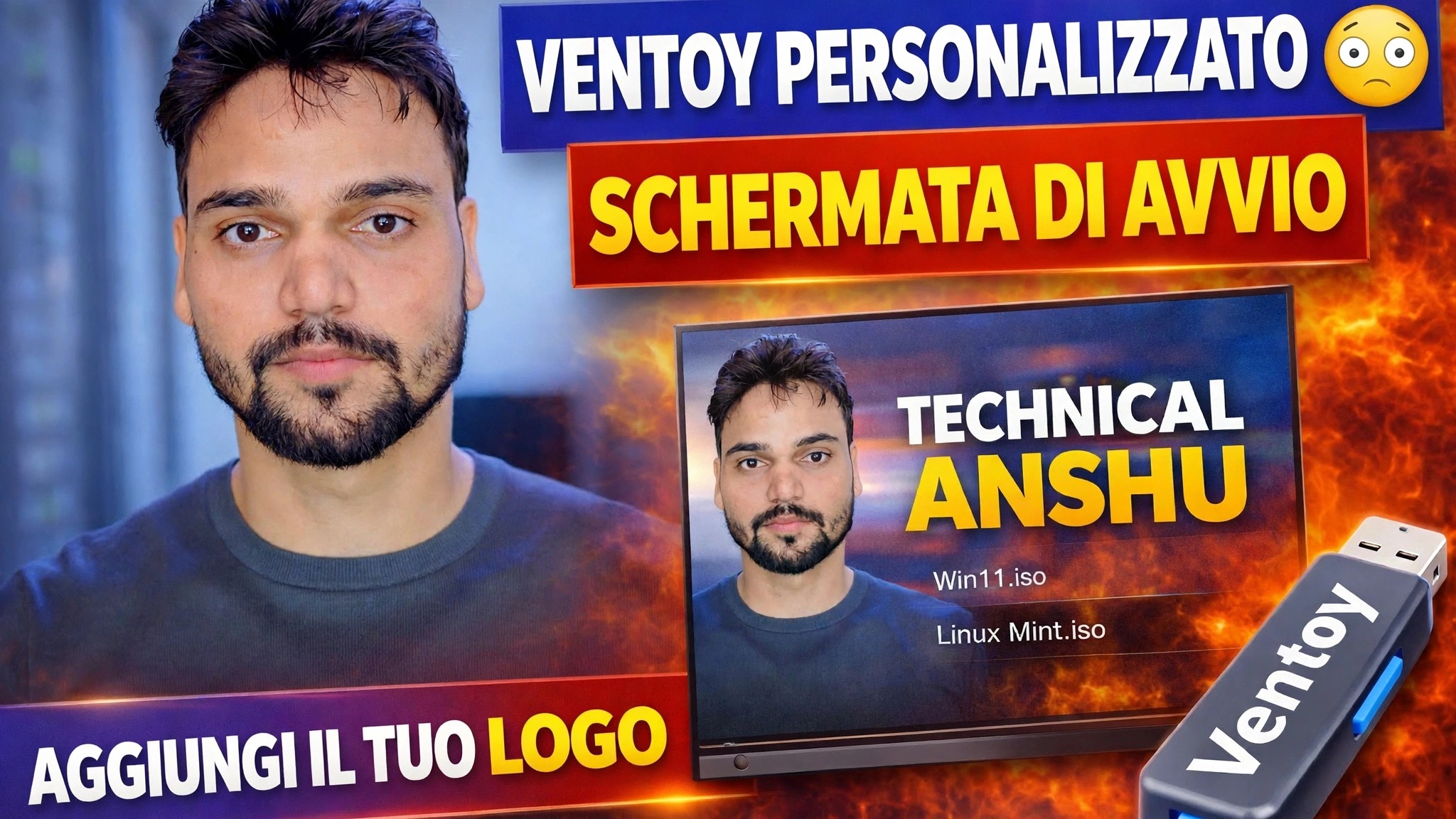
Configurazione dello sfondo personalizzato Ventoy 🔥 Aggiungi il tuo marchio
Regala al tuo Ventoy USB uno sfondo personalizzato, un tema del menu e il branding del tuo negozio o canale: la configurazione completa con cartelle di temi, theme.txt e ventoy.json spiegata passo dopo passo.
📑Capitoli
- Cosa fa questa configurazione: uno sfondo personalizzato, un tema del menu e il tuo marchio sulla schermata di avvio di Ventoy
- Apertura dell'unità USB Ventoy e della cartella ventoy su di essa
- Aggiunta della cartella del tema: theme.txt, l'immagine di sfondo e i caratteri
- Sostituzione dell'immagine di sfondo con il tuo logo o marchio
- Attivazione del tema in ventoy.json
- Avvio da USB per controllare la schermata di avvio personalizzata
📋 Panoramica e guida passo passo
Prepara la tua USB Ventoy e l'immagine del marchio
Inizia con un'unità USB su cui Ventoy è già installato e funzionante: questo tutorial cambia solo l'aspetto del menu di avvio di Ventoy, non il modo in cui Ventoy stesso è installato. Tieni pronta l'immagine del tuo marchio: il logo del tuo negozio, il logo del canale o qualsiasi sfondo che desideri nella schermata di avvio, salvato come immagine PNG o JPG. Un'immagine 1920x1080 funziona meglio, perché è la risoluzione con cui viene eseguita la maggior parte delle schermate di avvio.
Apri Ventoy Drive e la cartella ventoy
Collega Ventoy USB al tuo PC e apri la partizione principale di Ventoy in Esplora file, la partizione dati di grandi dimensioni in cui sono archiviati i file ISO. Ventoy legge tutta la sua configurazione extra da una cartella denominata ventoy nella radice di questa partizione. Se la cartella non è ancora lì, creala esattamente con questo nome, tutto in minuscolo.
Copia la cartella dei temi in ventoy/theme
All'interno della cartella ventoy, crea una cartella denominata theme. Ora copia la cartella completa del tema al suo interno, in modo che il percorso assomigli a ventoy/theme/MyTheme/. Una cartella del tema contiene tutto ciò di cui ha bisogno il menu di avvio: il file theme.txt, che è il file del tema GRUB2 che descrive il layout del menu e punta all'immagine di sfondo, insieme all'immagine stessa, ai caratteri e alle icone.
Sostituisci l'immagine di sfondo con il tuo marchio
Apri la cartella del tema che hai appena copiato e trova l'immagine di sfondo utilizzata da theme.txt: nella maggior parte dei temi si chiama background.png. Sostituisci quel file con la tua immagine di branding, mantenendo lo stesso nome file e lo stesso formato. Poiché il file del tema continua a puntare allo stesso nome, Ventoy ora carica il tuo logo o sfondo come sfondo della schermata di avvio, con sopra il layout del menu del tema.
Attiva il tema in ventoy.json
Infine, comunica a Ventoy quale tema caricare. Nella cartella ventoy, crea un file denominato ventoy.json (o aprilo se esiste già) nel Blocco note e aggiungi la sezione del tema di seguito. Il valore file è il percorso completo del tuo theme.txt sull'USB e gfxmode è la risoluzione a cui dovrebbe essere eseguito il menu di avvio:
{
    "theme": {
        "file": "/ventoy/theme/MyTheme/theme.txt",
        "gfxmode": "1920x1080"
    }
}
💻 Passaggi chiave per la risoluzione del video: theme.txt e ventoy.json: il file del tema definisce l'aspetto e ventoy.json è ciò che attiva il tema.
Avvia da USB e controlla il risultato
Espelli in modo sicuro l'USB, collegalo al PC che desideri avviare e seleziona l'USB dal menu di avvio di quel PC. Il menu Ventoy ora si apre con il tuo sfondo personalizzato e il tuo marchio nella schermata di avvio. Se il tema Ventoy predefinito appare ancora, espelli l'unità e ricontrolla le due cose che di solito vanno storte: il percorso del file all'interno di ventoy.json e il nome del file dell'immagine di sfondo all'interno della cartella del tema.
🏷️Variabili e parole chiave di ricerca argomento
🎙️ Trascrizione completa: tocca per espandere
__TOK_24__
__TOK_25__
❓ Domande frequenti
Questo tutorial è gratuito al 100%?
__TOK_26__
I principianti possono seguire questa guida?
__TOK_27__
Dove posso porre domande se rimango bloccato?
__TOK_28__