Installa Docker su Synology NAS
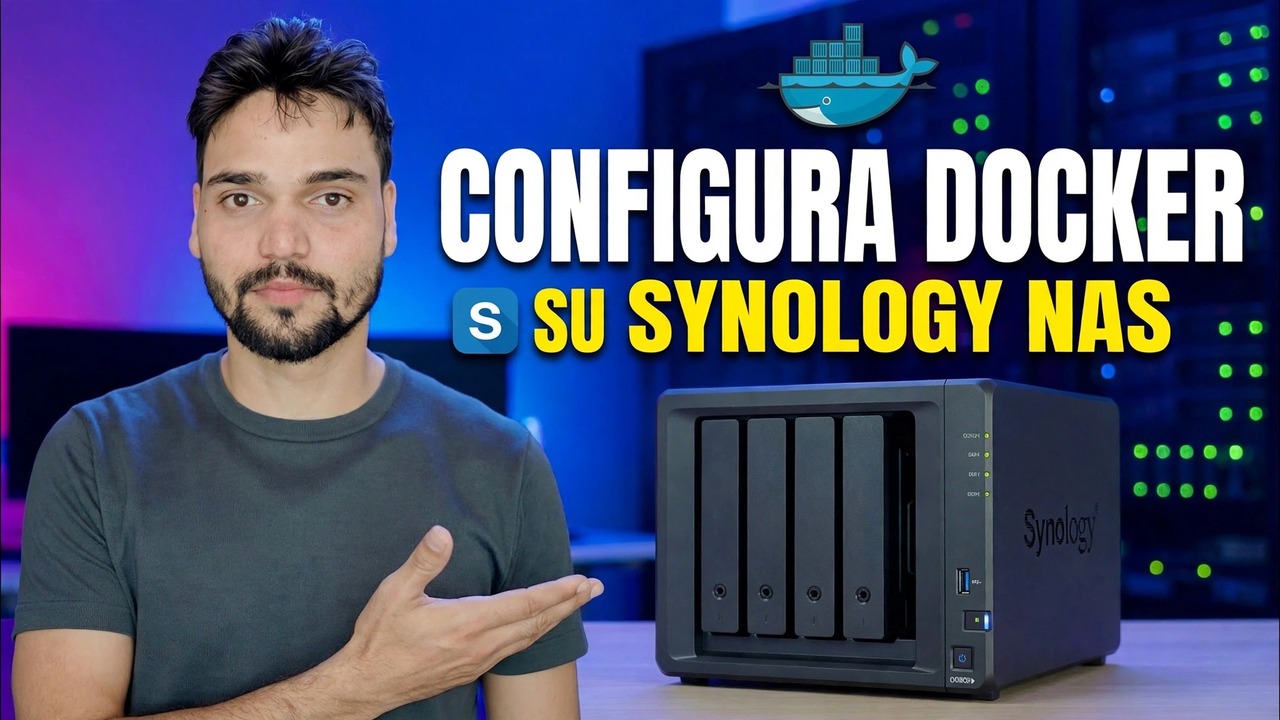
Installa Docker su un Synology NAS nel modo attuale: il pacchetto ora si chiama Container Manager. Modelli supportati, installazione del Centro pacchetti, una cartella docker per i tuoi dati e il tuo primo contenitore, con RAM onesta e avvisi sui dati.
📑Capitoli
- Docker su Synology oggi: il pacchetto ora si chiama Container Manager
- Controlla prima: il tuo modello NAS supporta il pacchetto
- Installa Container Manager dal Centro pacchetti
- Crea la cartella condivisa docker prima di qualsiasi contenitore
- Scarica una prima immagine dal Registro
- Esegui il contenitore di prova: mappatura di nome, porta e volume
- Leggi il registro e apri il contenitore nel tuo browser
- Il test di eliminazione: dimostra che i tuoi dati risiedono fuori dal contenitore
- App vere e proprie (Portainer e altre), con RAM onesta e note di backup
📋 Panoramica e guida passo passo
Verifica prima che il tuo modello lo supporti
Container Manager non è disponibile su tutti i modelli Synology: Synology decide modello per modello e nessuna impostazione lo sblocca su un modello che non è nell'elenco. I modelli della serie Plus (quelli con un + nel nome, come DS220+ o DS920+) lo supportano e Synology elenca anche modelli di valore selezionati: tra questi DS124, DS223 e DS423, oltre a DS420j da DSM 7.2. Alla maggior parte degli altri piccoli modelli della serie J e dei modelli di gioco più vecchi non viene offerto affatto il pacchetto.
Il controllo di due minuti risolve il problema per il tuo NAS esatto: apri Centro pacchetti e cerca Container Manager (su DSM 7.1 o versioni precedenti, cerca Docker). Se appare, il tuo modello è supportato. Se non viene visualizzato, il pacchetto semplicemente non è disponibile per il tuo modello: non è possibile trovare alcun interruttore nascosto.
Installa il pacchetto dal Centro pacchetti
L'installazione in sé è la parte più semplice: si tratta di un normale pacchetto DSM ufficiale proveniente dal negozio Synology. Apri Centro pacchetti, cerca Container Manager (o Docker su DSM 7.1 e versioni precedenti) e fai clic su Installa. Se DSM ti chiede su quale volume dovrebbe risiedere il pacchetto, scegli il volume principale e più spazioso.
Attendere il completamento dell'installazione, quindi aprire il pacchetto una volta in modo che DSM crei le cartelle di lavoro. Da DSM 7.2 in poi verranno visualizzate le schede denominate Panoramica, Progetto, Contenitore, Immagine, Registro, Rete e Registro. Le schermate del vecchio pacchetto Docker sembrano leggermente più semplici ma funzionano allo stesso modo. I progetti rappresentano il modo in cui diversi contenitori che appartengono a un'app vengono eseguiti insieme da un singolo file Compose: non è necessario per il tuo primo contenitore.
Crea la cartella condivisa Docker prima di ogni altra cosa
Questo è il passaggio che i principianti saltano e poi si pentono. L'interno di un contenitore è temporaneo: elimina il contenitore e con esso tutto ciò che è archiviato al suo interno. I dati reali devono risiedere in una normale cartella condivisa a cui è puntato il contenitore.
Apri Pannello di controllo → Cartella condivisa → Crea e chiama la cartella docker. Al suo interno, crea una sottocartella per app, ad esempio docker/portainer e docker/jellyfin. Un'app, una cartella: backup e pulizie restano semplici. Quando crei un contenitore in un secondo momento, mappi il percorso dei dati alla relativa cartella qui. Questa mappatura è chiamata volume ed è l'idea più importante di questa pagina.
Esegui un primo contenitore come test
Non iniziare con l'app che ti interessa davvero. Inizia con un piccolo contenitore usa e getta e dimostra che l'intera catena (download di immagini, porta, volume, log) funziona. In Container Manager, apri Registro, cerca una piccola immagine di prova (un piccolo server web statico è l'ideale) e scaricala. Preferire immagini pubblicate dal progetto ufficiale o da un noto manutentore; i ricaricamenti casuali da parte di estranei rappresentano un rischio. L'immagine scaricata finisce sotto Immagine.
Seleziona l'immagine e scegli Esegui. Dai al contenitore un nome chiaro che riconoscerai tra sei mesi. Per la porta: la porta del container è fissata dall'app: il tuo lavoro è la porta locale (host). Lo stesso DSM utilizza già 5000 e 5001 per la propria interfaccia web, quindi scegli qualcosa di chiaro come 8080 o successivo e scrivilo. Se l'app memorizza qualcosa, mappa il percorso dei dati su una cartella all'interno della cartella condivisa della finestra mobile: per un'app di prova, una sottocartella di prova va bene. Lascia il riavvio automatico disattivato per un contenitore di prova: vuoi vederlo fallire se fallisce, non guardarlo riavviarsi in loop per sempre.
Leggi il registro, quindi aprilo nel tuo browser
Avvia il contenitore, quindi apri la scheda Log prima di toccare il browser. Il registro è l'app che ti parla. Un'app sana stampa la sua riga pronta, spesso l'indirizzo e la porta su cui è in ascolto. Un contenitore che si avvia e si arresta in un ciclo ti dice che manca qualcosa: una cartella su cui non può scrivere, un'impostazione di cui ha bisogno o una porta già occupata. Le ultime righe di registro di solito denominano il problema in parole semplici.
Solo ora apri il browser sull'indirizzo NAS con la porta che hai scelto (ad esempio, porta 8080). Vedere la pagina dell'app significa che la catena funziona: l'immagine viene scaricata, il contenitore viene eseguito e puoi raggiungerlo.
Fai il test di cancellazione: la vera lezione
Ora il passo che nessuno vuole fare e che tutti dovrebbero fare. Inserisci un file o un'impostazione usa e getta nell'app di prova, quindi arresta il contenitore ed eliminalo completamente. Apri la tua cartella condivisa docker in File Station: i dati che hai mappato sono ancora lì, perché non sono mai stati all'interno del contenitore. Ricrea il contenitore con la stessa mappatura del volume e riapparirà la stessa impostazione.
L'app era usa e getta; i dati non lo erano. Se invece i dati sono svaniti, hai imparato la lezione più preziosa sul contenitore al prezzo più basso possibile: quell'app memorizzava i dati nel livello temporaneo del contenitore e necessita di una mappatura del volume prima di potersi fidare di qualcosa di reale.
docker/portainer, come ogni altra app.Limiti onesti prima delle app reali
docker (con Hyper Backup, su un'altra unità o fuori dal NAS) come qualsiasi altra cartella importante, in modo che un disco guasto o un aggiornamento errato non possano portare con sé i dati delle tue app. E pensaci due volte prima di esporre qualsiasi contenitore a Internet: un contenitore raggiungibile dall'esterno è una porta del tuo NAS, quindi mantieni l'accesso sulla rete di casa/ufficio o dietro le protezioni del tuo NAS.🏷️Topic Search Variables & Keywords
🎙️ Trascrizione completa: tocca per espandere
Guida e soluzioni dettagliate per la risoluzione dei problemi - CONFIGURAZIONE DOCKER SU SYNOLOGY NAS. Dimostrazione su schermo da parte del tecnico Anshu.
Installa Docker su un Synology NAS nel modo attuale: il pacchetto ora si chiama Container Manager. Modelli supportati, installazione del Centro pacchetti, una cartella docker e il tuo primo contenitore, con RAM onesta e avvisi sui dati.
(la trascrizione termina qui nella pagina di origine)
❓ Domande frequenti
Questa esercitazione è gratuita al 100%?
Sì! Tutte le guide e i metodi dimostrati da Technical Anshu utilizzano risorse gratuite, legali ed educative.
I principianti possono seguire questa guida?
Assolutamente! Ogni passaggio viene dimostrato sullo schermo con istruzioni dettagliate in modo che chiunque possa seguirlo facilmente.
Dove posso porre domande se rimango bloccato?
Lascia un commento direttamente sul video di YouTube e la nostra community e l'Anshu tecnico ti aiuteranno.
🚀 Guarda il tutorial completo su YouTube
🚀 Guarda il video tutorial passo passo completo su YouTube: https://www.youtube.com/watch?v=C0pDf9djRSw
Abbonati a Technical Anshu per supporto IT, risoluzione dei problemi di Windows e gestione del server.
♥️ Guarda il video completo