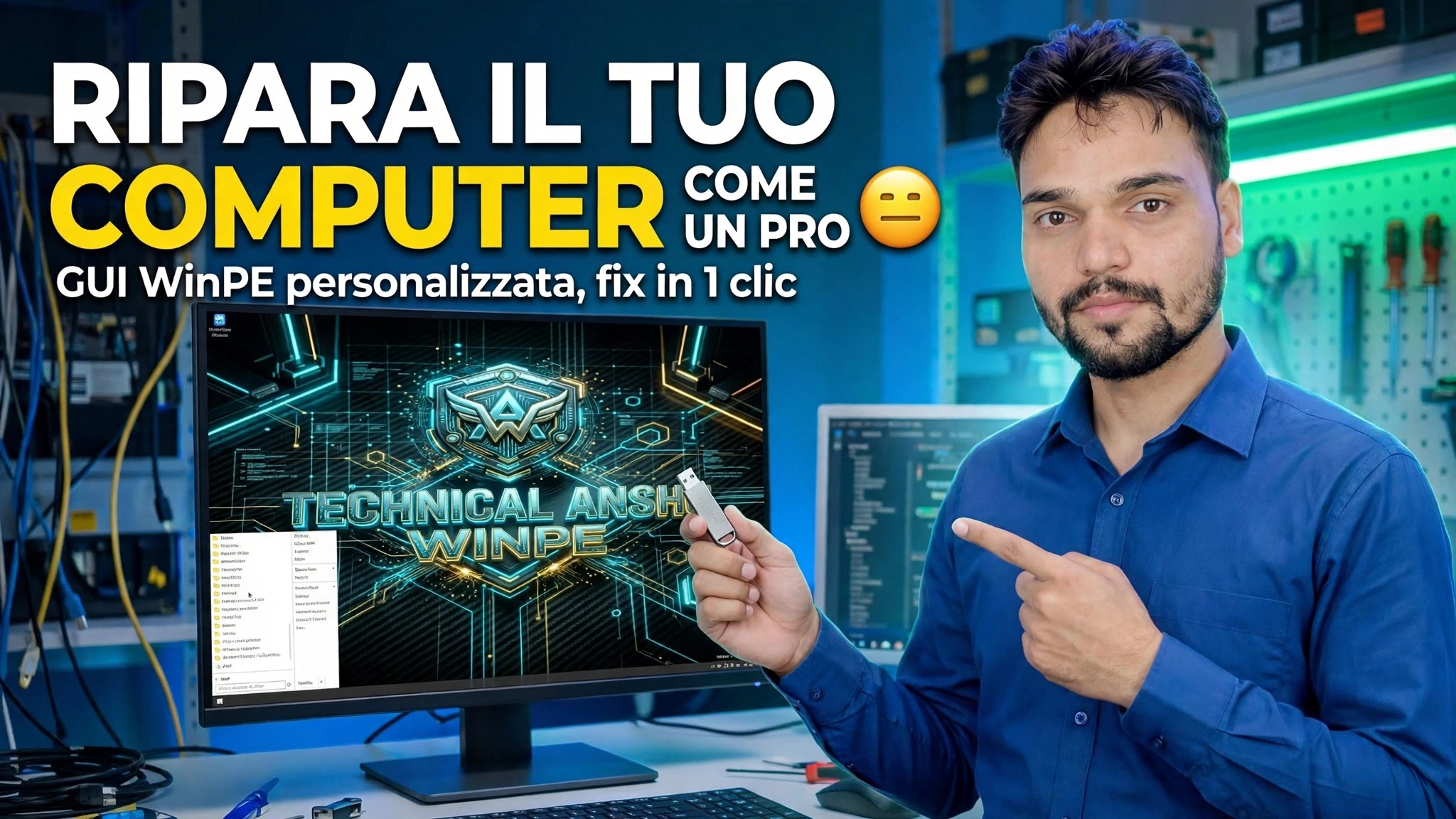
Ripara il tuo computer come un professionista 😳 GUI personalizzata WinPE con correzioni in 1 clic
Quando un PC non si avvia affatto, non è possibile ripararlo da Windows. Questo video avvia la macchina in una GUI personalizzata WinPE (un pratico desk di riparazione invece di una finestra di comando nera) ed esegue una sessione di riparazione professionale completa in ordine, con correzioni in 1 clic.
📑Capitoli
- Perché un PC che non si avvia necessita di un ambiente di riparazione offline
- Avvio del PC problematico nella GUI personalizzata WinPE
- Il desk di riparazione della GUI: un desktop intuitivo per la sessione di riparazione
- Trovare l'unità Windows: controllando le lettere dell'unità con dir
- Eseguire chkdsk per verificare la presenza di errori nel disco di Windows
- Applicazione delle correzioni con un clic, quindi riavvio in Windows per verificare
📋 Panoramica e guida passo passo
Avvia il PC nella GUI personalizzata WinPE
Inizia con il PC che non si avvia in Windows. Riavvialo e apri il menu di avvio temporaneo con la chiave di avvio della macchina, quindi seleziona l'USB avviabile che contiene WinPE personalizzato. Invece di caricare l'installazione di Windows danneggiata, il PC avvia il piccolo sistema di riparazione dall'USB: questo è ciò che ti consente di lavorare su una macchina il cui sistema non si avvia affatto.
Atterra sul banco di riparazione della GUI
Il WinPE personalizzato si apre come un desktop grafico intuitivo: un pannello di riparazione che puoi guidare con il mouse, anziché una semplice finestra di comando nera. Tutto per la sessione viene avviato da qui, nello stesso ordine in cui viene eseguita una riparazione professionale: prima identificare l'unità Windows, quindi controllare il disco, quindi applicare le correzioni.
Trova l'unità Windows con dir
All'interno di WinPE, le lettere di unità vengono assegnate di recente, quindi l'unità che normalmente è C: in Windows potrebbe apparire con una lettera diversa. Prima di eseguire qualsiasi riparazione, conferma quale lettera contiene effettivamente la cartella Windows controllando le unità una per una dal prompt dei comandi:
dir C:\Windows
dir D:\Windows
La lettera che elenca il contenuto della cartella Windows, anziché l'errore "File non trovato", corrisponde all'unità Windows di questa macchina per il resto della sessione. Usa quella lettera nel passaggio successivo.
dir impiega dieci secondi e risolve il problema.Esegui chkdsk sull'unità Windows
Una volta identificata l'unità Windows, esegui il controllo del disco su di essa. chkdsk esegue la scansione del file system del disco alla ricerca di errori (un motivo molto comune per cui un PC smette di avviarsi) e segnala lo stato dell'unità prima che vengano applicate le correzioni con 1 clic:
chkdskPunta il comando sulla lettera dell'unità Windows che hai confermato nel passaggio 3 e lascia che la scansione finisca; il risultato ti dice se il disco stesso è parte del problema.
Applica le correzioni in 1 clic
Ora utilizza le soluzioni con un clic del servizio riparazioni per i problemi rilevati dalla sessione. Questo è lo scopo della creazione di una GUI personalizzata: le riparazioni che normalmente implicano la digitazione di lunghe sequenze di comandi vengono eseguite dalla scrivania grafica con un solo clic ciascuna, nell'ordine mostrato nel video, in modo che la stessa routine professionale possa essere ripetuta su qualsiasi PC difettoso.
Riavvia e testa Windows
Rimuovi l'USB, riavvia il PC e lascialo avviare normalmente. Una sessione riuscita termina con Windows che si avvia nuovamente dalla propria unità. Se ancora non si avvia, riavvia il desktop WinPE e riprendi la sessione del video: ogni passaggio viene eseguito offline, quindi nulla dell'installazione interrotta ti blocca.
🏷️Topic Search Variables & Keywords
🎙️ Trascrizione completa: tocca per espandere
Guida e soluzioni dettagliate per la risoluzione dei problemi - RIPARA IL TUO COMPUTER COME PRO WinPE GUI personalizzata con correzioni in 1 clic. Dimostrazione sullo schermo da parte del tecnico Anshu....
Avvia un PC che non si avvia in un amichevole banco di riparazione della GUI. WinPE personalizzato con correzioni in 1 clic: come viene eseguita una sessione di riparazione professionale completa, in ordine.
(la trascrizione termina qui nella pagina di origine)
❓ Domande frequenti
Questa esercitazione è gratuita al 100%?
Sì! Tutte le guide e i metodi dimostrati da Technical Anshu utilizzano risorse gratuite, legali ed educative.
I principianti possono seguire questa guida?
Assolutamente! Ogni passaggio viene dimostrato sullo schermo con istruzioni dettagliate in modo che chiunque possa seguirlo facilmente.
Dove posso porre domande se rimango bloccato?
Lascia un commento direttamente sul video di YouTube e la nostra community e l'Anshu tecnico ti aiuteranno.
🚀 Guarda il tutorial completo su YouTube
🚀 Guarda il video tutorial passo passo completo su YouTube: https://www.youtube.com/watch?v=RMiJKwsDwoQ
Abbonati a Technical Anshu per supporto IT, risoluzione dei problemi di Windows e gestione del server.
♥️ Guarda il video completo