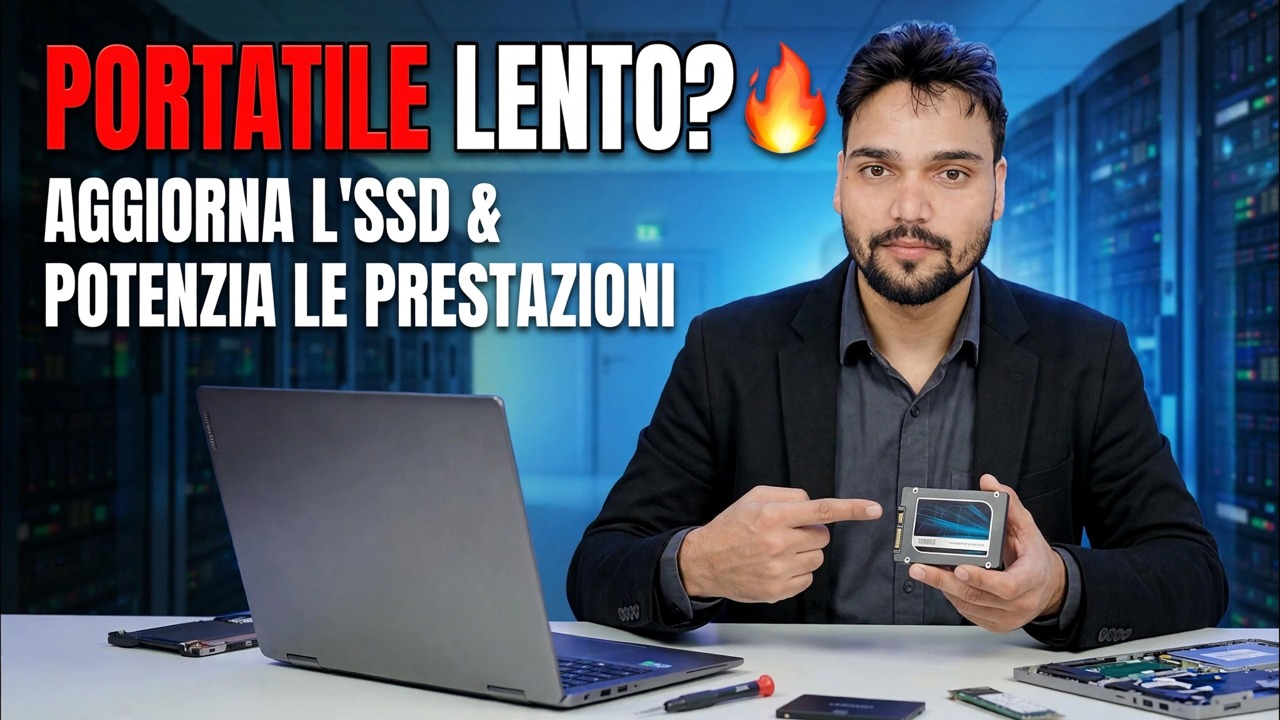
Aggiornamento SSD per laptop 🔥 Prestazioni più veloci in pochi minuti!
Un laptop lento con un disco rigido funzionante non ha bisogno di essere sostituito: ha bisogno di un SSD. Questa guida aggiorna un laptop da un disco rigido a un SSD nel modo giusto: controlla quale SSD è adatto, scegli la dimensione, clona o installa da zero, sostituisci in sicurezza con la cura della batteria e controlla le impostazioni dopo il primo avvio.
📑Capitoli
- Perché un SSD è il più grande aggiornamento di velocità per un laptop lento
- Controllare quale SSD è adatto: SATA da 2,5 pollici, M.2 SATA o M.2 NVMe
- Scegliere la giusta capacità SSD
- Clona la vecchia unità o esegui una nuova installazione di Windows: quale percorso prendere
- Preparare il laptop in modo sicuro: spegnimento, caricabatterie e cura della batteria
- Sostituzione della vecchia unità con la nuova SSD
- Primo avvio e impostazioni da verificare successivamente (incluso TRIM)
📋 Panoramica e guida passo passo
Controlla quale SSD è adatto al tuo laptop
Non acquistare un SSD prima di sapere cosa accetta il tuo laptop. I laptop più vecchi dispongono di un alloggiamento SATA da 2,5 pollici per il disco rigido: un SSD SATA da 2,5 pollici si inserisce direttamente nello stesso alloggiamento con lo stesso connettore. I laptop più recenti hanno uno slot M.2, che è una piccola unità in stile stick, ma M.2 è disponibile in due tipi elettrici: M.2 SATA e il molto più veloce M.2 NVMe (PCIe). Sembrano quasi identici e molti laptop accettano solo uno dei due.
Controlla il manuale o la pagina delle specifiche del tuo modello di laptop prima di ordinare: indicherà se lo slot è SATA, NVMe o supporta entrambi e la lunghezza fisica supportata (2280 è la più comune). Se il tuo laptop ha sia un alloggiamento da 2,5 pollici che uno slot M.2, puoi anche conservare il vecchio disco rigido per l'archiviazione di massa e mettere Windows sull'SSD.
Scegli la dimensione SSD giusta
Guarda quanto spazio viene effettivamente utilizzato sulla tua unità attuale: l'SSD deve contenere almeno quella quantità, con spazio per crescere. Per la maggior parte degli utenti 500 GB sono oggi il minimo ragionevole e 1 TB è la scelta comoda se il budget lo consente, perché Windows, gli aggiornamenti e le applicazioni continuano a crescere. Un'unità che rimane quasi piena rallenta anche nel tempo, quindi lasciati spazio invece di acquistare la dimensione esatta che stai utilizzando oggi.
Decidi: clonare la vecchia unità o installarla da zero
Esistono due modi per passare alla nuova unità. La Clonazione copia Windows, applicazioni e file esistenti sull'SSD esattamente come sono: cambi l'unità e tutto è dove l'avevi lasciato. Per la clonazione, collega il nuovo SSD al laptop con un cavo da USB a SATA o un box USB M.2, esegui il software di clonazione del disco e lascia che copi la vecchia unità.
Una nuova installazione significa installare Windows pulito sull'SSD da un'unità USB avviabile, quindi installare le applicazioni e copiare nuovamente i file. Richiede più tempo, ma lascia dietro di sé anni di spazzatura accumulata ed è la scelta migliore se l'attuale Windows è già pieno di errori.
Preparare il laptop: alimentazione e cura della batteria
Spegni completamente il laptop (non in modalità sospensione), scollega il caricabatterie e rimuovi eventuali dispositivi e cavi USB collegati. Se il tuo laptop ha una batteria rimovibile, estraila. Sui modelli con batteria interna, aprire con attenzione il pannello posteriore e scollegare il connettore della batteria dalla scheda madre prima di toccare qualsiasi altra cosa. Quindi tieni premuto il pulsante di accensione per circa 10-15 secondi per scaricare l'eventuale carica residua.
Lavora su una superficie pulita e piana, mantieni le viti di ciascuna sezione raggruppate insieme in modo che tornino nei fori giusti e tocca prima un oggetto metallico per scaricare l'elettricità statica dalle mani.
Scambia la vecchia unità con l'SSD
Con il pannello posteriore smontato, individuare la vecchia unità. Un'unità da 2,5 pollici di solito si trova in un piccolo contenitore di metallo tenuto da alcune viti: svita il contenitore, fai scorrere l'unità dal connettore SATA, trasferisci il contenitore sul nuovo SSD e reinseriscilo. Uno stick M.2 è tenuto da un'unica piccola vite a un'estremità: rimuovi la vite, estrai lo stick con una leggera angolazione, inserisci il nuovo SSD nello stesso modo (la tacca nel connettore si adatta solo in un modo) e fissa la vite indietro: aderente, non forzata.
Ricollega il connettore della batteria se lo hai scollegato, rimonta il pannello posteriore e ricollega il caricabatterie prima della prima accensione.
Primo avvio e installazione di Windows
Accendi il portatile. Se hai clonato l'unità, Windows dovrebbe avviarsi direttamente dall'SSD, notevolmente più velocemente di prima. Se hai scelto una nuova installazione, avvia dall'USB di installazione di Windows, seleziona l'SSD come destinazione dell'installazione e completa la configurazione. Apri Gestione disco una volta avviato Windows e conferma che l'SSD mostra la sua piena capacità; se un'unità clonata mostra spazio non allocato alla fine, puoi estendere la partizione Windows dalla stessa schermata.
Quindi esegui Windows Update, installa i driver più recenti e apri alcune delle tue normali applicazioni per verificare che tutto funzioni come previsto.
Verificare i controlli TRIM e di finitura
Un SSD rimane veloce per tutta la sua vita grazie a TRIM, che consente a Windows di indicare all'unità quali blocchi non sono più in uso. Windows lo abilita automaticamente per gli SSD, ma verificalo una volta. Apri il prompt dei comandi come amministratore ed esegui:
fsutil behavior query DisableDeleteNotifySe il risultato mostra DisableDeleteNotify = 0, TRIM è abilitato e non è necessario altro. Un risultato 1 significa che TRIM è disattivato; può essere attivato con fsutil behavior set DisableDeleteNotify 0 nello stesso prompt dei comandi dell'amministratore. Apri anche Deframmenta e ottimizza unità una volta e verifica che l'SSD sia elencato come unità a stato solido con ottimizzazione pianificata: Windows ottimizza correttamente gli SSD da solo e non li deframmenta come un disco rigido.
🏷️Variabili e parole chiave di ricerca argomento
🎙️ Trascrizione completa: tocca per espandere
__TOK_31__
__TOK_32__
__TOK_33__
❓ Domande frequenti
Questo tutorial è gratuito al 100%?
__TOK_34__
I principianti possono seguire questa guida?
__TOK_35__
Dove posso porre domande se rimango bloccato?
__TOK_36__